Содержание статьи
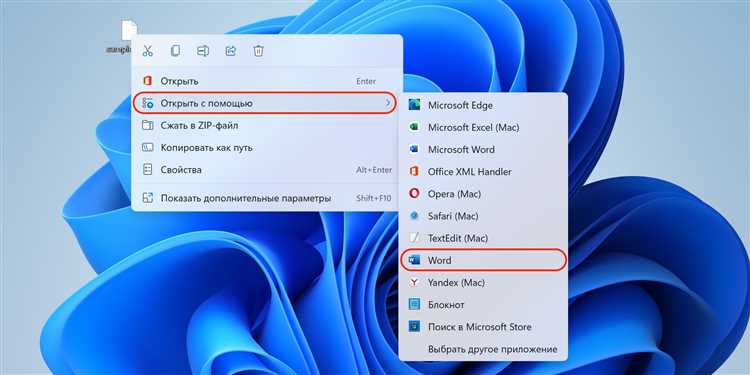
XML-файлы Росреестра – это структурированные электронные документы, которые используются для передачи и хранения сведений из ЕГРН: характеристик объектов недвижимости, данных о правообладателях, кадастровых номеров, координат границ, обременений и истории регистрационных действий. В отличие от привычных PDF или DOCX, такие файлы не предназначены для прямого чтения человеком, поэтому при попытке открыть их двойным щелчком пользователь часто видит набор тегов, кодировок и служебных элементов.
Формат XML в системе Росреестра применяется для юридически значимого электронного обмена. Именно в таком виде формируются электронные выписки, кадастровые планы территории, межевые и технические планы. Для корректного отображения содержимого важно учитывать не только сам файл, но и его XSD-схему, которая задаёт структуру данных. Без неё многие программы показывают документ некорректно или не распознают поля.
Выбор способа открытия зависит от задачи. Если нужно просто прочитать сведения о квартире или земельном участке, подойдут браузеры, специализированные онлайн-сервисы или конвертация в PDF. Для анализа координат, проверки структуры или извлечения отдельных параметров понадобятся XML-редакторы и табличные процессоры. На мобильных устройствах используются отдельные просмотрщики, поддерживающие древовидную навигацию по тегам.
В этой статье разобраны практические способы открытия XML-файлов Росреестра на компьютере и смартфоне, варианты преобразования в удобные форматы и типовые проблемы, с которыми сталкиваются пользователи: от ошибок кодировки до отсутствия привязки к схеме. Все рекомендации ориентированы на реальное использование, а не на формальное описание формата.
Как открыть XML выписку Росреестра в браузере без установки программ
Современные браузеры (Google Chrome, Microsoft Edge, Mozilla Firefox, Safari) умеют открывать XML-файлы напрямую. Для этого достаточно перетащить файл в окно браузера или воспользоваться командой «Открыть файл» через меню. Документ будет отображён в виде древовидной структуры с раскрывающимися тегами, что позволяет просматривать значения полей без дополнительного софта.
Для удобства чтения стоит использовать встроенный поиск по странице (Ctrl+F или Cmd+F). В выписках Росреестра часто встречаются теги CadNumber, Address, Area, Rights, ObjectType, по которым можно быстро найти кадастровый номер, адрес, площадь и сведения о правообладателях. Такой способ подходит для оперативного просмотра данных, но не для печати или передачи третьим лицам.
Если браузер отображает файл как сплошной текст без форматирования, значит отключена встроенная визуализация XML. В Chrome и Edge это исправляется установкой расширений типа «XML Viewer» или «XML Tree». Они добавляют навигацию по узлам, сворачивание блоков и подсветку ключевых элементов, что заметно упрощает работу с крупными выписками.
Для визуального представления в человекочитаемом виде можно использовать онлайн-просмотрщики XML. Такие сервисы преобразуют структуру в форматированный HTML с разделами, подписями и отступами. Важно загружать файлы только на проверенные ресурсы, поскольку выписки могут содержать персональные данные и кадастровую информацию ограниченного доступа.
Браузерный просмотр подходит для быстрой проверки содержимого, но не гарантирует юридически корректное отображение. Он не учитывает XSD-схему Росреестра, поэтому названия полей могут быть неочевидными, а связанные блоки – разрозненными. Для анализа структуры или подготовки документа для печати лучше использовать специализированные сервисы или конвертацию в PDF.
Просмотр XML Росреестра через официальный сервис Росреестра
Росреестр предоставляет собственный онлайн-инструмент для визуализации электронных выписок и других XML-документов. Этот сервис корректно интерпретирует структуру файлов, поскольку использует официальные XSD-схемы ведомства. В результате данные отображаются не в виде набора тегов, а как привычный документ с логическими блоками: сведения об объекте, правах, ограничениях, координатах, истории регистрационных действий.
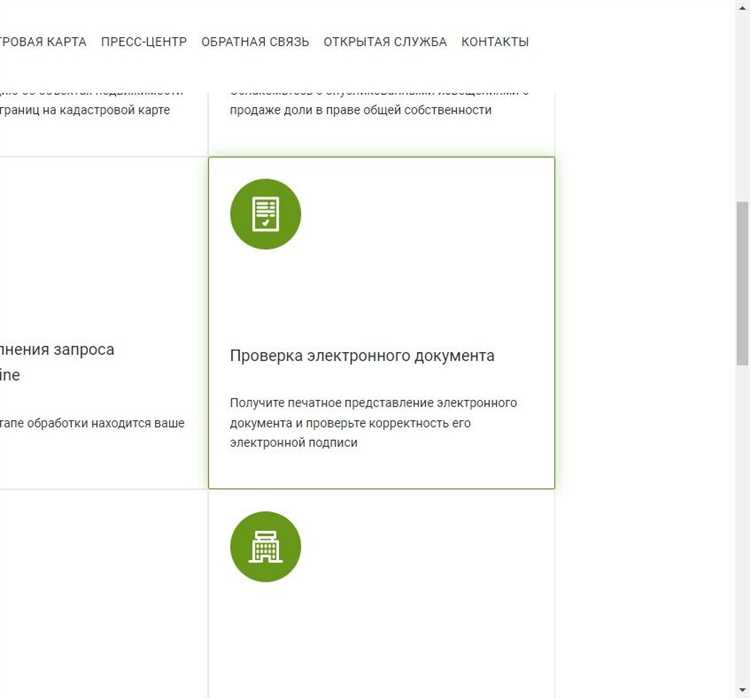
Для просмотра необходимо перейти в раздел проверки электронных документов на сайте Росреестра и загрузить XML-файл через форму. После обработки система преобразует структуру в читаемый формат, где каждый параметр подписан и размещён в соответствующем разделе. Такой способ подходит для обычных пользователей, которым важно быстро понять содержание выписки без технической расшифровки тегов.
Сервис позволяет не только просматривать данные, но и проверить электронную подпись, если она присутствует в файле. Это актуально для документов, полученных через портал Госуслуг, МФЦ или электронные сервисы кадастровых инженеров. При успешной проверке отображается информация о сертификате, сроке его действия и статусе подписи.
Результат обработки можно сохранить в виде PDF-файла для печати или пересылки. Такой документ визуально близок к бумажной выписке и подходит для предоставления в банки, нотариальные конторы и другие организации, которые не работают с XML напрямую.
Использование официального сервиса снижает риск искажений данных, которые могут возникать при открытии файла в сторонних программах. Он корректно объединяет связанные блоки, учитывает вложенные структуры и отображает значения в соответствии с регламентами Росреестра, что особенно важно при работе с кадастровыми планами и расширенными выписками.
Открытие XML файлов Росреестра в Microsoft Excel и аналогах
Microsoft Excel поддерживает импорт XML-файлов и может использоваться для просмотра отдельных данных из выписок Росреестра в табличном виде. Для этого в программе нужно выбрать «Файл» → «Открыть» и указать тип файлов «XML». После загрузки Excel предложит один из вариантов: открыть как таблицу, создать XML-схему или применить существующую. В большинстве случаев подходит режим преобразования в таблицу, где вложенные элементы разворачиваются в строки и столбцы.
Такой способ удобен, если требуется быстро извлечь отдельные параметры: кадастровые номера, площади, даты регистрации, категории земель, виды разрешённого использования. Через фильтры и поиск можно оперативно найти нужные значения, особенно если выписка содержит данные по нескольким объектам или включает историю изменений.
Важно учитывать, что XML Росреестра имеет сложную иерархическую структуру. При импорте Excel не всегда корректно интерпретирует вложенные блоки, связанные сущности могут оказаться в разных листах, а повторяющиеся элементы – продублироваться. Это не ошибка файла, а ограничение табличной модели, которая плохо подходит для древовидных данных.
Аналогичные возможности есть в LibreOffice Calc, OpenOffice Calc и Google Sheets (через предварительное преобразование в CSV или XLSX). В LibreOffice XML можно открыть напрямую, но структура часто разбивается на отдельные фрагменты, требующие ручной доработки. Google Sheets не поддерживает прямой импорт XML, поэтому файл сначала нужно преобразовать в табличный формат с помощью онлайн-конвертеров.
Использование Excel и его аналогов оправдано, когда требуется анализировать данные, сортировать, копировать отдельные поля или готовить выборки. Для чтения выписки в привычном виде или подготовки документа для печати этот способ не подходит, так как теряется логика расположения разделов и юридически значимое оформление.
Чем открыть XML Росреестра на смартфоне (Android и iOS)
На смартфонах XML-файлы Росреестра нельзя открыть стандартными средствами так, чтобы данные отображались в структурированном и понятном виде. Встроенные файловые менеджеры показывают только текст с тегами, без группировки по разделам и без навигации. Для работы с такими документами требуются специализированные XML-просмотрщики.
На Android наиболее стабильно работают приложения, ориентированные на древовидное отображение структуры: они позволяют сворачивать блоки, искать по тегам и быстро переходить между разделами. Это удобно для поиска кадастрового номера, адреса, площади, вида объекта и сведений о правообладателях. На iOS аналогичный функционал реализован через универсальные текстовые и XML-редакторы, поддерживающие подсветку синтаксиса и иерархию элементов.
| Платформа | Приложения | Особенности |
| Android | XML Viewer, QuickEdit, Jota+ | Древовидный просмотр, поиск по тегам, сворачивание блоков |
| iOS | Textastic, Kodex, Buffer Editor | Подсветка структуры, поиск, навигация по узлам |
Если цель – не разбирать структуру, а просто прочитать выписку, удобнее использовать мобильные браузеры. XML-файл можно открыть напрямую через Chrome, Safari или Firefox, предварительно загрузив его в память устройства или в облачное хранилище. В таком виде данные будут представлены как вложенные теги, но с возможностью быстрого поиска по странице.
Для отображения в привычном формате на смартфоне лучше использовать официальный сервис Росреестра через браузер. Он преобразует XML в читаемый вид с разделами и подписями, а результат можно сохранить в PDF. Это наиболее практичный вариант для передачи выписки в мессенджерах или отправки по электронной почте.
Редактирование XML на мобильных устройствах нецелесообразно: из-за сложной структуры и юридической значимости данных любое случайное изменение может сделать файл недействительным. Смартфон подходит только для просмотра, поиска и быстрой проверки сведений.
Как преобразовать XML Росреестра в PDF для чтения

XML-файлы Росреестра содержат структурированные данные, которые не предназначены для прямого чтения. Чтобы получить документ, удобный для просмотра и печати, их можно преобразовать в PDF. Существует несколько подходов, позволяющих сохранить информацию без потери блоков и тегов.
Основные методы:
- Использование официального сервиса Росреестра: после загрузки XML-средства визуализируют данные и предоставляют возможность сохранить результат в PDF. Все разделы, включая сведения об объекте, правах и ограничениях, сохраняются в читаемом виде.
- Конвертация через браузер: открыв XML в Chrome или Firefox, можно распечатать страницу с помощью функции «Сохранить как PDF». Рекомендуется предварительно развернуть все узлы документа для отображения полного содержимого.
- Использование специализированных программ: XML-конвертеры и редакторы вроде Altova XMLSpy, Oxygen XML Editor или бесплатных онлайн-сервисов позволяют импортировать XML и экспортировать в PDF с сохранением структуры.
Пошаговый вариант преобразования через Excel или аналоги:
- Открыть XML-файл в Excel с помощью функции «Открыть как таблицу».
- Проверить, что все нужные поля видны: кадастровый номер, адрес, площадь, сведения о правообладателях.
- Настроить ширину столбцов и порядок отображения данных для удобства чтения.
- Выбрать «Файл» → «Печать» → «Сохранить как PDF».
Важно помнить, что при конвертации через табличные программы теряется визуальная структура блоков Росреестра, а данные могут быть разделены на несколько листов. Для официального использования или передачи документа сторонним организациям предпочтительнее сохранять PDF через официальный сервис.
Регулярное сохранение XML в PDF удобно для архивирования, обмена с банками, нотариусами и другими учреждениями, которые не работают с XML напрямую. Это обеспечивает доступность данных в человекочитаемом формате и сохраняет юридическую значимость электронного документа.
Программы для просмотра структуры XML Росреестра
Для анализа и проверки структуры XML-файлов Росреестра используют специализированные программы, которые поддерживают древовидное отображение, подсветку тегов и работу с XSD-схемами. Такие инструменты позволяют быстро находить нужные элементы, проверять вложенные блоки и контролировать соответствие структуры официальным стандартам.
Наиболее популярные решения для компьютеров:
- Notepad++ с плагином XML Tools – бесплатный редактор с подсветкой синтаксиса, возможностью сворачивания узлов, проверки структуры и форматирования XML для удобного чтения.
- Oxygen XML Editor – профессиональная программа для работы с XML, поддерживает XSD-схемы Росреестра, позволяет визуализировать дерево элементов и экспортировать данные в различные форматы.
- Altova XMLSpy – мощный редактор с функциями валидации, поиска по тегам, сравнения файлов и визуального представления сложных структур, подходящий для анализа выписок и кадастровых планов.
- XML Notepad – лёгкий инструмент от Microsoft для просмотра и редактирования XML с возможностью сворачивания блоков, поиска и проверки иерархии элементов.
Эти программы подходят для проверки корректности файлов, работы с вложенными структурами и подготовки данных для конвертации или анализа. При открытии XML через обычные текстовые редакторы структура может быть потеряна, а теги отображены линейно, что затрудняет поиск информации.
Для пользователей, которым важно быстро просматривать отдельные поля, достаточно Notepad++ или XML Notepad. Если требуется работа с полными выписками, анализ координат или подготовка документов для печати, целесообразно использовать Oxygen XML Editor или Altova XMLSpy, так как они сохраняют связи между элементами и корректно отображают вложенные блоки.
Как открыть XML Росреестра вместе с XSD схемой
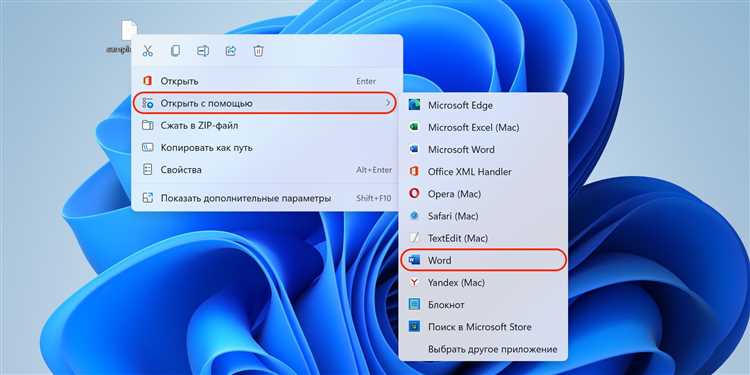
XML-файлы Росреестра содержат структурированные данные, а XSD-схема определяет их допустимую структуру, типы элементов и вложенность. Открытие XML вместе с XSD позволяет проверить корректность документа и облегчает анализ сложных блоков, включая кадастровые номера, адреса, площади и сведения о правах.
Для работы с XML и XSD рекомендуется использовать программы, поддерживающие валидацию:
- Oxygen XML Editor – позволяет привязать XSD к XML, проверяет соответствие элементов схеме, отображает дерево с подсветкой ошибок и вложенных узлов.
- Altova XMLSpy – предоставляет функции валидации, сравнения с XSD, визуального редактирования и экспорта в PDF или таблицы.
- Notepad++ с плагином XML Tools – бесплатный вариант для проверки структуры, форматирования и базовой валидации с подключением XSD.
- XML Notepad – лёгкий инструмент для просмотра структуры с возможностью загрузки схемы и подсветки ошибок.
Пошаговый процесс открытия XML с XSD:
- Скачать XML-файл и соответствующую XSD-схему с официального ресурса Росреестра.
- Открыть XML в выбранной программе и подключить XSD через меню «Validate» или «Schema». В Oxygen XML Editor это делается через «Schema → Associate Schema».
- Выполнить проверку документа. Программа подсветит несоответствия типов, пропущенные обязательные элементы и ошибки структуры.
- Просмотреть дерево элементов с подписью тегов и значений. Связанные блоки будут корректно объединены согласно схеме.
- При необходимости экспортировать данные в PDF, Excel или CSV для анализа или печати.
Работа с XML вместе с XSD особенно важна для кадастровых инженеров, нотариусов и специалистов по недвижимости, поскольку обеспечивает точное соответствие выписок требованиям Росреестра и исключает ошибки при обработке данных.
Типичные ошибки при открытии XML Росреестра и способы их устранения
При работе с XML-файлами Росреестра пользователи часто сталкиваются с проблемами, связанными с некорректным отображением данных, ошибками кодировки и структурными несоответствиями. Основные причины и методы их устранения следующие.
Ошибка: файл отображается как сплошной текст с тегами.
Причина: открытие XML в обычном текстовом редакторе без поддержки древовидной структуры.
Решение: использовать браузеры с поддержкой XML, специализированные редакторы (Notepad++, XML Notepad) или онлайн-просмотрщики с древовидным отображением.
Ошибка: символы отображаются некорректно, появляются кракозябры.
Причина: несоответствие кодировки файла и программы просмотра.
Решение: проверить кодировку в XML (обычно UTF-8) и открыть файл в редакторе с поддержкой указанной кодировки или настроить импорт в Excel на UTF-8.
Ошибка: структура файла нарушена, блоки сливаются или повторяются.
Причина: импорт XML в табличные программы без поддержки вложенных узлов.
Решение: использовать редакторы с поддержкой XSD-схем, либо просматривать данные через браузер или официальные сервисы Росреестра, где учитывается иерархия элементов.
Ошибка: программа не распознаёт XSD-схему.
Причина: неправильная привязка схемы или несовпадение версии XSD и XML.
Решение: скачать актуальную XSD-схему с сайта Росреестра и подключить её через функцию «Validate» или «Associate Schema» в профессиональных XML-редакторах (Oxygen XML Editor, Altova XMLSpy).
Ошибка: невозможность найти нужные поля, например кадастровый номер или площадь.
Причина: большие выписки содержат множество вложенных элементов, что затрудняет поиск вручную.
Решение: использовать функцию поиска по тегам, сворачивать блоки, фильтровать данные через Excel или специализированные XML-просмотрщики.
Соблюдение этих рекомендаций позволяет минимизировать ошибки при открытии XML Росреестра и корректно работать с выписками, кадастровыми и межевыми планами, а также сохранять данные для печати и анализа.
Вопрос-ответ:
Можно ли открыть XML-файл Росреестра без установки дополнительных программ?
Да, XML-файлы Росреестра можно открыть прямо в современных браузерах, таких как Chrome, Firefox, Edge или Safari. Для этого достаточно перетащить файл в окно браузера или использовать функцию «Открыть файл». Файл будет отображён в виде дерева с тегами, что позволяет просматривать отдельные поля, например кадастровый номер, адрес или площадь. Однако такой способ не всегда подходит для печати или анализа больших документов, так как не учитывает вложенные блоки и XSD-схему.
Как правильно использовать XSD-схему при открытии XML Росреестра?
XSD-схема задаёт структуру XML-файла и типы данных для каждого элемента. Для работы с ней необходимо открыть XML в программе, поддерживающей валидацию, например Oxygen XML Editor, Altova XMLSpy или Notepad++ с плагином XML Tools, и подключить соответствующую схему через меню «Validate» или «Associate Schema». После этого программа проверит соответствие документа схеме, подсветит ошибки и позволит корректно просматривать вложенные блоки с кадастровыми номерами, адресами и сведениями о правах.
Можно ли просмотреть XML Росреестра на смартфоне и какие приложения подходят?
Да, на смартфоне XML-файл можно открыть с помощью мобильных приложений, поддерживающих древовидную структуру. На Android это XML Viewer, QuickEdit или Jota+, а на iOS — Textastic, Kodex и Buffer Editor. Эти программы позволяют сворачивать блоки, искать по тегам и просматривать значения полей. Если нужно просто ознакомиться с документом, можно использовать браузер на устройстве или официальный сервис Росреестра, который преобразует XML в читаемый формат и позволяет сохранить его в PDF.
Как преобразовать XML-файл Росреестра в PDF для передачи в банк или нотариусу?
Для получения PDF с читаемым содержимым есть несколько способов. Самый надёжный — использовать официальный сервис Росреестра: файл загружается, структура документа визуализируется, а затем сохраняется в PDF с разделами и подписями полей. Альтернативный вариант — открыть XML через Excel или LibreOffice Calc, развернуть все поля, настроить ширину столбцов и выбрать «Сохранить как PDF» через функцию печати. При этом стоит учитывать, что табличные программы не всегда сохраняют вложенность блоков, поэтому визуально PDF может отличаться от официальной выписки.

 Загрузка...