Содержание статьи

Opera GX может замедляться из-за перегрузки оперативной памяти и процессора при большом количестве открытых вкладок. Например, каждая активная вкладка может использовать до 200–300 МБ RAM, что быстро накапливается на компьютерах с 8 ГБ или меньше. Контроль вкладок через GX Control позволяет ограничивать использование ресурсов и снижать риск зависаний.
Неправильные настройки графического ускорения также часто вызывают рывки при прокрутке и подтормаживания видео. Включение или отключение аппаратного рендеринга в настройках браузера может существенно повлиять на производительность, особенно на устройствах с интегрированными видеокартами.
Расширения могут потреблять до 50–100 МБ RAM каждое и замедлять отклик интерфейса. Удаление неиспользуемых плагинов и проверка оставшихся на активность помогают ускорить работу. Аналогично, скопившийся кэш и временные файлы увеличивают время загрузки страниц и операций браузера; их регулярная очистка сокращает задержки.
Наконец, устаревшие версии Opera GX и драйверов видеокарты вызывают несовместимости с современными веб-технологиями, что проявляется в зависаниях при воспроизведении видео и играх в браузере. Обновление до последних стабильных версий обеспечивает более стабильную и быструю работу.
Проверка и очистка кэша браузера
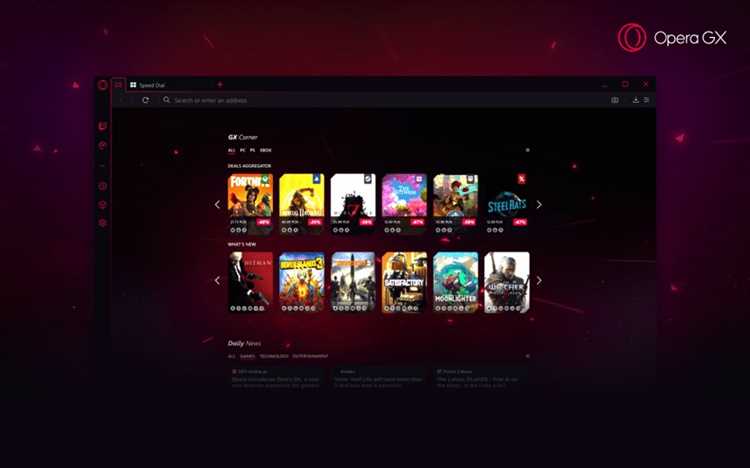
Накопленный кэш в Opera GX может занимать несколько гигабайт, особенно если браузер используется ежедневно для игр и потокового видео. Это замедляет загрузку страниц и увеличивает время отклика интерфейса. Для проверки объема кэша откройте Настройки → Дополнительно → Конфиденциальность и безопасность → Очистить данные браузера и посмотрите размер файлов в разделе «Кэшированные изображения и файлы».
Очистка кэша ускоряет работу браузера на 15–30% на системах с ограниченной оперативной памятью. Выберите опцию За все время, чтобы удалить накопленные данные полностью, и снимите галочки с сохраненных паролей и автозаполнения, если их сохранять не нужно. После очистки рекомендуется перезапустить Opera GX для перераспределения ресурсов.
Для регулярного контроля кэша можно включить автоматическую очистку при закрытии браузера. В Настройках → Конфиденциальность и безопасность → Очистка данных при выходе установите флажок напротив кэша. Это предотвращает накопление лишних файлов и снижает риск повторных зависаний при длительном использовании.
Отключение или удаление лишних расширений

Каждое расширение в Opera GX потребляет ресурсы процессора и оперативной памяти, в среднем от 30 до 100 МБ RAM, что может вызывать тормоза при открытых десятках вкладок. Для проверки активности расширений откройте Меню → Расширения → Управление расширениями и оцените, какие модули используются редко или не нужны.
Отключение расширений, которые не требуются постоянно, снижает нагрузку на систему без удаления. Для этого нажмите Отключить напротив выбранного расширения. Если модуль не используется длительное время, его лучше удалить через Удалить, чтобы освободить память и ускорить отклик интерфейса.
Особенно ресурсоемки расширения для блокировки рекламы, VPN и интеграции с социальными сетями. Рекомендуется оставить только один инструмент из каждой категории и проверять использование ресурсов через встроенный GX Control, чтобы контролировать потребление CPU и RAM каждым активным расширением.
Настройка графического ускорения и аппаратного рендеринга
Неправильные настройки графики могут вызывать подтормаживания, особенно при воспроизведении видео 1080p и выше или запуске браузерных игр. Аппаратное ускорение перераспределяет нагрузку между процессором и видеокартой, снижая задержки интерфейса. Для настройки откройте Настройки → Дополнительно → Система.
- Включите Использовать аппаратное ускорение, если доступно, если у вас дискретная видеокарта с объемом памяти от 2 ГБ и выше.
- Отключите аппаратное ускорение на слабых интегрированных GPU, чтобы избежать рывков и зависаний интерфейса.
- Проверяйте совместимость с драйверами видеокарты: устаревшие версии DirectX или OpenGL могут блокировать использование ускорения.
После изменения настроек рекомендуется перезапустить Opera GX, чтобы новые параметры полностью применились. Для тестирования влияния аппаратного рендеринга откройте несколько вкладок с видео и браузерными играми, наблюдая за потреблением CPU и GPU в GX Control.
Управление вкладками и ограничение их нагрузки
В Opera GX каждая вкладка создает отдельный процесс, который потребляет до 200 МБ RAM и 3–6% CPU на динамических страницах. При большом количестве открытых вкладок это вызывает тормоза и замедление интерфейса. Контролировать нагрузку помогает встроенный GX Control.
Для снижения нагрузки применяйте следующие методы:
- Включите Приостановку вкладок для страниц, которые не используются активно. Это уменьшает потребление CPU до нуля и сокращает RAM на 40–60%.
- Закрывайте дублирующие и редко посещаемые вкладки, чтобы снизить общий объем используемой памяти.
- Разделяйте задачи между несколькими окнами браузера, чтобы избежать перегрузки одного процесса.
- Используйте GX Control для отслеживания ресурсов каждой вкладки и своевременно приостанавливайте или закрывайте наиболее тяжелые страницы.
Регулярное управление вкладками помогает поддерживать стабильную работу браузера и предотвращает резкие зависания при переключении между ними.
Обновление Opera GX и драйверов видеокарты
Устаревшие версии браузера и видеодрайверов часто вызывают зависания при воспроизведении видео, игре в браузерные игры и работе с интерактивными сайтами. Обновление обеспечивает совместимость с современными веб-технологиями и оптимальное распределение ресурсов.
- Проверяйте версию Opera GX через Меню → О браузере. Если доступна новая сборка, нажмите Обновить и перезапустите браузер.
- Обновляйте драйверы видеокарты напрямую с сайта производителя: NVIDIA, AMD или Intel. Это особенно важно для систем с дискретными GPU, где устаревший драйвер снижает производительность до 30%.
- После обновления браузера и драйверов проверьте работу динамических страниц и видео, чтобы убедиться, что зависания исчезли.
- Регулярная проверка обновлений раз в 2–3 недели предотвращает накопление несовместимых компонентов, которые вызывают тормоза.
Обновление Opera GX вместе с драйверами видеокарты позволяет уменьшить количество зависаний и стабилизировать работу интерфейса даже при большом количестве открытых вкладок и активных расширений.
Сброс настроек браузера к стандартным
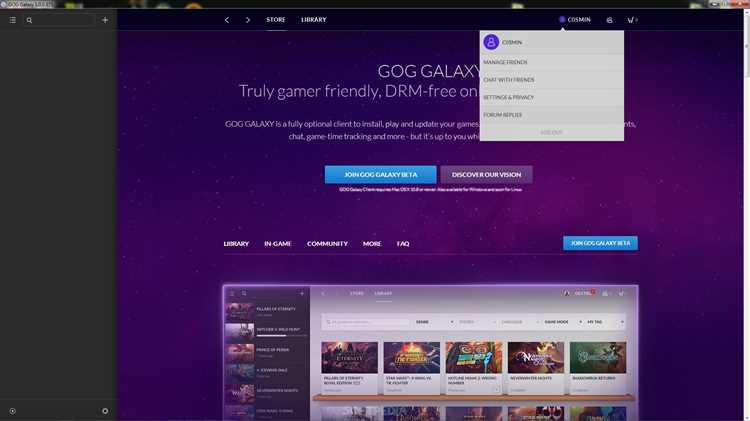
Накопленные изменения настроек, экспериментальные функции и некорректные конфигурации расширений могут вызывать тормоза и зависания в Opera GX. Сброс к стандартным параметрам возвращает оптимальные настройки, не удаляя сохраненные пароли и закладки.
Для сброса откройте Настройки → Дополнительно → Сбросить настройки и выберите Восстановить настройки по умолчанию. Это отключает все расширения, экспериментальные функции и пользовательские изменения интерфейса, устраняя конфликты, влияющие на производительность.
После сброса рекомендуется перезапустить браузер и проверить работу нескольких вкладок с динамическим контентом. В большинстве случаев это уменьшает нагрузку на CPU и RAM на 10–25%, устраняя периодические зависания.
Регулярный сброс настроек раз в несколько месяцев помогает поддерживать стабильную работу браузера, особенно после установки большого количества расширений или обновлений системы.
Использование встроенного менеджера ресурсов GX Control

GX Control позволяет отслеживать использование CPU, RAM и сети каждой вкладкой и расширением в реальном времени. Это помогает выявлять элементы, которые вызывают тормоза и зависания, и управлять ими без закрытия браузера.
Основные функции и рекомендации по использованию:
| Функция | Описание | Рекомендация |
|---|---|---|
| CPU Limiter | Ограничивает использование процессора браузером | Установите лимит 50–70% для систем с 4–8 потоками CPU, чтобы снизить рывки при нескольких вкладках |
| RAM Limiter | Контролирует объем оперативной памяти, доступной Opera GX | Ограничьте 2–4 ГБ на компьютерах с 8 ГБ RAM, чтобы предотвратить зависания |
| Приостановка вкладок | Останавливает фоновые вкладки, освобождая ресурсы | Используйте для вкладок, которые не нужны постоянно, экономя до 60% RAM |
| Слежение за расширениями | Отображает нагрузку каждого плагина на систему | Отключайте или удаляйте расширения, потребляющие более 50 МБ RAM и 5% CPU |
Регулярное использование GX Control позволяет поддерживать стабильную работу браузера, быстро реагировать на перегрузку ресурсов и предотвращать зависания даже при интенсивном использовании.
Проверка системы на вирусы и вредоносное ПО

Вредоносные программы могут использовать ресурсы системы в фоновом режиме, что вызывает резкие тормоза и зависания в Opera GX. Даже простые майнеры и рекламное ПО способны загружать CPU на 30–50% и увеличивать потребление RAM на несколько сотен мегабайт.
Для выявления угроз используйте антивирус с актуальными базами сигнатур. Запустите полное сканирование системы, включая скрытые папки и временные файлы, где вредоносные процессы часто маскируются.
Дополнительно рекомендуется проверить автозагрузку через Диспетчер задач → Автозагрузка и отключить подозрительные процессы, которые потребляют CPU без видимой активности пользователя.
Регулярная проверка каждые 1–2 недели помогает поддерживать стабильную работу браузера и предотвращает зависания, связанные с внешним воздействием вредоносного ПО.
Вопрос-ответ:
Почему Opera GX сильно тормозит при большом количестве вкладок?
Каждая вкладка создаёт отдельный процесс и потребляет оперативную память и ресурсы процессора. При открытии более 15–20 динамических страниц нагрузка на систему увеличивается, что вызывает рывки интерфейса и зависания. Решение — использовать функцию Приостановка вкладок в GX Control для временного отключения фоновых страниц и отслеживать нагрузку CPU и RAM.
Как очистка кэша влияет на производительность Opera GX?
Накопленные кэшированные файлы могут занимать гигабайты на диске, замедляя загрузку страниц и работу интерфейса. Очистка через Настройки → Конфиденциальность и безопасность → Очистить данные браузера снижает использование RAM и ускоряет отклик при открытии новых страниц. Для максимального эффекта лучше выбрать период «За все время» и удалить временные файлы.
Стоит ли удалять расширения для ускорения работы браузера?
Да, расширения могут потреблять от 30 до 100 МБ RAM каждое и увеличивать нагрузку на CPU. Неиспользуемые модули лучше удалить через Меню → Расширения → Управление расширениями. Если расширение нужно время от времени, можно просто отключить его, сохранив возможность включения по необходимости. Это уменьшает вероятность зависаний и ускоряет переключение между вкладками.
Какие настройки графического ускорения подходят для слабого компьютера?
На системах с интегрированной видеокартой включение аппаратного ускорения может создавать рывки. Рекомендуется его отключить через Настройки → Дополнительно → Система. На дискретных GPU с 2 ГБ памяти и выше включение ускорения улучшает плавность видео и игр в браузере. После изменения параметров нужно перезапустить браузер для применения настроек.
Как проверить, что зависания вызваны вирусами или вредоносным ПО?
Если тормоза наблюдаются даже при минимальном количестве вкладок и отключенных расширениях, вероятно, сторонние процессы используют ресурсы системы. Рекомендуется провести полное сканирование антивирусом с актуальными базами и проверить автозагрузку через Диспетчер задач → Автозагрузка. Выявленные подозрительные программы стоит отключить или удалить, чтобы освободить CPU и RAM для браузера.
Почему Opera GX зависает при воспроизведении видео и запуске браузерных игр?
Часто причиной зависаний становится перегрузка CPU и RAM из-за большого количества открытых вкладок и активных расширений. Также аппаратное ускорение может конфликтовать с устаревшими драйверами видеокарты. Решение — обновить драйверы GPU, включить или отключить аппаратное ускорение в Настройки → Дополнительно → Система и приостановить неактивные вкладки через GX Control для перераспределения ресурсов.
Как понять, что тормоза вызваны расширениями, а не системой?
Расширения могут использовать до 100 МБ RAM и нагрузку на процессор даже без активной вкладки. Чтобы определить источник тормозов, откройте Меню → Расширения → Управление расширениями и отключайте их по одному, наблюдая за изменением производительности. Если после отключения конкретного модуля интерфейс ускоряется, значит, именно это расширение вызывало зависания. Для временного снижения нагрузки можно просто приостановить расширение без удаления.

 Загрузка...