Содержание статьи
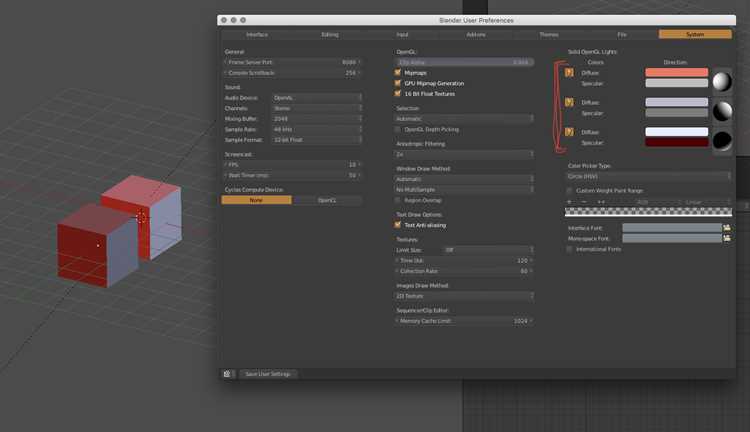
Изменение цвета материала в Blender напрямую связано с системой шейдеров и настройками рендеринга. Цвет объекта не хранится отдельно от материала: он формируется нодами, значениями параметров и входными данными, такими как текстуры или маски. Понимание того, где именно задаётся цвет – в параметре Base Color, через текстурный вход или промежуточные ноды – позволяет управлять внешним видом модели без дублирования материалов и лишних пересчётов сцены.
В Blender используется шейдер Principled BSDF как стандарт для большинства задач, и именно он отвечает за базовый цвет, отражения и взаимодействие с освещением. Изменение цвета может выполняться как простым выбором оттенка, так и через математические операции над цветом, что особенно важно при работе с UV-развёртками, PBR-текстурами и процедурными материалами. Неправильное редактирование цвета на этом этапе часто приводит к потере детализации или искажению освещения.
Отдельного внимания требует различие между цветом во вьюпорте и финальным рендером. Режимы Material Preview и Rendered используют разные источники света и настройки цветового управления, поэтому один и тот же материал может выглядеть по-разному. Корректная проверка цвета предполагает учёт цветового пространства текстур, параметров Color Management и выбранного движка рендеринга – Cycles или Eevee.
Практический подход к изменению цвета материала в Blender строится на минимальном наборе действий: точном выборе объекта, осознанной работе с нодами и контроле результата в нужном режиме отображения. Это позволяет быстро адаптировать материалы под требования сцены, ассета или технического задания без переработки всей структуры шейдера.
Выбор объекта и переход в режим редактирования материалов
Для изменения цвета материала необходимо сначала точно выбрать объект в окне 3D Viewport. Выделение выполняется щелчком левой кнопки мыши в режиме Object Mode. При работе со сценами, содержащими несколько перекрывающихся моделей, удобнее использовать список объектов в Outliner, где можно избежать случайного выбора вспомогательных мешей или инстансов.
После выбора объекта следует убедиться, что редактируется именно материал, а не геометрия. Для этого в правой панели Properties открывается вкладка Material Properties с иконкой сферы. Если объект использует несколько материалов, активный слот определяется по индексу; изменение цвета затронет только выбранный слот, а не всю модель целиком.
Переход к детальной настройке цвета выполняется через Shader Editor. Его можно открыть, сменив тип любого окна интерфейса или используя рабочее пространство Shading. В этом режиме автоматически отображается нодовая схема активного материала выбранного объекта, что исключает редактирование посторонних шейдеров.
Перед изменением параметров важно проверить, что материал не назначен нескольким объектам. Иконка с числом рядом с названием материала указывает на количество пользователей. Если значение больше единицы, изменение цвета повлияет на все связанные объекты, поэтому для локальной правки требуется создать копию материала через кнопку с иконкой двух листов.
Создание нового материала и назначение его объекту
После создания материала важно проверить, что он активен именно для текущего объекта. Название материала отображается в верхней части вкладки, а его параметры редактируются только при выбранном материальном слоте. Если объект содержит несколько слотов, новый материал добавляется через кнопку +, после чего его можно назначить всей модели или отдельным полигонам.
Назначение материала конкретным частям меша выполняется в режиме Edit Mode. После выделения нужных полигонов используется кнопка Assign в списке материалов. Это позволяет изменять цвет отдельных элементов модели без дублирования геометрии и без создания отдельных объектов.
При создании материалов для дальнейшей цветокоррекции рекомендуется сразу задавать нейтральный базовый цвет. Это упрощает визуальный контроль и предотвращает искажения при последующем подключении текстур или нод обработки цвета.
| Действие | Где выполняется | Результат |
|---|---|---|
| Создание нового материала | Material Properties → New | Появляется материал с Principled BSDF |
| Добавление материального слота | Material Properties → + | Возможность использовать несколько материалов |
| Назначение материала полигонам | Edit Mode → Assign | Материал применяется к выделенной геометрии |
Изменение базового цвета через параметр Base Color в Principled BSDF
Параметр Base Color в шейдере Principled BSDF определяет основной цвет материала до воздействия освещения, отражений и теней. Он доступен в Shader Editor и во вкладке Material Properties, если используется стандартная нодовая схема. Любое изменение этого значения сразу влияет на внешний вид объекта во вьюпорте и при рендере.
Для ручной настройки цвета используется встроенный цветовой пикер. Он позволяет задать оттенок несколькими способами:
- выбор цвета в спектре с контролем насыщенности и яркости
- ввод значений RGB в диапазоне от 0 до 1
- указание кода цвета в формате HEX для точного соответствия палитре
При работе с физически корректными материалами важно учитывать взаимодействие Base Color с параметрами Metallic и Roughness. Высокое значение Metallic снижает влияние базового цвета, передавая оттенок в отражения, тогда как низкая шероховатость делает цвет более зависимым от источников света.
Для предсказуемого результата рекомендуется соблюдать следующий порядок настройки:
- установить значение Metallic в 0 для неметаллических поверхностей
- задать средний уровень Roughness для контроля бликов
- настроить Base Color после базовой калибровки освещения сцены
Если в вход Base Color уже подключена текстура или нода, ручной выбор цвета будет недоступен. В этом случае изменение оттенка выполняется через промежуточные ноды, например MixRGB или Hue/Saturation, чтобы не нарушать структуру материала.
Настройка цвета материала с использованием текстурного изображения
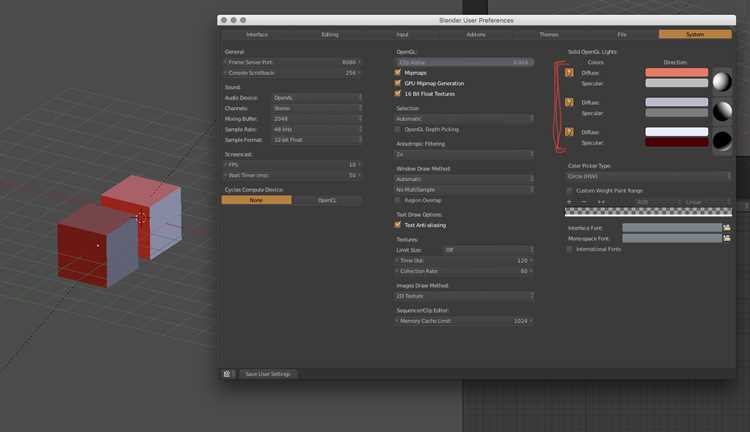
При использовании текстурного изображения цвет материала формируется данными из файла, подключённого к входу Base Color шейдера Principled BSDF. Для этого в Shader Editor добавляется нода Image Texture, в которой загружается нужное изображение. После подключения ручная настройка цвета заменяется управлением текстурой и её обработкой.
Корректное отображение цвета зависит от параметра Color Space в ноде Image Texture. Для цветовых карт используется значение sRGB, так как оно учитывает гамму и соответствует визуальному восприятию. Неверно выбранное цветовое пространство приводит к искажению оттенков и контраста.
Изменение цвета текстуры без правки исходного файла выполняется через дополнительные ноды. Чаще всего применяются Hue/Saturation для смещения оттенка и MixRGB для наложения цвета поверх изображения. Эти ноды подключаются между Image Texture и Base Color, сохраняя структуру материала и позволяя гибко управлять результатом.
Для локального изменения цвета важна корректная UV-развёртка. Если UV-координаты искажены или выходят за пределы изображения, цвет распределяется некорректно. Перед настройкой оттенков необходимо проверить UV в окне UV Editor и при необходимости переразвернуть меш.
При работе с PBR-наборами цветовая текстура используется только для входа Base Color. Карты нормалей, шероховатости и металличности не должны подвергаться цветокоррекции, так как это нарушает физические свойства материала и приводит к визуальным ошибкам при рендере.
Изменение цвета материала через ноды в Shader Editor
Редактирование цвета через ноды выполняется в Shader Editor, где визуально выстраивается цепочка обработки данных перед передачей их в Principled BSDF. Такой подход используется, когда базового параметра Base Color недостаточно или требуется динамическое управление оттенком в зависимости от масок, координат или других входных значений.
Для наложения цвета поверх существующего сигнала применяется нода MixRGB. Она позволяет смешивать текстуру и заданный цвет с помощью режима смешивания и коэффициента Factor. В качестве маски часто используются чёрно-белые изображения или процедурные ноды, что даёт возможность изменять цвет только на определённых участках материала.
Точная корректировка оттенка, насыщенности и яркости выполняется через ноду Hue/Saturation. Она подключается напрямую к цветовому потоку и не требует переработки всей нодовой схемы. Смещение параметра Hue изменяет оттенок без потери детализации текстуры, что удобно при адаптации материалов под разные сцены.
Для процедурного управления цветом используются ноды ColorRamp и Math, подключённые к источникам данных вроде Noise Texture или координат объекта. Такой метод применяется для создания градиентов, износа или цветовых вариаций без использования растровых файлов.
При сложных схемах важно контролировать порядок нод и тип передаваемых данных. Цветовые ноды должны работать с цветовым сигналом, а не со значениями нормалей или параметрами шероховатости. Проверка результата в режиме Rendered позволяет избежать ошибок, связанных с некорректным смешиванием и потерей контраста.
Корректировка цвета материала с помощью ColorRamp
Нода ColorRamp используется для преобразования входного значения в управляемый градиент цветов. Она применяется в тех случаях, когда цвет материала зависит от маски, процедурной текстуры или числового сигнала. Подключение выполняется между источником данных и входом Base Color шейдера Principled BSDF.
Вход Factor принимает значения в диапазоне от 0 до 1, что делает ColorRamp удобной для обработки чёрно-белых карт. Левые и правые маркеры градиента задают крайние цвета, а их позиция определяет распределение оттенков по поверхности. Сдвиг маркеров позволяет локально усиливать или ослаблять влияние выбранного цвета.
Тип интерполяции влияет на характер перехода между цветами. Режим Linear создаёт плавный градиент, Constant формирует резкие границы, а B-Spline сглаживает переходы при работе с органическими формами. Выбор режима напрямую отражается на читаемости цветовых зон в рендере.
ColorRamp часто используется совместно с нодами Noise Texture, Voronoi или картами износа для создания вариаций цвета без текстурных файлов. Такой подход снижает зависимость от UV-развёртки и позволяет быстро менять палитру, редактируя только маркеры градиента.
При работе с физически корректными материалами важно ограничивать насыщенность крайних цветов. Слишком контрастные значения в ColorRamp могут нарушить восприятие объёма и взаимодействие материала с освещением, особенно в сценах с высоким динамическим диапазоном.
Просмотр и проверка результата в режимах Material Preview и Rendered
Режим Material Preview предназначен для быстрой оценки цвета материала без запуска финального рендера. Он использует встроенную HDRI-сцену и игнорирует источники света, размещённые в проекте. Это позволяет оперативно проверить оттенок, контраст и работу нод, но не даёт точного представления о поведении цвета в конкретных условиях освещения.
Для более достоверной проверки используется режим Rendered, который рассчитывает материал с учётом выбранного движка – Cycles или Eevee. В этом режиме цвет материала зависит от интенсивности света, его температуры, отражающих поверхностей и настроек камеры. Незначительные изменения параметров могут заметно повлиять на итоговый оттенок.
При проверке цвета важно учитывать настройки Color Management во вкладке Render Properties. Профиль View Transform определяет, как данные материала преобразуются для отображения на экране. Несоответствие этих настроек может привести к расхождению между ожидаемым и фактическим цветом.
Для точного сравнения рекомендуется переключаться между режимами просмотра, не изменяя положение камеры и источников света. Такой подход позволяет выявить, какие цветовые изменения связаны с самим материалом, а какие возникают из-за освещения или постобработки.
Вопрос-ответ:
Почему цвет материала выглядит иначе после рендера, чем в окне просмотра?
Разница связана с тем, что режим Material Preview использует встроенное HDRI-освещение и не учитывает источники света сцены. В режиме Rendered цвет рассчитывается с учётом ламп, их мощности, температуры, отражений и настроек Color Management. Также влияет выбранный движок: Cycles усиливает влияние света и отражений, а Eevee может давать более плоский результат при стандартных настройках.
Можно ли изменить цвет материала, не затрагивая текстуру изображения?
Да, для этого между нодой Image Texture и входом Base Color добавляют ноды Hue/Saturation или MixRGB. Такой подход позволяет корректировать оттенок, насыщенность или яркость, сохраняя детали текстуры. Исходный файл при этом не редактируется, а все изменения остаются внутри материала.
Почему параметр Base Color недоступен для редактирования?
Это происходит, когда во вход Base Color подключена другая нода, чаще всего текстура. В таком случае цвет берётся из входного сигнала, а не из ручного значения. Для изменения оттенка требуется работать с нодами, которые стоят перед Principled BSDF, либо временно отключить подключение.
Как изменить цвет только части объекта, а не всей модели?
Необходимо использовать несколько материалов. В режиме Edit Mode выделяются нужные полигоны, после чего им назначается отдельный материал через кнопку Assign. Каждый материал имеет собственные параметры цвета, поэтому разные участки модели можно настраивать независимо.

 Загрузка...