Содержание статьи

В Microsoft Word инструмент выделения текста маркером используется не только для визуального акцента, но и для навигации по документу, проверки правок и совместной работы. По умолчанию Word предлагает стандартный цвет маркера, однако в ряде задач этого недостаточно: разные цвета помогают разделять правки, отмечать статусы информации или работать с большими массивами текста.
Изменение цвета маркера в Word выполняется через встроенный инструмент «Цвет выделения текста», который доступен на ленте интерфейса. В зависимости от версии программы и режима работы (редактирование, рецензирование, совместный доступ) путь к нужной настройке может отличаться. Кроме того, Word по-разному ведёт себя при смене цвета для уже выделенного текста и для нового выделения.
На практике пользователи сталкиваются с типичными вопросами: почему выбранный цвет не применяется, как вернуть обычный текст без фона, можно ли использовать нестандартные оттенки и как работать с маркером в старых версиях Word. Понимание логики работы этого инструмента позволяет быстро управлять оформлением документа без лишних действий и ошибок.
Ниже разобраны конкретные способы изменения цвета маркера с учётом версий Word, особенностей интерфейса и распространённых ограничений, с которыми сталкиваются пользователи при работе с выделением текста.
Где находится инструмент «Цвет выделения текста» в Word
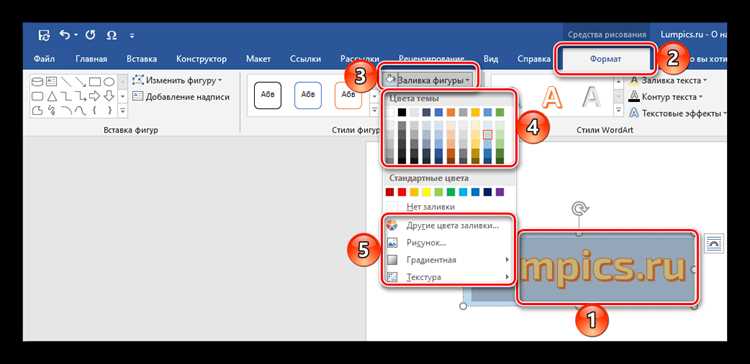
Инструмент «Цвет выделения текста» расположен на верхней ленте Word во вкладке «Главная». Он находится в группе «Шрифт» и обозначается значком маркера с цветной линией под ним. Нажатие на сам значок сразу применяет последний выбранный цвет, а клик по стрелке справа открывает список доступных оттенков.
Если лента свернута, доступ к инструменту возможен только после её раскрытия кнопкой со стрелкой в правом верхнем углу окна или сочетанием клавиш Ctrl + F1. В компактном режиме значок маркера может отображаться без подписи, поэтому ориентироваться следует именно на иконку, а не на текстовое название.
В Word для macOS инструмент также находится во вкладке «Главная», но визуально может быть смещён правее в группе настроек шрифта. В веб-версии Word (Word Online) кнопка «Цвет выделения текста» доступна не всегда: она отображается только при активном режиме редактирования и может отсутствовать в упрощённом интерфейсе.
При настройке ленты через пункт «Файл → Параметры → Настроить ленту» инструмент можно случайно скрыть. В этом случае необходимо проверить, включена ли группа «Шрифт» во вкладке «Главная», иначе маркер выделения не будет отображаться независимо от версии Word.
Как изменить цвет маркера для уже выделенного текста

Чтобы поменять цвет маркера для фрагмента текста, который уже выделен цветом, необходимо сначала выделить этот фрагмент обычным способом с помощью мыши или клавиш Shift и стрелок. После этого изменение цвета применяется поверх текущего выделения, без предварительного удаления старого фона.
Последовательность действий в настольной версии Word:
- Выделите текст, к которому уже применён маркер.
- Перейдите на вкладку «Главная».
- В группе «Шрифт» нажмите на стрелку рядом с кнопкой «Цвет выделения текста».
- Выберите новый цвет из списка.
Если при выборе оттенка цвет не меняется, проверьте, чтобы курсор не находился внутри слова без активного выделения. Word меняет цвет маркера только для явно выделенного диапазона, а не для позиции ввода.
Для документов с большим количеством пометок удобнее работать поэтапно:
- использовать Ctrl + A для массового изменения цвета всех выделенных фрагментов;
- менять цвет маркера после фильтрации текста через поиск;
- после изменения оттенка сразу отключать инструмент, чтобы новый цвет не применялся к следующему тексту.
В Word Online смена цвета для уже выделенного текста возможна только при активном режиме редактирования, при этом набор доступных цветов может быть ограничен по сравнению с настольной версией программы.
Как выбрать другой цвет маркера перед началом выделения

Для выбора цвета маркера до выделения текста необходимо заранее активировать инструмент «Цвет выделения текста». Это позволяет сразу применять нужный оттенок при протягивании курсора, без последующего изменения уже выделенных фрагментов.
Откройте вкладку «Главная» и в группе «Шрифт» нажмите на стрелку справа от значка маркера. Выбранный цвет сохраняется как текущий и используется до тех пор, пока не будет изменён вручную или инструмент не будет отключён.
После выбора оттенка нажмите на сам значок маркера – курсор примет форму выделителя. В этом режиме любое выделение текста автоматически получает установленный цвет фона, включая пробелы и знаки препинания внутри диапазона.
Для выхода из режима выделения достаточно повторно нажать на кнопку маркера или щёлкнуть в любом месте документа. Это предотвращает случайное применение цвета к последующему тексту и упрощает контроль оформления при работе с длинными документами.
В настольной версии Word выбранный цвет маркера сохраняется между сеансами работы с документом, тогда как в веб-версии он может сбрасываться при обновлении страницы или смене файла.
Как убрать цвет маркера с текста
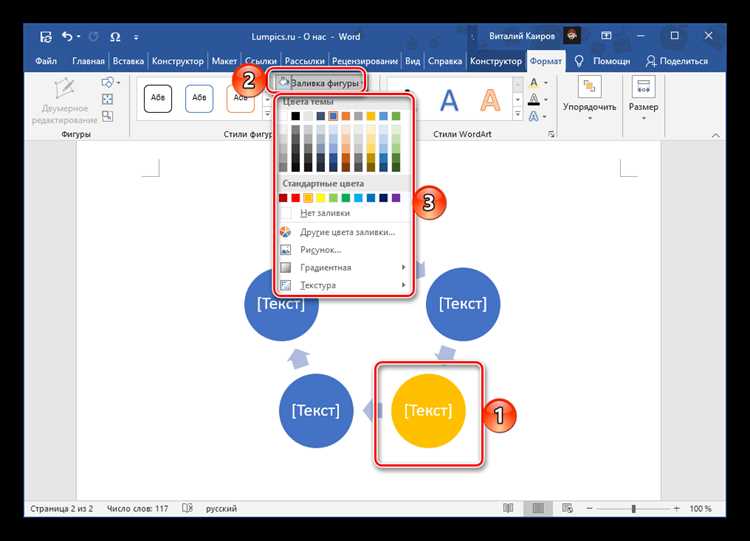
Для удаления маркера необходимо выделить текст, к которому применён цвет фона. Без активного выделения Word не изменяет параметры оформления и оставляет цвет без изменений.
После выделения перейдите на вкладку «Главная», нажмите на стрелку рядом с инструментом «Цвет выделения текста» и выберите пункт «Нет цвета». Фон текста будет полностью очищен, при этом параметры шрифта, абзаца и стиля останутся прежними.
Альтернативный способ – использование кнопки «Очистить все форматирование» в группе «Шрифт». Этот вариант удаляет не только маркер, но и другие применённые настройки, поэтому подходит только в случаях, когда требуется вернуть текст к базовому стилю документа.
При работе с большими документами удобнее убирать маркер сразу у всех фрагментов. Для этого используйте Ctrl + A для выделения всего текста и затем примените пункт «Нет цвета». Этот способ не затрагивает таблицы и объекты, если они не были выделены вручную.
В Word Online удаление цвета маркера выполняется аналогично, однако пункт «Нет цвета» может быть скрыт в выпадающем меню и отображаться только при активном выделении текста.
Как изменить цвет маркера в разных версиях Word
В настольных версиях Word для Windows (2016, 2019, 2021, Microsoft 365) инструмент «Цвет выделения текста» всегда расположен во вкладке «Главная» и поддерживает фиксированный набор стандартных цветов. Изменение оттенка выполняется через выпадающий список, при этом пользователь не может задать произвольный цвет вне предложенной палитры.
В Word для macOS интерфейс отличается расположением элементов, но логика работы совпадает: выбор цвета осуществляется через кнопку маркера в группе настроек шрифта. В некоторых версиях macOS список цветов отображается в виде компактной панели без подписей, поэтому для ориентира используется визуальный образ оттенка.
В веб-версии Word доступ к маркеру возможен только в режиме редактирования. Количество доступных цветов сокращено по сравнению с настольными приложениями, а выбранный оттенок может не сохраняться при переходе между документами или после обновления страницы.
В старых версиях Word (2010 и ранее) кнопка изменения цвета маркера может быть объединена с другими инструментами форматирования или скрыта в расширенной панели. В таких случаях требуется включить полную ленту либо добавить инструмент вручную через настройки интерфейса.
При открытии одного и того же документа в разных версиях Word уже применённый цвет маркера сохраняется, даже если этот оттенок недоступен для выбора в текущем интерфейсе.
Почему цвет маркера не меняется и как это исправить

Отсутствие изменений цвета маркера обычно связано не с ошибкой программы, а с текущим состоянием выделения или режимом работы документа. Word применяет цвет только к активному диапазону текста и игнорирует команды, если курсор установлен без выделения.
Частая причина – включённый режим просмотра вместо редактирования. В этом состоянии кнопка маркера может быть доступна визуально, но изменения не применяются к содержимому документа.
| Причина | Что происходит | Как исправить |
|---|---|---|
| Текст не выделен | Цвет применяется только к новым фрагментам | Выделить нужный текст мышью или клавишами Shift |
| Включён режим чтения | Форматирование недоступно | Переключиться в режим редактирования |
| Активен стиль с заливкой | Маркер перекрывается стилем абзаца | Изменить стиль или очистить форматирование |
| Документ открыт в Word Online | Ограниченный набор цветов | Открыть файл в настольной версии Word |
| Повреждённый документ | Команды форматирования не применяются | Скопировать текст в новый файл |
Если проблема сохраняется, проверьте, не защищён ли документ от изменений и не применяется ли цвет фона через таблицу или текстовое поле, так как маркер не влияет на такие объекты.
Вопрос-ответ:
Можно ли задать свой цвет маркера, а не выбирать из стандартных?
Инструмент «Цвет выделения текста» в Word поддерживает только предустановленную палитру. Добавить произвольный оттенок через RGB или HEX нельзя. Если требуется нестандартный цвет фона, используется заливка абзаца или стили, но это уже другой механизм форматирования, не связанный с маркером.
Почему при выделении текста меняется цвет только у части слов?
Чаще всего причина в неполном выделении. Маркер применяется строго к выделенному диапазону, включая пробелы. Если выделение начинается или заканчивается внутри слова, соседние символы остаются без цвета. Также проблема возникает при наличии скрытых символов форматирования или разрыва строк внутри абзаца.
Как поменять цвет маркера сразу во всём документе?
Для массового изменения нужно выделить весь текст сочетанием Ctrl + A, затем выбрать нужный цвет через инструмент маркера. Этот способ меняет цвет у всех фрагментов с выделением, но не затрагивает текст без маркера, таблицы и объекты, которые не входят в общее выделение.
Почему в Word Online доступно меньше цветов маркера?
Веб-версия Word использует упрощённый интерфейс и ограниченный набор инструментов форматирования. Палитра маркера в ней сокращена, а сохранение выбранного цвета между документами не гарантируется. Для полного набора цветов требуется настольная версия программы.
Чем маркер отличается от заливки абзаца и когда что использовать?
Маркер предназначен для быстрого выделения отдельных фрагментов текста и не влияет на структуру абзаца. Заливка абзаца применяется ко всей строке или блоку и сохраняется в стилях. Для пометок и правок удобнее маркер, для оформления — заливка.

 Загрузка...