Содержание статьи

Режим рецензирования используется при совместной работе с документами, где каждое исправление должно быть однозначно связано с конкретным действием и автором. Цвет исправлений играет ключевую роль: он помогает отличать вставки от удалений, быстро находить правки конкретного участника и снижать риск пропуска изменений при проверке. Неподходящие или одинаковые цвета усложняют анализ текста, особенно в документах с большим количеством правок.
В текстовых редакторах, таких как Microsoft Word и Google Документы, цвет исправлений задается через системные настройки рецензирования и может зависеть от версии программы, учетной записи и режима отображения. Например, Word позволяет назначать цвета вручную или использовать автоматическое распределение по авторам, тогда как Google Документы применяют фиксированную схему с привязкой к пользователю.
Отдельного внимания требует ситуация, когда цвет исправлений не меняется после настройки. Причины часто связаны с активным режимом Простая разметка, ограничениями корпоративных шаблонов или синхронизацией через облачные сервисы. Понимание этих ограничений позволяет заранее выбрать подходящий формат отображения и избежать конфликтов при согласовании текста.
Грамотная настройка цветов исправлений упрощает контроль версий, ускоряет проверку правок и делает процесс рецензирования более прозрачным для всех участников. Ниже разобраны конкретные способы изменения цветов, особенности популярных редакторов и практические решения для типовых проблем.
Где в настройках включается изменение цвета исправлений

В Microsoft Word изменение цвета исправлений настраивается через вкладку Рецензирование. В группе Отслеживание необходимо открыть меню Параметры отслеживания изменений. В этом окне доступны пункты Вставки, Удаления и Изменения форматирования, где для каждого типа правок можно выбрать фиксированный цвет или оставить режим Авто, при котором Word присваивает оттенки по авторам.
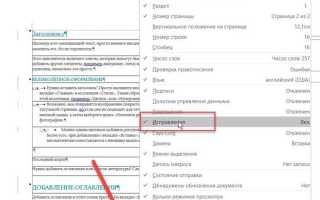
Дополнительные параметры находятся в разделе Дополнительные параметры отслеживания, который открывается по ссылке в нижней части окна. Здесь задается цвет линий исправлений на полях, способ выделения удаленного текста и отображение комментариев. Если выбран режим Простая разметка, изменения цвета могут не отображаться – для проверки следует переключиться на Все исправления.
В Google Документах отдельного меню для выбора цвета исправлений нет. Цвет назначается автоматически и привязывается к учетной записи пользователя. Управление осуществляется через переключатель режима в правом верхнем углу документа: Редактирование, Предложение или Просмотр. Для отображения цветных исправлений должен быть активен режим Предложение.
Если документ открыт через корпоративный аккаунт Google Workspace, цвет может совпадать у нескольких участников. В этом случае изменить его вручную нельзя, но можно проверить отображение через меню Файл → История версий, где правки группируются по авторам независимо от цвета.
В обоих редакторах изменения цвета не применяются задним числом к уже принятым исправлениям. Настройки влияют только на новые правки, поэтому параметры следует задавать до начала рецензирования.
Как задать отдельный цвет для вставок и удалений

В Microsoft Word раздельная настройка цветов для вставок и удалений выполняется через меню Рецензирование → Параметры отслеживания изменений. В блоке Отметки доступны отдельные выпадающие списки для пунктов Вставки и Удаления. Для вставленного текста можно выбрать сплошной цвет шрифта, а для удаленного – цвет зачёркивания или вынос на поля с указанием оттенка.
Для точного визуального различия рекомендуется назначать контрастные цвета, например, синий для вставок и красный для удалений. Это снижает риск перепутать тип правки при плотном редактировании. Настройки применяются сразу после подтверждения и действуют для всех последующих изменений в текущем документе.
Дополнительные параметры доступны через ссылку Дополнительные параметры в том же окне. Здесь можно изменить цвет вертикальной линии исправлений на полях, что полезно при скрытом отображении удаленного текста. Цвет линии задается отдельно и не зависит от цвета шрифта вставок.
В Google Документах раздельный выбор цветов для вставок и удалений недоступен. Система использует единый цвет для всех предложений конкретного пользователя, независимо от типа правки. Удаления отображаются как зачёркнутый текст, а вставки – как обычный текст с подсветкой рамкой предложения.
Если требуется визуально разделить вставки и удаления в Google Документах, применяется обходной подход: вставки выполняются в режиме Предложение, а удаления сопровождаются комментариями с пометкой типа правки. Такой метод сохраняет читаемость при проверке большого объема изменений.
Настройка цвета комментариев разных авторов
В Microsoft Word цвет комментариев напрямую зависит от автора правки и определяется автоматически. Назначение выполняется на основе имени и учетной записи, под которой создан документ. Ручного выбора цвета для отдельного автора не предусмотрено, однако порядок цветов сохраняется в пределах одного файла, что позволяет быстро соотносить комментарии с участниками.
Для корректного распределения цветов необходимо проверить данные автора через Файл → Параметры → Общие. В поле Имя пользователя и Инициалы должны быть указаны уникальные значения. Если несколько рецензентов используют одинаковые данные, Word присваивает им один и тот же цвет, что затрудняет навигацию по комментариям.
При совместной работе через OneDrive или SharePoint цвет комментариев может изменяться при повторном открытии документа разными пользователями. Для сохранения стабильного отображения рекомендуется не изменять имя автора после начала рецензирования и избегать копирования текста между файлами с активными комментариями.
В Google Документах цвет комментариев и предложений жестко привязан к учетной записи Google. Каждый автор получает собственный цвет, который автоматически применяется ко всем его действиям. Изменение цвета вручную невозможно, но стабильность сохраняется во всех документах, открытых под одной учетной записью.
При большом числе участников в Google Документах рекомендуется использовать фильтр комментариев по авторам через панель комментариев. Это компенсирует отсутствие ручной настройки цвета и упрощает проверку замечаний конкретного пользователя.
Изменение цвета исправлений в Microsoft Word

В Microsoft Word управление цветом исправлений сосредоточено в настройках отслеживания изменений. Все параметры применяются на уровне документа и влияют только на новые правки. Для доступа используется путь Рецензирование → Отслеживание → Параметры отслеживания изменений, где каждый тип правок настраивается отдельно.
Word поддерживает как автоматическое распределение цветов по авторам, так и ручной выбор фиксированных оттенков. При выборе режима Авто программа назначает цвета динамически, что удобно при большом числе участников, но может усложнять визуальное сравнение правок между версиями документа.
Ручная настройка позволяет задать предсказуемую схему отображения. Цвет применяется к тексту, зачёркиванию или выноскам на полях в зависимости от выбранного способа отображения удалений. Эти параметры не синхронизируются между документами и настраиваются отдельно для каждого файла.
| Тип исправления | Параметр в настройках | Доступные варианты цвета |
|---|---|---|
| Вставка текста | Вставки | Любой цвет из списка или Авто |
| Удаление текста | Удаления | Цвет зачёркивания или цвет выноски |
| Изменение форматирования | Изменения форматирования | Фиксированный цвет или Авто |
| Линия исправлений | Цвет линии изменений | Отдельно задаваемый цвет |
Для корректного отображения выбранных цветов необходимо установить режим просмотра Все исправления. В режимах Простая разметка и Без разметки часть цветовых отличий скрывается, что может создавать ощущение, что настройки не применились.
При работе с шаблонами или документами, полученными от других авторов, Word может наследовать ранее заданные параметры. В таких случаях рекомендуется открыть окно параметров и вручную проверить каждый пункт, даже если визуально изменения уже присутствуют.
Настройка отображения исправлений в Google Документах
В Google Документах управление отображением исправлений осуществляется через режимы работы документа. Переключатель расположен в правом верхнем углу интерфейса и напрямую влияет на то, как отображаются правки и связанные с ними цвета.
Для корректного просмотра цветных исправлений используется режим Предложение. В этом режиме все изменения выделяются цветом автора и сопровождаются карточками предложений на полях.
- Нажать на выпадающий список режимов работы документа
- Выбрать пункт Предложение
- Убедиться, что правки отображаются с цветовой привязкой к авторам
Каждый пользователь получает собственный цвет, который применяется ко всем его вставкам, удалениям и комментариям. Цвет назначается автоматически и не изменяется вручную. Удаленный текст отображается зачёркнутым, а вставленный – как обычный текст внутри предложения.
Для управления визуальной нагрузкой при большом количестве правок доступны дополнительные инструменты:
- Открытие панели предложений для последовательного просмотра изменений
- Использование истории версий для анализа правок по авторам и времени
- Скрытие завершенных комментариев без их удаления
Если требуется временно убрать цветные исправления с экрана, используется режим Просмотр. Он блокирует редактирование и отображает документ без предложений, что удобно для чтения согласованного текста.
При совместной работе рекомендуется заранее согласовать использование режима Предложение, так как правки, внесенные в режиме Редактирование, сразу применяются к тексту и не отображаются как цветные исправления.
Причины, по которым цвет исправлений не меняется

Отсутствие изменений цвета исправлений чаще всего связано не с ошибкой редактора, а с активными параметрами отображения или ограничениями документа. Проверка нескольких ключевых настроек позволяет быстро определить источник проблемы.
- Включен режим Простая разметка в Microsoft Word, при котором часть цветовых отличий скрывается и отображается только линия изменений на полях
- Выбран режим Без разметки, полностью скрывающий визуальные признаки правок
- Цвета заданы в параметрах, но применяются только к новым исправлениям, а не к уже существующим
Частой причиной становится использование автоматического распределения цветов. В режиме Авто Word может назначать одинаковые оттенки разным авторам, особенно при копировании текста между документами или объединении файлов.
- Несколько рецензентов используют одинаковое имя автора в настройках программы
- Документ создан на другом устройстве с иными параметрами отслеживания
- Применен корпоративный шаблон с зафиксированными настройками рецензирования
В Google Документах цвет не меняется из-за отсутствия ручных настроек. Система жестко привязывает цвет к учетной записи, поэтому попытки изменить его через форматирование текста не дают результата.
Также на отображение влияет уровень масштабирования и тема интерфейса. При темной теме некоторые оттенки выглядят схожими, что создает впечатление отсутствия изменений. Проверка в светлой теме помогает выявить реальные различия.
Если документ экспортирован в PDF или открыт в режиме совместимости, цвет исправлений может быть преобразован в стандартный. Для проверки следует открыть исходный файл в нативном редакторе и заново включить режим рецензирования.
Как вернуть стандартные цвета исправлений
В Microsoft Word возврат стандартных цветов выполняется через окно Параметры отслеживания изменений. Для каждого типа правок необходимо вручную выбрать значение Авто в пунктах Вставки, Удаления и Изменения форматирования. Это включает встроенный алгоритм распределения цветов по авторам.
Дополнительно следует проверить цвет линии исправлений на полях. В том же окне параметров параметр Цвет линии изменений также переводится в режим Авто, иначе сохранится ранее заданный оттенок, даже если цвета текста уже сброшены.
Если документ был создан на основе шаблона, стандартные цвета могут не применяться из-за унаследованных настроек. В таком случае рекомендуется скопировать содержимое в новый файл, созданный через Файл → Создать → Пустой документ, и заново включить отслеживание изменений.
При работе с несколькими авторами важно проверить данные учетной записи через Файл → Параметры → Общие. Изменение имени автора после начала рецензирования может привести к нестандартному распределению цветов, даже при активном режиме Авто.
В Google Документах возврат стандартной цветовой схемы происходит автоматически. Достаточно отключить и снова включить режим Предложение или обновить страницу документа. Все исправления снова будут отображаться в цветах, назначенных учетным записям.
Если цвета выглядят искаженно, следует проверить тему интерфейса и масштаб просмотра. Возврат к светлой теме и масштабу 100% позволяет увидеть стандартное отображение без визуальных искажений.
Вопрос-ответ:
Почему после изменения настроек цвет исправлений в Word остался прежним?
Настройки цвета применяются только к новым правкам. Если изменения были внесены до выбора другого цвета, они сохраняют прежнее оформление. Также стоит проверить режим отображения: при включенной «Простой разметке» Word скрывает цвет текста и показывает только маркеры на полях, из-за чего создается впечатление, что параметры не сработали.
Можно ли задать одинаковый цвет исправлений для всех авторов в одном документе?
В Microsoft Word это возможно через ручной выбор фиксированного цвета для вставок и удалений в параметрах отслеживания изменений. При этом цвет автора перестает использоваться, и все правки отображаются одинаково. В Google Документах такой возможности нет, так как цвет жестко привязан к учетной записи пользователя.
Почему в Google Документах вставки и удаления одного автора выглядят одинаково по цвету?
Google Документы используют один цвет на пользователя, а тип правки различается не оттенком, а способом отображения. Вставленный текст показывается как обычный внутри предложения, а удаленный — зачёркнутым. Изменить эту схему нельзя, так как она задается системой.
Что делать, если цвета исправлений стали плохо различимы на экране?
Чаще всего проблема связана с темной темой интерфейса или нестандартным масштабом. При масштабе меньше 100% тонкие линии и бледные оттенки сливаются. Проверка документа в светлой теме и при стандартном масштабе помогает восстановить читаемость без изменения самих настроек рецензирования.

 Загрузка...