Перед изменением параметров важно понимать разницу между размером страницы и масштабированием содержимого. Изменение размера страницы корректирует физические границы листа, тогда как масштабирование затрагивает только объекты внутри. Неправильный выбор инструмента приводит к смещению текста, уменьшению полей или потере читаемости при печати.
В статье разобраны конкретные способы изменения размера страниц PDF с учетом задач: приведение документа к стандартному формату, подготовка к типографской печати, массовая обработка страниц и сохранение исходного макета без обрезки контента.
Как определить текущий размер страниц в PDF-файле
Точный размер страницы PDF измеряется в пунктах (pt), где 1 пункт равен 1/72 дюйма. Для практических задач значения переводят в миллиметры: например, формат A4 соответствует 595 × 842 pt или 210 × 297 мм. Проверка этих параметров позволяет понять, соответствует ли документ стандарту или был создан с произвольными размерами.
В Adobe Acrobat размер страницы отображается через меню «Файл → Свойства» или «Инструменты → Печать → Предварительный просмотр». В разделе «Размер страницы» указываются ширина и высота текущего листа. Если PDF содержит несколько страниц, параметры следует проверять выборочно, так как размеры могут отличаться внутри одного файла.
Альтернативный способ – использовать режим измерений. В Acrobat активируется инструмент «Измерение», который показывает габариты страницы при наведении курсора на край документа. Метод подходит для быстрой проверки, когда доступ к свойствам файла ограничен.
В бесплатных PDF-просмотрщиках размер страницы чаще всего указывается в настройках печати. При выборе принтера и отключенном масштабировании система показывает исходный формат листа. Если отображается «Пользовательский», документ имеет нестандартные параметры.
Как задать формат A4, A3 или Letter для PDF-документа
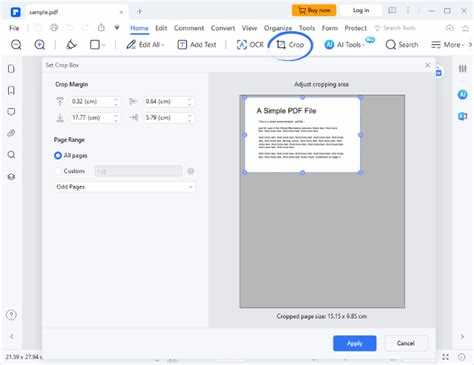
Форматы страниц имеют строго заданные размеры: A4 – 210 × 297 мм (595 × 842 pt), A3 – 297 × 420 мм (842 × 1191 pt), Letter – 216 × 279 мм (612 × 792 pt). Перед изменением формата важно определить, нужно ли адаптировать только границы страницы или также перераспределить содержимое внутри.
В Adobe Acrobat формат задается через инструмент «Печать» → «Настройка страницы» или через функцию «Установить поля страницы». В диалоговом окне выбирается нужный стандартный размер, после чего применяется изменение ко всем страницам или выбранному диапазону. Для документов с разной ориентацией следует обрабатывать портретные и альбомные страницы отдельно.
Если требуется сохранить исходный масштаб объектов, необходимо отключить автоматическое подгоняние контента. В противном случае текст и графика будут масштабированы под новые размеры страницы, что критично для чертежей и форм.
При отсутствии Adobe Acrobat формат A4, A3 или Letter можно задать через виртуальную печать в PDF. В настройках принтера выбирается нужный размер листа и отключается масштабирование. Метод изменяет физический формат страниц, но не подходит для файлов с разным размером листов внутри одного документа.
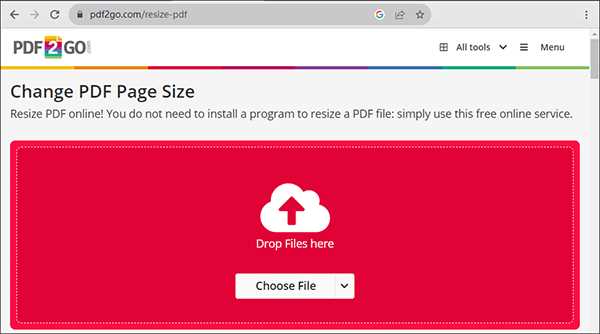
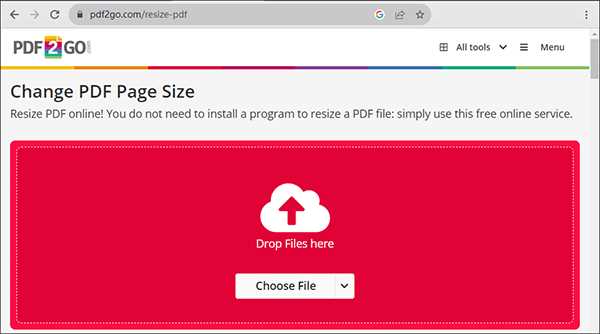
Онлайн-сервисы позволяют выбрать стандартный формат из выпадающего списка, однако большинство из них изменяют размер страницы вместе с контентом. Для точных задач следует проверять итоговые размеры в пунктах или миллиметрах после обработки.
Как уменьшить или увеличить страницы PDF при печати
В диалоговом окне печати PDF-просмотрщиков доступен параметр масштабирования, выраженный в процентах. Значение 100% соответствует исходному размеру страницы. Уменьшение до 90–95% используют для компенсации полей принтера, увеличение до 105–120% – для адаптации формата A4 под Letter или наоборот.
Опция «Подогнать к размеру страницы» автоматически масштабирует документ под выбранный формат бумаги. Для точного контроля ее следует отключать и задавать процент вручную, особенно при печати таблиц, форм и технических схем.
| Исходный формат PDF | Формат бумаги | Рекомендуемый масштаб |
|---|---|---|
| A4 | Letter | 94–97% |
| Letter | A4 | 103–106% |
| A3 | A4 | 70–71% |
При печати многостраничных документов с разными размерами страниц масштаб следует задавать одинаковым для всех листов. Разный процент приводит к визуальным искажениям и несоответствию размеров при последующей склейке или подшивке.
Если в предпросмотре печати видны обрезанные края, необходимо проверить ориентацию страницы и параметры полей принтера. Корректная настройка этих параметров важнее увеличения масштаба, так как чрезмерное масштабирование приводит к потере части контента.
Как массово изменить размер страниц во всем PDF-документе
Массовое изменение размера страниц требуется, когда документ содержит десятки или сотни листов с одинаковыми параметрами. Ручная обработка каждой страницы приводит к ошибкам, поэтому используются функции пакетного применения настроек.
В Adobe Acrobat изменение выполняется через инструмент «Установить поля страницы» или «Печать → Несколько страниц». Процедура включает последовательные шаги:
- Открыть инструмент изменения параметров страницы.
- Задать целевой размер в пунктах или выбрать стандартный формат A4, A3 или Letter.
- Указать диапазон страниц: весь документ или заданные номера.
- Отключить автоматическое масштабирование контента при необходимости сохранения исходных пропорций.
Для документов с разными форматами внутри одного файла рекомендуется предварительно сгруппировать страницы по ориентации и размеру. Это позволяет избежать поворота страниц и некорректного распределения полей.
Альтернативный способ – виртуальная печать в PDF с применением одного формата бумаги ко всему документу. Метод подходит, если требуется привести все страницы к одному стандарту без сохранения точных полей. Ограничение способа – отсутствие контроля над индивидуальными размерами страниц.
Онлайн-инструменты массового изменения размера работают по схожему принципу. При выборе сервиса следует учитывать следующие параметры:
- возможность применения настроек ко всем страницам;
- отображение размеров в миллиметрах или пунктах;
- сохранение ориентации страниц;
- отсутствие принудительного масштабирования содержимого.
После обработки необходимо проверить несколько страниц в начале, середине и конце файла. Несоответствие размеров часто проявляется только в отдельных разделах документа.
Вопрос-ответ:
Почему после изменения размера страницы PDF текст становится меньше или больше?
Такое происходит, если меняется не только размер страницы, но и масштаб содержимого. При выборе параметров вроде «подогнать под страницу» объекты автоматически пересчитываются под новые границы листа. Чтобы сохранить исходный размер текста и графики, нужно менять физический формат страницы без включения масштабирования контента.
Можно ли привести PDF с нестандартным форматом к A4 без обрезки полей?
Да, если текущие размеры страницы меньше A4, границы листа расширяются, а содержимое остается на месте. В этом случае появляются дополнительные поля. Если исходный формат больше A4, без масштабирования или обрезки обойтись нельзя, так как часть контента выйдет за пределы страницы.
Почему в одном PDF разные страницы имеют разные размеры?
Чаще всего файл собирался из нескольких источников: сканированных документов, экспортов из разных программ или отдельных PDF-файлов. Каждый источник сохраняет собственный размер страницы, и при объединении параметры не выравниваются автоматически.
Как узнать точный размер страницы PDF в миллиметрах, а не в процентах?
В свойствах страницы размеры указываются в пунктах. Для перевода в миллиметры используется формула: 1 пункт равен 0,3528 мм. Многие редакторы отображают оба значения сразу, но в бесплатных просмотрщиках чаще доступен только формат в пунктах.
Изменится ли размер файла PDF после изменения формата страниц?
Сам по себе размер страницы почти не влияет на вес файла. Увеличение или уменьшение объема происходит, если при обработке добавляется масштабирование, пересжатие изображений или повторное сохранение с другими параметрами сжатия.

 Загрузка...