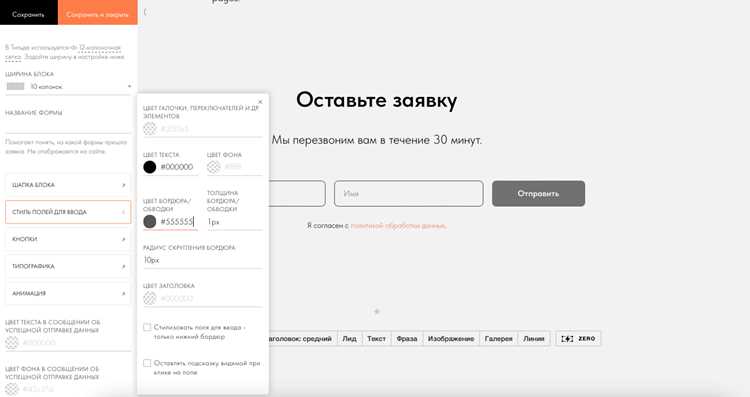
Размер кнопки в Tilda напрямую влияет на кликабельность элемента, читаемость текста и корректность верстки на разных экранах. В стандартных блоках платформа ограничивает управление размерами, поэтому дизайнеру важно понимать, какие параметры действительно меняют габариты кнопки, а какие влияют только на визуальное восприятие. Ошибки в настройках часто приводят к ситуации, когда кнопка выглядит крупной, но фактическая зона клика остается минимальной.
В Tilda размер кнопки формируется из нескольких составляющих: размера шрифта, внутренних отступов (padding), минимальной ширины блока и особенностей сетки конкретного шаблона. Например, увеличение шрифта с 14px до 18px без изменения отступов даст прирост высоты всего на несколько пикселей, тогда как корректировка padding по вертикали сразу изменит габариты кнопки на десятки пикселей.
Отдельного подхода требует работа с Zero Block. Здесь кнопка – это самостоятельный элемент, у которого можно задать точные размеры в пикселях, а также переопределить стандартное поведение через CSS. Такой способ подходит для нестандартных интерфейсных решений, но требует понимания, как Tilda обрабатывает адаптивность и масштабирование на мобильных устройствах.
Без учета мобильной версии изменение размера кнопки часто приводит к обрезанному тексту или выходу элемента за пределы экрана. Поэтому любые правки размеров необходимо проверять в режимах Desktop, Tablet и Mobile, а при необходимости задавать отдельные значения для каждого разрешения. В статье разобраны все доступные способы изменения размера кнопок в Tilda с практическими примерами и пояснениями.
Где в настройках блока изменить ширину и высоту кнопки
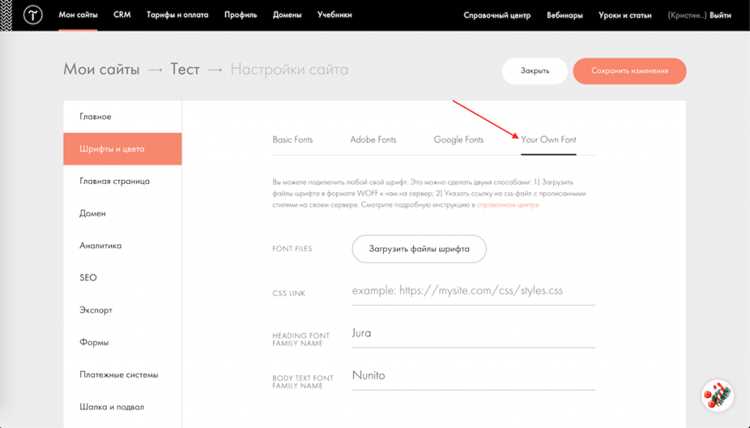
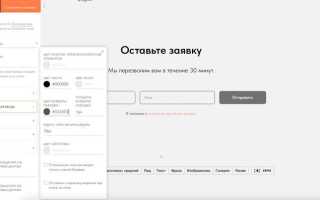
В стандартных блоках Tilda кнопка не имеет отдельных полей для прямого задания ширины и высоты. Размер формируется через параметры, доступные в настройках конкретного блока. Чтобы перейти к ним, открой редактор страницы, нажми на кнопку «Контент» нужного блока и выбери элемент с кнопкой.
Основные параметры, влияющие на габариты кнопки, находятся в следующих разделах настроек:
- Размер текста кнопки – изменение шрифта с 12–14px до 18–20px увеличивает высоту кнопки без изменения ее логической структуры.
- Отступы сверху и снизу – параметры padding задают реальную кликабельную область; увеличение значений на 5–10px дает заметный прирост высоты.
- Минимальная ширина кнопки – доступна в ряде блоков (например, серии BF и CR); позволяет зафиксировать ширину независимо от длины текста.
- Выравнивание внутри колонки – центрирование или растяжение влияет на визуальную ширину, особенно при использовании сетки из нескольких колонок.
Если блок не содержит настройки минимальной ширины, кнопка автоматически подстраивается под длину текста. В таком случае для увеличения ширины используют один из практических приемов:
- Добавление неразрывных пробелов в текст кнопки.
- Увеличение внутренних отступов слева и справа.
- Выбор блока с фиксированной шириной кнопки вместо универсального шаблона.
Изменение высоты кнопки через настройки блока всегда безопаснее, чем масштабирование всего элемента, так как не нарушает адаптивную сетку Tilda и сохраняет корректное отображение на мобильных устройствах.
Как увеличить размер кнопки через отступы внутри текста
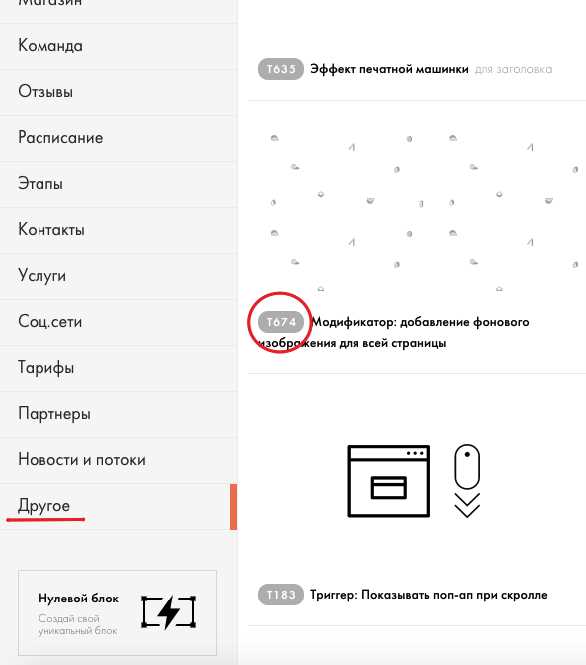
В стандартных блоках Tilda увеличение размера кнопки чаще всего выполняется за счет внутренних отступов, даже если в интерфейсе они не обозначены напрямую. Кнопка всегда состоит из текстового слоя и зоны клика, которая расширяется при добавлении пространства вокруг текста.
Самый простой способ – использовать пробелы внутри текста кнопки. Добавление обычных пробелов по краям увеличивает ширину, но при адаптации они могут схлопываться. Поэтому предпочтительнее применять неразрывные пробелы, вставленные через комбинацию Alt + 0160 (Windows) или Option + Space (macOS). Такой отступ сохраняется во всех разрешениях.
Для увеличения высоты кнопки используется перенос текста на новую строку. Добавление пустой строки сверху и снизу создает дополнительное вертикальное пространство и визуально увеличивает кнопку без изменения шрифта. Этот прием подходит для блоков, где отсутствуют настройки вертикального padding.
Оптимальный результат достигается при комбинировании методов: неразрывные пробелы расширяют кнопку по горизонтали, а увеличение межстрочного расстояния добавляет высоту. Например, при размере шрифта 16px увеличение line-height до 24–26px дает прирост высоты кнопки на 8–10px без искажения текста.
После изменения отступов необходимо проверить отображение кнопки в мобильной версии. Избыточные пробелы могут привести к переносу текста или выходу кнопки за границы контейнера, особенно в узких колонках.
Изменение размера кнопки в Zero Block с помощью параметров элемента
Поле Width определяет фиксированную ширину кнопки. Например, значение 220px гарантирует одинаковый размер независимо от контента. Параметр Height задает высоту зоны клика, что особенно важно при создании крупных CTA-кнопок для промо-страниц.
Размер текста не масштабирует кнопку автоматически. Если увеличить шрифт с 14px до 18px, высота останется прежней, поэтому необходимо вручную скорректировать Height, чтобы избежать обрезания текста по вертикали.
Для адаптивности размеры задаются отдельно для каждого разрешения. В режиме Mobile часто используют уменьшенные значения, например: 180px по ширине и 48px по высоте вместо 240px и 60px на Desktop. Это предотвращает выход кнопки за пределы экрана и сохраняет читаемость.
После изменения размеров важно проверить привязки элемента. Кнопка с фиксированной шириной должна быть корректно закреплена относительно контейнера или центра блока, иначе при изменении экрана ее позиция может смещаться.
Как задать точные размеры кнопки через CSS-код
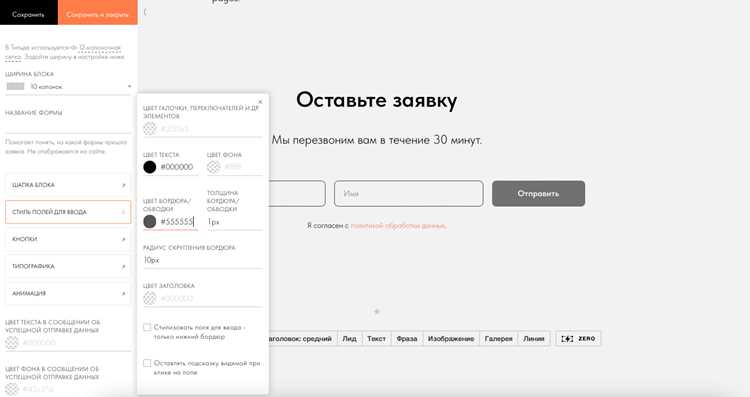
CSS применяется, когда настройки блока или Zero Block не позволяют зафиксировать нужные габариты кнопки. В Tilda стили добавляются через раздел «Настройки страницы → Дополнительный CSS» или в настройках конкретного блока. Такой подход дает полный контроль над шириной, высотой и зоной клика.
Для начала необходимо определить селектор кнопки. В стандартных блоках чаще всего используется класс .t-btn, а в Zero Block – уникальный ID элемента. После этого можно задать точные размеры:
.t-btn {
width: 240px;
height: 56px;
padding: 0;
}
Свойство width фиксирует горизонтальный размер, height задает высоту кликабельной области, а обнуление padding исключает влияние внутренних отступов. Если текст визуально прижат к краям, padding можно вернуть в контролируемом виде.
Для корректного вертикального выравнивания текста внутри кнопки рекомендуется использовать line-height, равный высоте кнопки:
.t-btn {
height: 56px;
line-height: 56px;
}
При необходимости адаптации под мобильные устройства применяются медиазапросы. Это позволяет задать другие размеры без дублирования блоков:
@media screen and (max-width: 640px) {
.t-btn {
width: 180px;
height: 48px;
line-height: 48px;
}
}
После внедрения CSS важно проверить кнопку в разных блоках страницы. Глобальные селекторы могут затронуть несколько элементов одновременно, поэтому для точечного изменения предпочтительно использовать уникальные классы или ID.
Ограничения изменения размера кнопки в стандартных блоках Tilda

Ключевые ограничения связаны с типом блока, его внутренней логикой и адаптивным поведением. Ниже приведены основные различия между возможностями настройки:
| Параметр | Доступность в стандартных блоках | Комментарий |
|---|---|---|
| Фиксированная ширина кнопки | Ограничена | Доступна только в отдельных блоках с настройкой минимальной ширины |
| Фиксированная высота кнопки | Недоступна | Высота зависит от размера текста и внутренних отступов |
| Внутренние отступы (padding) | Частично | Настраиваются не во всех блоках и не всегда по отдельным сторонам |
| Раздельные настройки для mobile | Ограничена | Чаще всего используется автоматическая адаптация |
| Изменение через CSS | Возможно | Требует ручного контроля, может затронуть другие кнопки |
Дополнительное ограничение связано с сеткой блока. Кнопка часто наследует ширину колонки, поэтому визуально не может быть шире контейнера, даже при увеличении отступов или текста.
Если требуется точное управление размерами, стандартные блоки подходят только для базовых задач. В остальных случаях целесообразно использовать Zero Block или точечное переопределение параметров через CSS с привязкой к конкретному элементу.
Как изменить размер кнопки отдельно для мобильной версии
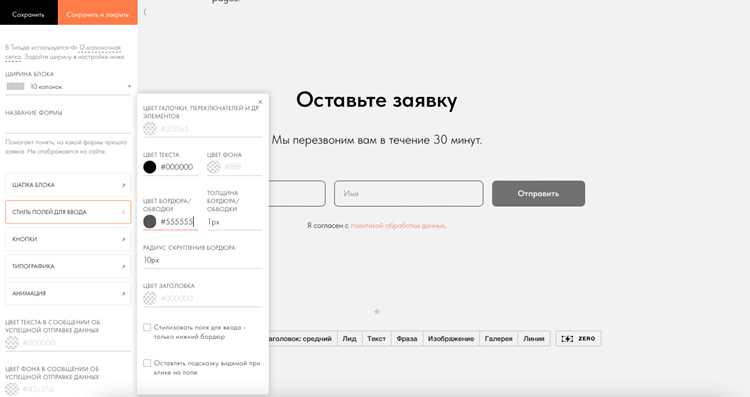
В Tilda мобильная версия страницы имеет собственные параметры отображения, поэтому изменение размера кнопки выполняется отдельно от десктопа. Для стандартных блоков используется режим Mobile, который активируется в верхней панели редактора страницы.
После переключения в мобильный режим становятся доступны настройки, влияющие на визуальный размер кнопки: уменьшение размера шрифта, изменение межстрочного интервала и автоматическое перераспределение отступов. Например, снижение шрифта с 18px до 15–16px позволяет сократить высоту кнопки без потери читаемости.
В Zero Block мобильная версия настраивается через отдельное разрешение. Для этого необходимо выбрать кнопку, переключиться на Mobile и задать новые значения ширины и высоты. Типичные параметры для мобильных экранов – ширина 160–190px и высота 44–48px, что соответствует зоне комфортного нажатия пальцем.
Если размеры кнопки задаются через CSS, применяется медиазапрос с ограничением по ширине экрана. Такой подход позволяет изменить габариты только на мобильных устройствах, не затрагивая другие версии страницы.
После внесения правок важно проверить кнопку в режиме предпросмотра. На мобильных экранах избыточная ширина часто приводит к горизонтальному скроллу, а недостаточная высота снижает точность нажатия.
Проверка отображения кнопки после изменения размеров
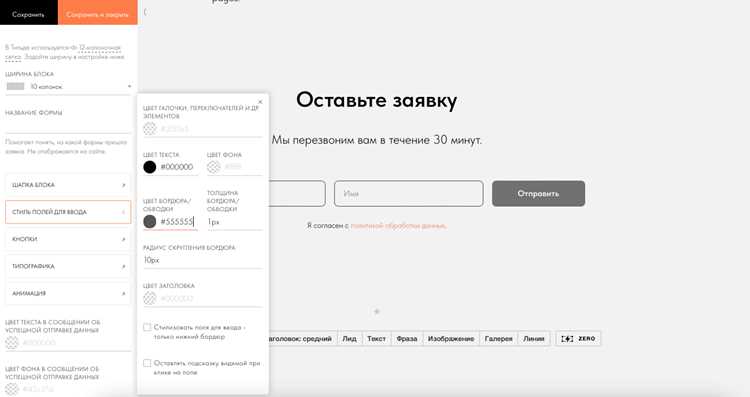
После изменения размеров кнопки необходимо проверить не только внешний вид, но и фактическую зону клика. В режиме предпросмотра Tilda следует навести курсор по краям кнопки и убедиться, что активная область совпадает с визуальными границами, особенно если использовались пробелы, line-height или CSS.
Отдельное внимание уделяется проверке на разных разрешениях. В Desktop кнопка может выглядеть корректно, но в Tablet или Mobile текст часто переносится на вторую строку, что меняет высоту элемента и нарушает выравнивание относительно других блоков.
При использовании Zero Block важно убедиться, что кнопка не выходит за пределы холста и не перекрывает соседние элементы при смене разрешения. Фиксированные размеры требуют проверки привязок и поведения при масштабировании экрана.
Если размеры заданы через CSS, необходимо проверить, не применяются ли стили к другим кнопкам страницы. Глобальные селекторы могут изменить габариты элементов в формах, попапах или футере.
Финальный этап – тестирование клика на мобильном устройстве. Минимальная высота зоны нажатия должна оставаться не менее 44px, иначе возрастает риск промахов и некорректных нажатий.
Вопрос-ответ:
Почему кнопка визуально увеличилась, а зона клика осталась маленькой?
Такое происходит, если размер менялся за счет текста или внешних отступов блока, а не внутренних параметров кнопки. В стандартных блоках Tilda кликабельная область формируется padding, а не длиной текста. Если добавлены пробелы или переносы строк, визуальный размер растет, но активная зона может не совпадать с границами. Проверяй padding или задавай высоту кнопки через CSS либо параметры Zero Block.
Можно ли задать точную ширину кнопки без использования Zero Block?
В стандартных блоках это возможно только частично. Некоторые шаблоны позволяют указать минимальную ширину, но фиксированное значение в пикселях недоступно. Для точного контроля используется CSS с селектором кнопки. Такой способ требует проверки, чтобы стиль не применился к другим кнопкам страницы.
Почему после изменения размера кнопки на мобильной версии текст переносится?
На мобильных экранах Tilda автоматически уменьшает ширину контейнеров. Если кнопка имеет фиксированную ширину или крупный шрифт, текст не помещается в одну строку. Решение — уменьшить размер шрифта в mobile-режиме, сократить внутренние отступы или задать отдельные размеры через медиазапрос.
Какой минимальный размер кнопки подходит для мобильных устройств?
Практика показывает, что высота кнопки должна быть не меньше 44 пикселей. Такой размер снижает количество промахов при нажатии пальцем. По ширине обычно используют значения от 160 до 190 пикселей, в зависимости от длины текста и сетки блока.
Почему CSS-стили изменили размер кнопок в форме и попапе?
Причина — использование общего селектора, например .t-btn. Он применяется ко всем кнопкам сайта, включая формы, попапы и футер. Чтобы изменить только один элемент, нужно задать кнопке уникальный класс или использовать ID конкретного блока.
Почему после увеличения кнопки через CSS она выходит за границы блока?
Такое поведение связано с фиксированной сеткой стандартных блоков Tilda. Если кнопке задана ширина больше, чем колонка, в которой она находится, элемент визуально «вылезает» за пределы контейнера. Это часто происходит при использовании width в пикселях без учета ширины колонки. Решение — проверить размеры колонки, уменьшить значение width или использовать max-width, чтобы кнопка подстраивалась под доступное пространство.

 Загрузка...