Содержание статьи
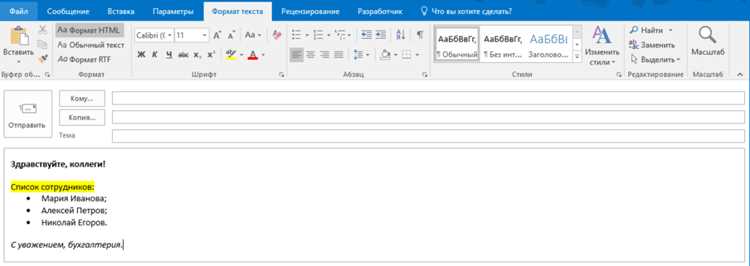
Интерфейс Outlook по умолчанию подходит не всем сценариям работы с почтой. При большом объёме писем стандартный вид может скрывать важные детали: дату, отправителя, тему или вложения. Outlook позволяет настраивать отображение списка писем и области чтения так, чтобы нужная информация была видна сразу, без лишних кликов.
Настройки вида влияют не только на внешний вид, но и на удобство навигации. Можно изменить макет, шрифты, плотность строк, порядок сортировки и правила группировки. Эти параметры отдельно задаются для каждой папки, что позволяет, например, видеть входящие письма одним способом, а архив – другим.
В настольной версии Outlook и в браузерном Outlook Web используются разные панели настроек, но логика схожа: все изменения применяются через представления. Правильно настроенное представление снижает время поиска писем и упрощает контроль переписки, особенно при работе с корпоративной почтой и несколькими учетными записями.
В статье разобраны конкретные действия, которые позволяют изменить вид писем: от смены макета области чтения до восстановления стандартных параметров. Все рекомендации основаны на возможностях актуальных версий Outlook для Windows и веб-интерфейса.
Смена макета области чтения в настольном Outlook
Область чтения определяет, где отображается содержимое письма относительно списка сообщений. В настольном Outlook для Windows доступно три варианта макета, каждый из которых подходит под разные задачи и размеры экрана.
Чтобы изменить расположение области чтения, открой вкладку Вид на верхней панели и нажми кнопку Область чтения. В выпадающем списке выбери нужный вариант:
- Справа – текст письма отображается справа от списка, удобно для широких мониторов и работы с длинными темами писем.
- Снизу – содержимое письма показывается под списком, подходит для экранов с ограниченной шириной.
- Отключено – письмо открывается только двойным щелчком в отдельном окне, снижает визуальную нагрузку при быстром просмотре списка.
Выбранный макет применяется отдельно для каждой папки. Это позволяет, например, отключить область чтения в папке «Входящие» и оставить её активной в папках с рассылками или уведомлениями.
Для дополнительной настройки поведения области чтения открой Файл → Параметры → Почта. В блоке «Область чтения» доступны параметры:
- автоматическая пометка письма как прочитанного через заданное время;
- отметка письма как прочитанного при смене выделения;
- открытие вложений одним щелчком без запуска письма в новом окне.
При работе с большим объёмом переписки рекомендуется временно отключать область чтения и использовать предварительный просмотр темы и отправителя в списке писем, настраивая макет под текущую задачу.
Настройка плотности списка писем и межстрочных интервалов
Плотность списка писем определяет, сколько сообщений отображается на экране одновременно. В настольном Outlook она зависит от выбранного представления, параметров шрифта и режима использования сенсорного экрана.
Для уменьшения межстрочных интервалов открой вкладку Вид и отключи режим Сенсорный режим, если он активен. При включённом сенсорном режиме Outlook увеличивает высоту строк и отступы, что сокращает количество видимых писем.
Дополнительно плотность списка регулируется через параметры представления. Нажми Вид → Параметры представления → Другие параметры и измени размер шрифта столбцов. Уменьшение размера шрифта автоматически снижает высоту строк в списке сообщений.
На плотность также влияет количество отображаемых строк предварительного просмотра. В разделе Вид → Предварительный просмотр сообщений выбери вариант Отключён или 1 строка, чтобы сократить вертикальные отступы между письмами.
Для разных папок параметры плотности сохраняются отдельно. Это позволяет использовать компактный список во «Входящих» и более разреженный вид в папках с уведомлениями или автоматическими рассылками.
Изменение шрифтов и размеров текста в списке писем
Шрифт и размер текста в списке писем задаются отдельно от оформления самого письма. Эти параметры влияют на отображение отправителя, темы, даты и других столбцов, что особенно важно при работе с большим количеством сообщений.
Для изменения шрифта открой Вид → Параметры представления и нажми кнопку Другие параметры. В блоке «Шрифт столбцов» задай нужный гарнитур, начертание и размер. Изменения применяются ко всему списку писем в текущей папке.
Отдельно настраивается отображение непрочитанных сообщений. В том же окне выбери Шрифт непрочитанных сообщений и задай отличающийся размер или начертание. Разница в шрифтах позволяет быстро находить новые письма без использования цветовых меток.
Если используется режим компактного просмотра, уменьшение размера шрифта напрямую сокращает высоту строк. Это позволяет разместить больше писем на экране без изменения других параметров вида.
Настройки шрифтов сохраняются в рамках выбранного представления. При необходимости их можно скопировать в другие папки через Вид → Изменить представление → Применить текущее представление к другим папкам.
Применение и редактирование представлений папок почты
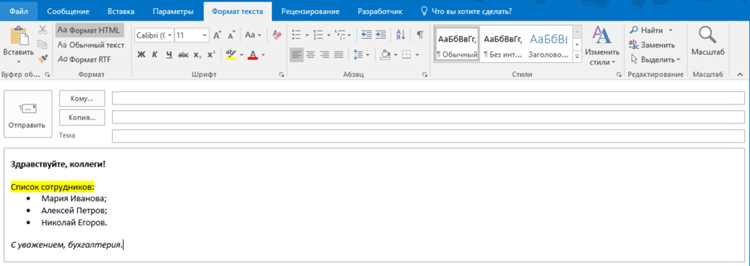
Для выбора готового варианта открой нужную папку, перейди на вкладку Вид и используй меню Изменить представление. Здесь доступны стандартные режимы, такие как «Компактный», «Одиночный» и «Предварительный просмотр», которые можно применять без дополнительной настройки.
Редактирование текущего представления выполняется через Вид → Параметры представления. В этом окне настраиваются столбцы, фильтры, сортировка и форматирование строк. Все изменения сохраняются автоматически и действуют только для выбранной папки.
Для использования одного и того же вида в нескольких папках открой Вид → Изменить представление → Применить текущее представление к другим папкам. Это позволяет быстро распространить одинаковые параметры на входящие, архивы или пользовательские папки.
Если представление было изменено некорректно, его можно восстановить через Вид → Сбросить представление. Outlook вернёт стандартные параметры без удаления писем и структуры папок.
Сортировка и группировка писем по нужным полям
Сортировка определяет порядок отображения писем в папке и напрямую влияет на скорость поиска нужных сообщений. В Outlook сортировка настраивается отдельно для каждого представления и не затрагивает другие папки.
Быстрая смена порядка выполняется кликом по заголовку столбца, например «От», «Тема» или «Дата». Повторный клик меняет направление сортировки. Для стабильной структуры рекомендуется использовать сортировку не более чем по двум полям.
Расширенная настройка доступна через Вид → Параметры представления → Сортировка. Здесь можно задать:
первичное поле сортировки, вторичное и дополнительное поле при равных значениях;
направление сортировки для каждого поля;
отключение сортировки для ручного просмотра писем.
Группировка используется для объединения писем по общему признаку. Она настраивается через Вид → Параметры представления → Группировка. Outlook позволяет группировать сообщения по дате, отправителю, категории, наличию вложений и пользовательским полям.
Практический вариант – группировка по дате с разделением на «Сегодня», «Вчера», «На прошлой неделе». Такой вид упрощает навигацию в активной переписке без применения фильтров.
Для отключения группировки снимите флажок «Автоматически группировать по дате» или выберите параметр «Нет» в окне настроек. Все изменения сохраняются в текущем представлении и не влияют на другие папки.
Настройка цвета и выделения непрочитанных писем
Выделение непрочитанных писем настраивается через условное форматирование и параметры шрифта представления. Эти инструменты позволяют визуально отделять новые сообщения от уже просмотренных без использования категорий.
Для изменения стандартного оформления открой Вид → Параметры представления → Другие параметры и используй пункт «Шрифт непрочитанных сообщений». Здесь задаются цвет, размер и начертание текста, применяемые ко всем непрочитанным письмам в текущей папке.
Более гибкая настройка выполняется через условное форматирование. Перейди в Вид → Параметры представления → Условное форматирование и отредактируй правило «Непрочитанные сообщения» либо создай собственное правило с дополнительными условиями.
| Параметр | Назначение |
|---|---|
| Цвет шрифта | Визуально отделяет новые письма от прочитанных |
| Полужирное начертание | Упрощает поиск непрочитанных сообщений в длинном списке |
| Условие «Прочитано = Нет» | Применяет форматирование только к новым письмам |
Настройки цвета действуют в рамках одного представления. При необходимости их можно скопировать в другие папки через применение текущего представления, сохраняя единый визуальный акцент для непрочитанных писем.
Изменение вида писем в Outlook Web (браузерная версия)
В Outlook Web настройки вида сосредоточены в панели параметров и применяются ко всей почте сразу, без разделения по папкам, как в настольной версии. Это важно учитывать при работе с несколькими типами переписки.
Для доступа к параметрам нажми значок шестерёнки в правом верхнем углу и открой раздел Почта. В подразделе «Макет» можно выбрать расположение области чтения: справа, снизу или полностью отключить её для просмотра писем в отдельном окне.
Плотность списка писем регулируется параметром «Интервал сообщений». Доступны варианты компактного, стандартного и разреженного отображения. Выбор напрямую влияет на количество писем, видимых на экране без прокрутки.
В разделе «Список сообщений» настраивается отображение отправителя, темы и строки предварительного просмотра. Можно отключить предпросмотр текста, чтобы сократить высоту строк и сосредоточиться на теме письма.
Цветовое выделение непрочитанных писем в браузерной версии ограничено стандартными настройками. Для акцента используется полужирное начертание и цвет темы интерфейса, который задаётся в общих параметрах оформления Outlook Web.
Сброс настроек вида писем к значениям по умолчанию
Если список писем отображается некорректно или параметры вида были изменены случайно, Outlook позволяет вернуть стандартное представление без переустановки программы и потери данных.
Для сброса настроек открой нужную папку и перейди на вкладку Вид. Нажми кнопку Сбросить представление. Действие применяется только к текущей папке и не затрагивает другие разделы почты.
При необходимости последовательного восстановления стандартных параметров выполни следующие шаги:
- Открой папку с искажённым видом писем.
- Перейди в Вид → Изменить представление.
- Выбери стандартный режим, например «Компактный».
- Нажми Сбросить представление для полного восстановления.
Если изменения затронули несколько папок, сброс выполняется отдельно для каждой из них. Универсального сброса всех представлений в интерфейсе Outlook не предусмотрено.
В случаях, когда стандартный сброс не решает проблему, рекомендуется создать новое представление и назначить его папке:
- открой Вид → Управление представлениями;
- нажми «Создать» и выбери тип «Все письма»;
- примени новое представление к текущей папке.
Такой подход позволяет восстановить корректное отображение списка писем без ручной перенастройки каждого параметра.
Вопрос-ответ:
Почему в Outlook письма внезапно стали отображаться крупнее и на экране помещается меньше строк?
Чаще всего это связано с включением сенсорного режима. В нём Outlook увеличивает высоту строк и отступы, рассчитывая на управление пальцами. Проверь вкладку «Вид» и отключи сенсорный режим. После этого список писем станет компактнее без изменения шрифтов и представлений.
Можно ли сделать так, чтобы в одной папке письма открывались справа, а в другой — только двойным щелчком?
Да, макет области чтения задаётся отдельно для каждой папки. Перейди в нужную папку, открой вкладку «Вид» и выбери вариант области чтения: справа, снизу или отключён. В другой папке можно выбрать иной вариант, и настройки не будут конфликтовать.
Как выделить непрочитанные письма цветом, а не только полужирным шрифтом?
Для этого используется условное форматирование. Открой «Вид → Параметры представления → Условное форматирование», выбери правило для непрочитанных сообщений или создай новое с условием «Прочитано = Нет». В параметрах шрифта задай нужный цвет, размер и начертание.
Почему настройки вида в Outlook Web отличаются от настольной версии?
Браузерная версия использует упрощённую систему отображения. В ней нет отдельных представлений для каждой папки, а большинство параметров применяется ко всей почте сразу. Доступны базовые настройки макета, плотности списка и предпросмотра, но без детальной настройки столбцов и правил форматирования.

 Загрузка...