Содержание статьи
Мигание монитора чаще всего связано с нестабильным сигналом видеокарты или проблемами кабельного соединения. Даже при использовании современных HDMI и DisplayPort разъемов встречаются случаи, когда кабель частично поврежден или плохо закреплен, что приводит к кратковременным пропаданиям изображения. Проверка кабелей и их замена на сертифицированные модели с поддержкой вашей разрешающей способности и частоты обновления часто устраняет до 70% таких проблем.
Неправильно настроенная частота обновления экрана также может вызывать мерцание. Например, большинство ЖК-мониторов с частотой 60 Гц начинают заметно мигать, если видеокарта передает сигнал с нестандартными значениями. В таких случаях стоит вручную установить частоту обновления через панель управления графическим адаптером или системные настройки Windows и macOS.
Аппаратные дефекты монитора, такие как изношенные конденсаторы или микротрещины в панели, проявляются не всегда стабильно и могут усиливаться при повышенной яркости или частоте обновления. Проверка на другом устройстве или подключение альтернативного кабеля позволяет определить, связана ли проблема с монитором или видеокартой.
Проверка кабелей и разъёмов на предмет повреждений
Разъёмы на видеокарте и мониторе необходимо проверить на наличие грязи и окисления. Контактные ножки должны быть чистыми и без следов коррозии. Если есть подозрение на слабый контакт, аккуратно переподключите кабель с лёгким вращением для устранения микроперерывов сигнала. Проверка альтернативного кабеля того же типа позволяет исключить дефект самого провода.
При использовании адаптеров, например HDMI-to-DVI или DisplayPort-to-HDMI, рекомендуется временно подключать монитор напрямую. Любой промежуточный переходник может создавать нестабильное соединение, особенно если он не сертифицирован для заявленной частоты обновления и разрешения экрана. Замена на качественный сертифицированный адаптер часто устраняет короткие вспышки или постоянное мерцание.
Обновление или переустановка драйвера видеокарты
Мигание монитора часто связано с конфликтами или повреждениями драйвера видеокарты. Для начала проверьте текущую версию через Диспетчер устройств Windows или утилиту производителя видеокарты. Если версия устарела или была установлена автоматически системой более 6 месяцев назад, скачайте последнюю официальную сборку с сайта NVIDIA, AMD или Intel.
После обновления важно проверить настройки частоты обновления и разрешения в панели управления графического адаптера. Некорректно определенные значения могут снова вызвать мерцание. Если мигание сохраняется, временно установите предыдущую версию драйвера, чтобы определить, связано ли это с конкретной сборкой.
Настройка частоты обновления экрана в системе
Мигание монитора часто возникает из-за несоответствия частоты обновления экрана и возможностей панели. Для ЖК-дисплеев стандартные значения составляют 60 Гц, для игровых мониторов с поддержкой высоких частот – 120, 144 или 240 Гц. Использование неподдерживаемой частоты вызывает периодическое мерцание и искажение цветов.
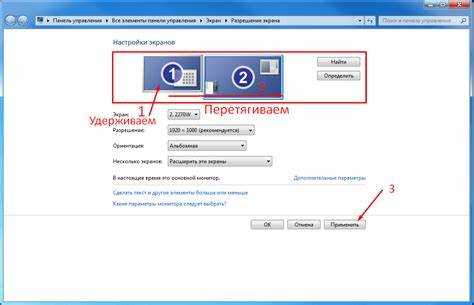
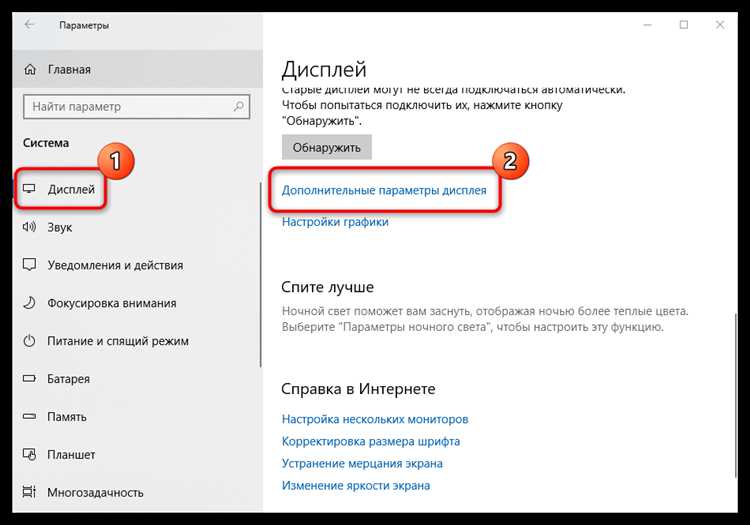
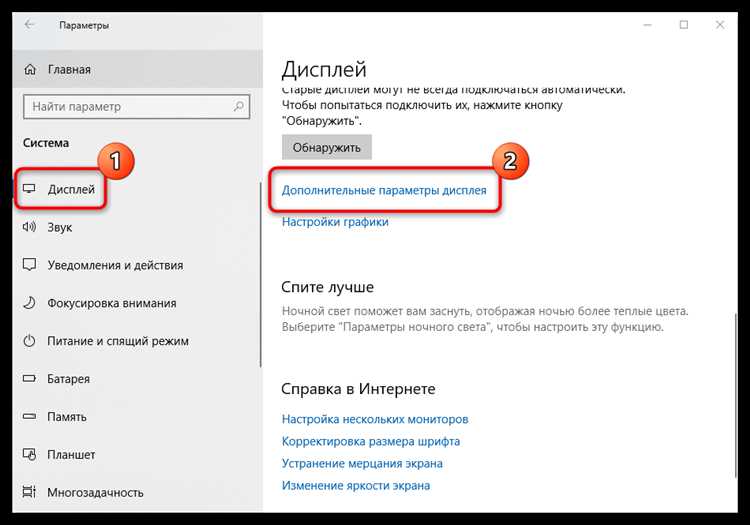
В Windows настройка частоты производится через Параметры экрана → Дополнительные параметры дисплея → Свойства адаптера → Монитор → Частота обновления. В macOS она доступна в Системных настройках → Дисплеи → Параметры. Рекомендуется выбирать частоту, которая указана в технических характеристиках монитора, а не автоматическую настройку системы.
Если монитор поддерживает несколько разрешений, при смене частоты убедитесь, что выбранное разрешение не превышает возможностей видеокарты и кабеля. Низкое качество кабеля или длинный HDMI/DisplayPort кабель может ограничивать стабильную передачу сигнала выше 60–120 Гц.
Для проверки стабильности выставленной частоты можно использовать специализированные утилиты, например TestUFO, которые отображают равномерность кадров и наличие мерцания. Если мерцание сохраняется даже при корректной частоте, проблема скорее связана с кабелем, видеокартой или самим монитором.
Отключение и тестирование фоновых приложений
Некорректно работающие фоновые приложения могут вызывать кратковременное мигание экрана, особенно программы, активно использующие видеокарту. К таким относятся браузеры с аппаратным ускорением, видеоредакторы, мессенджеры с видеозвонками и антивирусные сканеры. Для проверки откройте Диспетчер задач Windows → Автозагрузка и временно отключите все ненужные процессы, влияющие на графику.
После этого запустите монитор без фоновых программ и наблюдайте за стабильностью изображения. Если мигание исчезло, включайте приложения по одному, чтобы определить источник проблемы. Для тестирования ресурсоёмких программ рекомендуется отключать аппаратное ускорение в настройках, например в Chrome или Photoshop, что уменьшает нагрузку на видеокарту и снижает вероятность мерцания.
Также стоит проверять планировщик задач и фоновые службы, которые периодически инициируют нагрузку на GPU. Программные обновления и автоматическая синхронизация могут кратковременно изменять частоту кадров, вызывая видимое мерцание. В таких случаях рекомендуется временно приостанавливать обновления и синхронизацию при работе с графикой.
Диагностика на наличие аппаратных проблем монитора
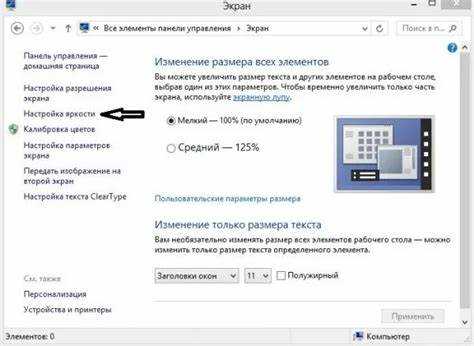
Если мигание сохраняется после проверки кабелей, настройки частоты и драйверов, необходимо исключить аппаратные дефекты монитора. Для этого выполните следующие действия:
- Подключите монитор к другому компьютеру или ноутбуку, чтобы определить, сохраняется ли мигание. Если проблема повторяется, вероятнее всего, источник в самом дисплее.
- Используйте альтернативный кабель и другой видеовыход. Даже незначительные повреждения разъёма или контактной группы на плате монитора могут вызывать кратковременные вспышки.
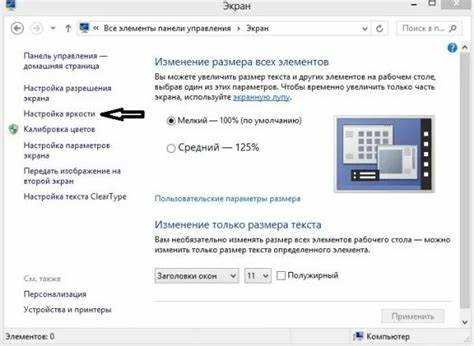
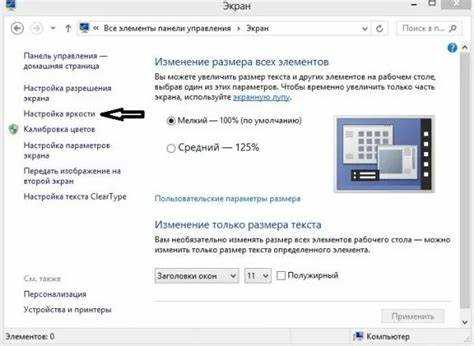
- Проверьте настройки яркости, контрастности и режима энергосбережения. Некорректная работа встроенной электроники или блока питания монитора иногда проявляется именно при изменении этих параметров.
- Осмотрите корпус монитора на наличие внешних повреждений и признаков перегрева. Пластик корпуса должен быть ровным без вздутий, а вентиляционные отверстия чистыми.
- Если монитор старше 5–7 лет, возможен износ конденсаторов или подсветки. В этом случае требуется ремонт или замена подсветки, так как программные методы не устраняют физическое мерцание.
Пошаговая проверка по этим пунктам позволяет точно определить, связана ли проблема с аппаратной частью монитора или требуется искать источник в компьютере.
Использование другого видеовыхода или кабеля для проверки
Для выявления источника мигания важно протестировать монитор с альтернативными видеовыходами и кабелями. Если на видеокарте есть несколько портов, например HDMI, DisplayPort и DVI, подключите монитор к другому разъему и оцените стабильность изображения.
При использовании другого кабеля важно учитывать его длину и качество. Кабель выше 3 метров или без экранирования может создавать нестабильный сигнал, особенно при высоких разрешениях и частоте обновления более 60–120 Гц. Сертифицированный кабель с поддержкой нужного разрешения и частоты обновления снижает вероятность мерцания.
Проверка с другим видеовыходом позволяет выявить неисправность порта видеокарты. Если мигание исчезает при подключении к другому выходу, это указывает на частичный контакт или повреждение разъема, которое требует ремонта или постоянного использования альтернативного порта.
Для комплексной диагностики рекомендуется сочетать замену кабеля и смену видеовыхода, чтобы точно определить, какой элемент системы вызывает нестабильность сигнала.
Сброс настроек монитора к заводским параметрам

Сброс монитора к заводским настройкам помогает устранить нестабильность, вызванную некорректными изменениями яркости, контрастности, цветовой гаммы и режима работы подсветки. Большинство современных мониторов имеют пункт «Reset» в меню OSD (On-Screen Display), который возвращает все параметры к исходным значениям производителя.
Перед сбросом рекомендуется зафиксировать текущие настройки для возможности восстановления, если потребуется. В процессе сброса монитор перезагружается, и параметры частоты обновления, яркости и контраста устанавливаются по заводским спецификациям.
После восстановления заводских параметров проверьте, сохраняется ли мигание. Если мерцание исчезает, проблема была связана с пользовательскими настройками. Если мигание сохраняется, следующим шагом стоит проверить кабели, видеокарту и фоновые приложения, так как сброс программно-аппаратные дефекты не устраняет.
Вопрос-ответ:
Почему мой монитор начинает мигать после установки новой видеокарты?
Мигание после замены видеокарты часто связано с несовпадением драйверов или неверной настройкой частоты обновления. Рекомендуется полностью удалить старые драйверы с помощью Display Driver Uninstaller, затем установить актуальный драйвер с сайта производителя. После установки нужно проверить частоту обновления через панель управления графическим адаптером, чтобы она соответствовала параметрам монитора.
Можно ли устранить мигание, просто заменив кабель между компьютером и монитором?
Да, в ряде случаев проблема скрыта именно в кабеле. Кабели HDMI или DisplayPort длиной более 3 метров без экранирования часто теряют стабильность сигнала, вызывая кратковременное мерцание. Замена на качественный сертифицированный кабель с поддержкой нужного разрешения и частоты обновления может полностью устранить мигание.
Почему мерцает экран только в играх или при просмотре видео?
Если мерцание появляется только при нагрузке на видеокарту, скорее всего, причина связана с фоновыми процессами, аппаратным ускорением или нестабильной частотой кадров. В таких случаях стоит отключить аппаратное ускорение в браузере или приложениях, временно закрыть фоновые программы и проверить, не превышает ли частота обновления экрана возможности монитора и кабеля.
Как понять, что мигание вызвано самим монитором, а не компьютером?
Для проверки подключите монитор к другому устройству. Если мигание сохраняется, вероятно, причина в самом мониторе — износ подсветки, конденсаторов или проблемы с платой управления. Если же на другом компьютере экран работает стабильно, проблема скорее в видеокарте, драйверах или кабелях.
Стоит ли сбрасывать настройки монитора, если он мигал после изменения яркости и контраста?
Да, сброс к заводским настройкам может устранить нестабильность, вызванную изменением параметров. В меню OSD обычно есть пункт «Reset», возвращающий все значения к исходным. После этого стоит проверить работу экрана без вмешательства пользователя и убедиться, что мерцание исчезло. Если оно сохраняется, следует искать причину в кабелях, видеокарте или фоновых приложениях.
Почему монитор начинает мигать после подключения к ноутбуку через HDMI, хотя с другим устройством всё нормально?
Если мигание появляется только при подключении к конкретному ноутбуку, вероятная причина — несовместимость или нестабильная работа видеовыхода. Следует проверить настройки частоты обновления и разрешения в системе, чтобы они соответствовали параметрам монитора. Также стоит попробовать другой кабель или порт HDMI на ноутбуке. Иногда помогает отключение аппаратного ускорения в драйверах видеокарты или обновление драйвера до последней версии с официального сайта производителя.

 Загрузка...