Содержание статьи

Если панель задач неожиданно сместилась в сторону или оказалась закреплена сверху или сбоку экрана, это не всегда связано с ошибкой системы. В Windows 10 и 11 панель задач может изменять положение автоматически при подключении второго монитора или после обновлений. Важно понять, какие настройки отвечают за её расположение, чтобы вернуть привычное положение.
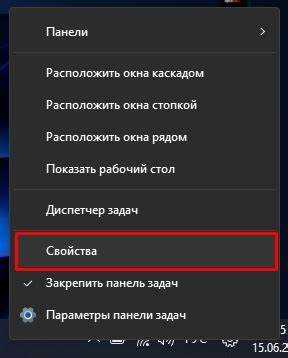
Для перемещения панели задач в нижнюю часть экрана чаще всего достаточно открыть контекстное меню панели и проверить параметр Закрепить панель задач. Если он активен, панель можно перетащить мышью вниз. В противном случае придётся использовать Параметры экрана или сбросить настройки панели до стандартных, чтобы система вернула нижнее расположение.
Также стоит учитывать функцию Автоматическое скрытие панели задач. При активированной опции панель может исчезать и казаться смещённой. Отключение этой функции через настройки позволяет сразу видеть панель и перетащить её в нижнюю часть экрана без дополнительных манипуляций.
В данной статье рассмотрены конкретные шаги для восстановления панели задач в нижней части экрана, включая проверку настроек, использование контекстного меню и горячих клавиш. Следование этим инструкциям помогает быстро устранить проблему без переустановки системы или сторонних утилит.
Проверка настроек панели задач в Windows
Откройте Параметры Windows через меню «Пуск» или сочетанием клавиш Win + I, затем перейдите в раздел Персонализация → Панель задач. Здесь отображаются ключевые параметры, влияющие на расположение панели: Закрепить панель задач, Автоматическое скрытие и Использовать маленькие кнопки панели задач. Для возврата панели в нижнюю часть экрана убедитесь, что Закрепить панель задач включен, иначе её положение может меняться при перетаскивании.
В разделе Несколько дисплеев проверьте, включена ли опция Показывать панель задач на всех экранах. При подключении второго монитора панель может появляться на верхнем или боковом краю основного дисплея. Выключение этой функции возвращает панель задач только на главный экран и упрощает её перемещение вниз.
Если панель автоматически скрыта, отключите опцию Автоматически скрывать панель задач в режиме рабочего стола. Это позволит точно видеть её текущее положение и контролировать перемещение мышью. После проверки и корректировки всех параметров попробуйте перетащить панель к нижнему краю экрана, удерживая мышь на пустом участке панели.
Использование контекстного меню для перемещения панели задач
Для быстрой смены положения панели задач можно использовать контекстное меню. Нажмите правой кнопкой мыши на пустую область панели, чтобы открыть список доступных действий.
Действия для перемещения панели вниз:
- Убедитесь, что пункт Закрепить панель задач активен. Если галочка снята, панель можно перетаскивать вручную.
- Нажмите и удерживайте левую кнопку мыши на пустой области панели.
- Перетащите панель к нижнему краю экрана и отпустите кнопку мыши.
Если перемещение невозможно:
- Проверьте, не включено ли автоматическое скрытие панели (Автоматически скрывать панель задач).
- Отключите функцию Использовать маленькие кнопки панели задач, если панель кажется заблокированной.
- В случае нескольких дисплеев убедитесь, что панель закреплена на основном экране.
Контекстное меню также позволяет быстро включать или отключать видимость значков и кнопок, что помогает контролировать внешний вид панели при её перемещении на нижнюю часть экрана.
Настройка автоматического скрытия панели задач
Автоматическое скрытие панели задач в Windows позволяет освободить место на экране, но может мешать её перемещению. Чтобы вернуть панель в нижнюю часть экрана, сначала нужно отключить эту функцию.
Откройте Параметры → Персонализация → Панель задач и найдите опцию Автоматически скрывать панель задач в режиме рабочего стола. Если переключатель включен, панель будет исчезать при неактивном окне, что затрудняет точное позиционирование.
Для корректного перемещения панели:
- Отключите автоматическое скрытие, чтобы панель оставалась видимой.
- Убедитесь, что включен параметр Закрепить панель задач, чтобы исключить случайное смещение.
- Перетащите панель к нижнему краю экрана, удерживая левую кнопку мыши на пустой области панели.
После закрепления панели можно при необходимости снова включить автоматическое скрытие. Панель останется на нижнем краю, но будет скрываться при неактивных окнах, не изменяя своё положение.
Восстановление панели задач через параметры экрана

Панель задач может смещаться при изменении разрешения экрана или подключении второго монитора. Для её восстановления откройте Параметры → Система → Экран и проверьте следующие параметры:
- Разрешение экрана: убедитесь, что установлено рекомендованное для вашего дисплея значение. Неправильное разрешение может изменять положение панели.
- Масштаб и разметка: установите масштаб 100% или 125%, чтобы панель задач корректно отображалась на нижнем краю.
- Несколько дисплеев: если подключен второй монитор, выберите основной экран в разделе Выбрать главный дисплей. Панель задач закрепится на нём.
После настройки разрешения и выбора главного дисплея:
- Перетащите панель задач к нижнему краю экрана, удерживая левую кнопку мыши.
- Если панель остаётся в другом положении, включите и выключите опцию Закрепить панель задач через контекстное меню.
- Проверяйте визуальное расположение панели при каждом изменении настроек масштабирования или разрешения.
Эти действия позволяют восстановить нижнее расположение панели задач без использования стороннего ПО и минимизируют искажения интерфейса на разных дисплеях.
Сброс настроек панели задач до стандартных
Если панель задач не возвращается в нижнюю часть экрана после проверки всех параметров, можно выполнить сброс её настроек через реестр или системные команды.
Для сброса через реестр:
- Нажмите Win + R, введите regedit и откройте редактор реестра.
- Перейдите по пути HKEY_CURRENT_USER\Software\Microsoft\Windows\CurrentVersion\Explorer\StuckRects3.
- Удалите ключ Settings или экспортируйте его для резервной копии, затем удалите.
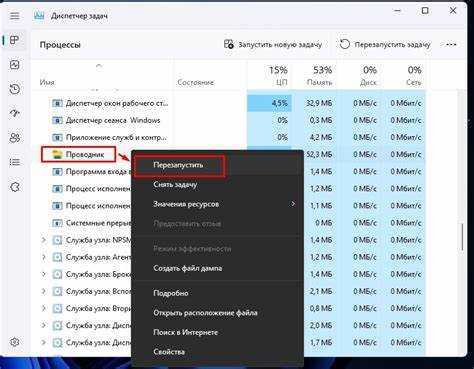
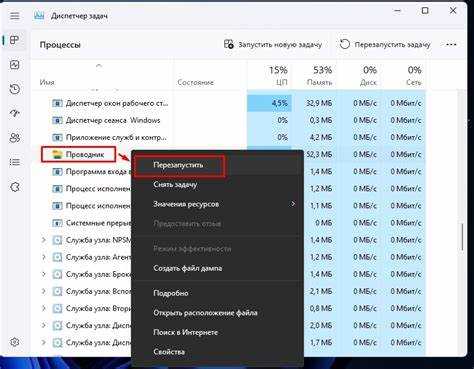
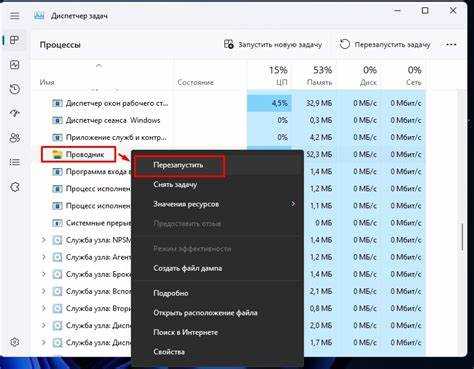
- Перезапустите Проводник Windows через Диспетчер задач, чтобы изменения вступили в силу.
Для сброса через командную строку:
- Откройте Командную строку с правами администратора.
- Введите команду taskkill /f /im explorer.exe && start explorer.exe, чтобы перезапустить проводник с дефолтными настройками панели задач.
После сброса панель задач вернётся на нижний край экрана с дефолтными параметрами закрепления, размера и расположения значков. Дополнительно можно заново включить функции, такие как автоматическое скрытие или маленькие кнопки панели задач.
Использование горячих клавиш для быстрого перемещения панели
В Windows можно использовать горячие клавиши для управления фокусом на панели задач и перезапуска её процессов, что позволяет быстро вернуть панель в нижнюю часть экрана без перетаскивания мышью.
Основные действия с горячими клавишами:
| Комбинация | Назначение |
|---|---|
| Win + T | Фокус на первой иконке панели задач, позволяет открыть контекстное меню клавишей Shift + F10. |
| Win + B | Переключение фокуса на область уведомлений для управления значками и параметрами панели. |
| Ctrl + Shift + Esc | Открытие Диспетчера задач для перезапуска Проводника Windows, что восстанавливает стандартное положение панели задач. |
| Alt + Tab | Быстро переключает окна, помогая определить текущее состояние панели при её скрытии. |
Для возврата панели к нижней границе экрана рекомендуется:
- Сначала отключить закрепление панели через контекстное меню, если оно активно.
- Использовать Win + T для фокусировки панели, затем переместить её мышью вниз.
- После успешного перемещения снова включить Закрепить панель задач для фиксации позиции.
Вопрос-ответ:
Почему моя панель задач оказалась сбоку экрана и не перемещается вниз?
Чаще всего панель задач смещается из-за отключенного закрепления. Откройте контекстное меню панели, убедитесь, что опция Закрепить панель задач активна. Если она снята, удерживайте панель мышью и перетащите её к нижнему краю. Также проверьте настройки нескольких дисплеев: при подключении второго монитора панель может закрепляться на основном или втором экране, что создаёт эффект смещения.
После обновления Windows панель задач исчезла. Как её вернуть?
Обновления иногда изменяют настройки панели задач, включая автоматическое скрытие и закрепление. Перейдите в Параметры → Персонализация → Панель задач и отключите Автоматически скрывать панель задач. Затем включите или выключите опцию Закрепить панель задач и перетащите панель к нижнему краю экрана. Если это не помогает, перезапустите Проводник Windows через Диспетчер задач.
Можно ли вернуть панель задач вниз без использования мыши?
Да, с помощью клавиатуры можно управлять панелью. Используйте Win + T для фокусировки на первой иконке панели. Затем клавишей Shift + F10 откройте контекстное меню, отключите закрепление и после этого с помощью стрелок или перезапуска проводника (Ctrl + Shift + Esc) восстановите панель в нижней части экрана. После перемещения закрепите её обратно.
Как исправить ситуацию, если панель задач перекрывает окна и не видна полностью?
Скорее всего включена опция Автоматически скрывать панель задач или изменён размер панели. Перейдите в настройки панели задач, отключите автоматическое скрытие и убедитесь, что включены стандартные размеры значков. Если панель остаётся частично за пределами экрана, измените разрешение в Параметры → Система → Экран на рекомендованное значение. После этого панель легко переместить мышью вниз.
Панель задач перестала реагировать на перетаскивание мышью. Что делать?
Чаще всего проблема связана с закреплением панели. Нажмите правой кнопкой мыши на пустую область панели и снимите галочку с Закрепить панель задач. Если это не помогает, перезапустите Проводник Windows через Диспетчер задач или выполните сброс настроек панели через реестр (HKEY_CURRENT_USER\Software\Microsoft\Windows\CurrentVersion\Explorer\StuckRects3). После перезапуска панели её можно переместить к нижнему краю экрана и закрепить.

 Загрузка...