При работе с чертежами в Autodesk Inventor формат листа напрямую влияет на масштаб видов, читаемость размеров и корректность оформления по стандартам. Ошибочно выбранный формат приводит к смещению рамки, наложению обозначений и необходимости ручной правки каждого элемента чертежа. Поэтому смена формата листа должна выполняться осознанно, с пониманием, какие параметры и объекты будут затронуты.
В Inventor формат листа связан не только с размерами рабочей области, но и с рамкой, основной надписью, стилями оформления и настройками печати. При изменении формата система автоматически пересчитывает положение видов, однако не всегда корректно адаптирует пользовательские элементы. Это особенно важно при переходе между форматами A4–A1, а также при использовании нестандартных размеров.
На практике формат листа часто требуется менять уже после создания чертежа: при передаче документа заказчику, приведении документации к требованиям ГОСТ или подготовке файлов к печати в другом масштабе. В таких случаях важно понимать, какие действия выполнять в первую очередь, чтобы избежать потери ассоциативности, и какие настройки следует проверить сразу после изменения.
Данный материал ориентирован на пользователей, которые работают с чертежами Inventor ежедневно и хотят менять формат листа быстро, предсказуемо и без повторной компоновки. Рассматриваются прикладные аспекты, которые возникают в реальных проектах, а не теоретические возможности интерфейса.
Где в чертеже Inventor настраивается формат листа
Формат листа в Autodesk Inventor настраивается не в параметрах модели и не в настройках печати, а непосредственно в среде чертежа (.idw или .dwg). Все операции выполняются через структуру документа, расположенную в браузере модели слева от рабочей области.
Для доступа к настройкам необходимо раскрыть раздел Лист в браузере чертежа и выбрать нужный лист, если в документе их несколько. Щелчок правой кнопкой мыши по названию листа открывает контекстное меню, в котором находится пункт Редактировать лист. Именно в этом диалоге задаются размеры, ориентация и тип формата.
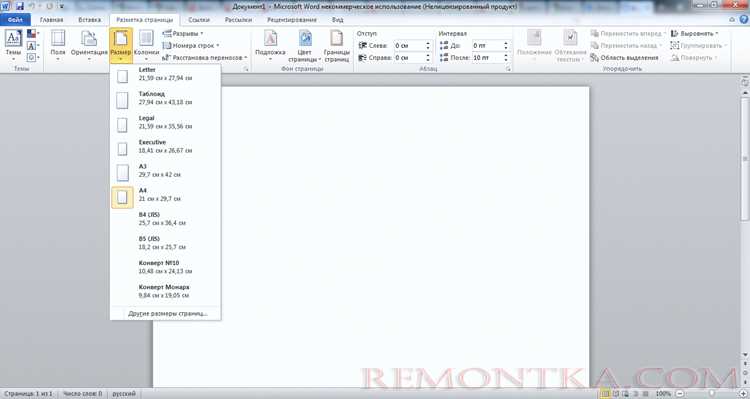
Диалог редактирования листа содержит параметры выбора стандартного формата (A4, A3, A2 и др.) либо пользовательских размеров с точным указанием ширины и высоты в миллиметрах. Здесь же определяется ориентация листа, которая влияет на положение рамки и основной надписи.
Важно учитывать, что рамка и основная надпись являются отдельными объектами чертежа. Их наличие и соответствие формату определяется не только размером листа, но и подключённым шаблоном. После изменения формата рекомендуется проверить, используется ли нужная рамка, и при необходимости заменить её через контекстное меню листа.
Настройки формата листа применяются только к выбранному листу. Если в чертеже используется несколько листов, изменение необходимо выполнять для каждого из них отдельно, что позволяет комбинировать разные форматы в одном документе без создания дополнительных файлов.
Как изменить формат листа в существующем чертеже
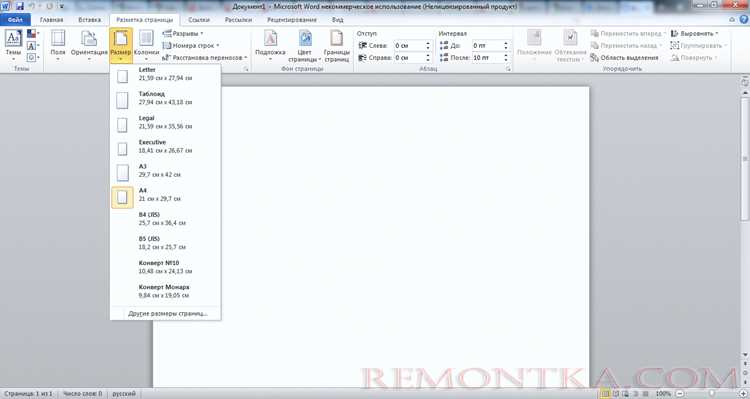
Изменение формата листа выполняется в уже открытом чертеже без создания нового файла. В браузере чертежа необходимо выбрать нужный лист, щёлкнуть по нему правой кнопкой мыши и открыть диалог Редактировать лист. Все параметры формата задаются именно здесь, а не через меню печати.
В открывшемся окне следует выбрать требуемый формат из списка стандартных (A4, A3, A2, A1, A0) либо активировать пользовательский вариант и задать точные размеры листа вручную. При переходе на другой формат Inventor автоматически перестраивает рабочую область, сохраняя привязку видов к листу.
После подтверждения изменений важно сразу проверить расположение всех видов. При переходе, например, с A3 на A4 виды могут выйти за границы листа или частично перекрыть основную надпись. В таких случаях масштаб отдельных видов корректируется вручную через их свойства, а не через параметры листа.
Если в чертеже используется рамка, связанная с предыдущим форматом, её необходимо заменить. Для этого в браузере листа удаляется текущая рамка и вставляется новая, соответствующая выбранному размеру. Оставлять старую рамку после смены формата не рекомендуется, так как она не адаптируется автоматически.
Выбор стандартного формата листа по ГОСТ или ISO
В Autodesk Inventor стандарт формата листа определяется шаблоном чертежа и настройками листа. При создании или редактировании листа система предлагает набор форматов серии A, однако принадлежность к ГОСТ или ISO зависит от того, какие стили и рамки подключены в текущем документе.
Для выбора корректного стандарта следует учитывать источник шаблона чертежа:
- шаблоны с ориентацией на ГОСТ используют форматы A4–A0 с рамками по ЕСКД;
- шаблоны ISO применяют аналогичные размеры, но с иной структурой основной надписи;
- пользовательские шаблоны могут содержать оба варианта, что требует ручной проверки.
При редактировании листа в диалоге Редактировать лист выбирается нужный формат по размеру. После этого необходимо убедиться, что рамка соответствует требуемому стандарту. Для этого выполняются следующие действия:
- удаление текущей рамки листа;
- вставка рамки из библиотеки с указанием ГОСТ или ISO;
- проверка состава основной надписи и полей.
Важно помнить, что размеры листов A4, A3 и других форматов совпадают по геометрии в ГОСТ и ISO. Различия проявляются в оформлении, структуре надписей и требованиях к заполнению. Поэтому выбор стандарта всегда должен сопровождаться заменой рамки, а не ограничиваться сменой размера листа.
Если чертёж предназначен для передачи в производственную среду, рекомендуется заранее уточнить стандарт оформления и использовать соответствующий шаблон, чтобы избежать ручной корректировки каждого листа в дальнейшем.
Настройка пользовательского формата листа с произвольными размерами
Пользовательский формат листа применяется в тех случаях, когда стандартные размеры серии A не подходят под требования проекта или оборудования печати. В Autodesk Inventor такие форматы задаются через диалог Редактировать лист выбранного листа чертежа.
В окне редактирования необходимо отключить выбор стандартного формата и вручную указать значения ширины и высоты листа в миллиметрах. Inventor принимает любые числовые значения в пределах допустимого диапазона, что позволяет точно задать формат под плоттер, нестандартный альбом или цифровой архив.
После задания размеров система перестраивает рабочую область, но не изменяет рамку автоматически. Если рамка была добавлена ранее, её геометрия останется прежней и не будет соответствовать новому формату. В таких случаях рамку необходимо удалить и вставить заново, либо использовать пользовательскую рамку, созданную под конкретные размеры листа.
При работе с произвольными форматами рекомендуется заранее создать отдельный шаблон чертежа, в котором уже настроены размеры листа, рамка и основная надпись. Это позволяет избежать повторной ручной настройки при создании новых документов и снижает риск несоответствия размеров.
После завершения настройки следует проверить расположение видов и масштаб. При уменьшении листа часть видов может выйти за рабочую область, а при увеличении – оказаться с избыточными полями. Корректировка масштаба выполняется на уровне отдельных видов, а не через параметры листа.
Изменение ориентации листа с альбомной на книжную
Ориентация листа в Autodesk Inventor изменяется через диалог Редактировать лист, доступный из контекстного меню выбранного листа в браузере чертежа. Переключение с альбомной ориентации на книжную выполняется изменением параметра ориентации без изменения номинального формата листа.
При смене ориентации Inventor меняет местами ширину и высоту листа, сохраняя исходные числовые значения формата. Например, формат A3 автоматически преобразуется из 420×297 мм в 297×420 мм. Рабочая область перестраивается сразу после подтверждения настроек.
После изменения ориентации необходимо проверить положение всех видов. Их координаты на листе сохраняются, поэтому при повороте листа виды часто смещаются за границы рабочей области или накладываются друг на друга. Корректное расположение восстанавливается ручным перемещением видов.
Особое внимание следует уделить рамке и основной надписи. Вставленные ранее элементы не поворачиваются автоматически и могут оказаться ориентированными неверно. В большинстве случаев требуется удалить текущую рамку и вставить вариант, предназначенный именно для книжной ориентации.
Как заменить формат листа без потери видов и размеров
Основное правило – сначала изменить формат листа, а уже затем адаптировать оформление. Для этого в браузере чертежа открывается диалог Редактировать лист, где выбирается новый формат или задаются пользовательские размеры. После подтверждения Inventor перестраивает лист, не удаляя размещённые объекты.
После смены формата требуется проверка состояния элементов чертежа. Ниже приведено, что сохраняется автоматически, а что требует ручной корректировки:
| Элемент чертежа | Состояние после смены формата | Рекомендованные действия |
|---|---|---|
| Виды | Сохраняются | Проверить положение и при необходимости переместить |
| Размеры | Сохраняются | Проверить читаемость и отсутствие наложений |
| Выноски и обозначения | Сохраняются | Скорректировать положение при изменении масштаба |
| Рамка | Не адаптируется | Удалить и вставить новую под нужный формат |
| Основная надпись | Не перестраивается | Заменить или обновить шаблон |
Если после смены формата часть видов выходит за пределы листа, масштаб следует изменять только в свойствах конкретного вида. Изменение масштаба листа или печати приводит к искажению размеров и недопустимо для рабочих чертежей.
Для минимизации правок рекомендуется сначала перейти на больший формат, выполнить компоновку, а затем при необходимости уменьшать формат. Такой подход снижает вероятность наложения размеров и повторной расстановки видов.
Обновление рамки и основной надписи после смены формата
Смена формата листа изменяет только геометрию рабочей области. Рамка и основная надпись остаются в прежнем состоянии, так как они не связаны с параметрами листа напрямую. Если их не обновить вручную, размеры полей и расположение надписей перестают соответствовать новому формату.
Для корректного обновления рекомендуется выполнить следующие действия:
- выделить рамку на листе и удалить её вместе с основной надписью;
- убедиться, что формат и ориентация листа заданы окончательно;
- вставить новую рамку из библиотеки, соответствующую текущему формату;
- проверить положение рамки относительно границ листа.
При выборе рамки важно учитывать не только размер, но и стандарт оформления. В библиотеке могут присутствовать несколько вариантов для одного формата, отличающихся структурой основной надписи:
- варианты с основной надписью в правом нижнем углу;
- исполнения для книжной и альбомной ориентации;
- версии с разным набором полей и граф.
После вставки основной надписи необходимо проверить заполнение параметрических полей. Значения обозначения, наименования, масштаба и номера листа должны подтягиваться автоматически из свойств документа. Если поля остаются пустыми, требуется перепривязка к iProperties.
Для проектов с повторяющимися форматами целесообразно сохранить настроенный лист как шаблон. Это позволяет использовать уже проверенную рамку и основную надпись без дополнительной настройки при создании новых чертежей.
Типичные ошибки при смене формата листа и способы их устранения
Часто после смены формата остаётся старая рамка, не соответствующая новым размерам. Это приводит к неверным полям и смещению основной надписи. Исправление заключается в удалении рамки и повторной вставке варианта, рассчитанного именно под текущий формат и ориентацию листа.
Ошибка компоновки видов возникает при уменьшении формата без предварительной проверки масштаба. Виды выходят за границы листа или перекрывают друг друга. В таких случаях необходимо изменить масштаб отдельных видов в их свойствах и вручную перераспределить их на листе.
Некорректное заполнение основной надписи связано с потерей связи полей с параметрами документа. Если значения не обновляются автоматически, требуется проверить привязку к iProperties и при необходимости заново назначить соответствующие свойства.
Вопрос-ответ:
Почему после смены формата листа рамка остаётся прежнего размера?
Рамка в Autodesk Inventor является отдельным объектом чертежа и не связана с параметрами листа. При изменении формата система перестраивает только границы листа, а вставленная ранее рамка сохраняет исходную геометрию. Для корректного отображения рамку необходимо удалить и вставить заново, выбрав вариант, соответствующий новому формату и ориентации.
Можно ли изменить формат листа и сохранить все размеры без пересоздания чертежа?
Да, все размеры и виды сохраняются, если формат меняется через пункт «Редактировать лист». Размеры в Inventor ассоциативны и привязаны к модели, а не к формату листа. После смены формата требуется только проверить читаемость размеров и при необходимости откорректировать масштаб отдельных видов.
Чем отличается выбор формата A3 по ГОСТ и по ISO в Inventor?
Геометрические размеры листа совпадают, различие заключается в оформлении рамки и основной надписи. ГОСТ использует требования ЕСКД с определённой структурой граф, а ISO — другую компоновку. Поэтому при выборе стандарта необходимо не только задать формат листа, но и вставить соответствующую рамку.
Почему после изменения ориентации листа виды смещаются за пределы листа?
При смене ориентации Inventor меняет ширину и высоту листа местами, но координаты видов остаются прежними. В результате виды могут оказаться за границами рабочей области. Решение заключается в ручном перемещении видов и проверке их масштаба после изменения ориентации.
Как избежать повторной настройки формата и рамки в новых чертежах?
Для этого создаётся шаблон чертежа с заранее заданным форматом листа, ориентацией, рамкой и основной надписью. При создании нового документа из такого шаблона все параметры будут уже настроены, а необходимость ручной замены рамки исчезнет.
Почему после смены формата листа масштаб на видах остаётся прежним?
Масштаб в Autodesk Inventor задаётся на уровне каждого вида и не зависит от формата листа. При изменении размеров листа система не пересчитывает масштаб автоматически, чтобы не нарушить соответствие размеров модели. Если виды занимают слишком много или слишком мало места, масштаб корректируется вручную в свойствах конкретного вида.
Можно ли в одном чертеже использовать листы разных форматов?
Да, в одном файле чертежа допускается использование нескольких листов с разными форматами и ориентацией. Каждый лист настраивается отдельно через диалог «Редактировать лист». Такой подход применяется, когда общие виды размещаются, например, на A1, а деталировки или схемы — на A3 или A4.

 Загрузка...