Содержание статьи
После установки нового жесткого диска или SSD Windows 10 может не отображать накопитель в Проводнике. Причина в том, что устройство не прошло процедуру инициализации – базовой настройки, при которой системе назначается стиль разделов и подготавливается структура для дальнейшей работы. Без этого этапа диск остается недоступным для форматирования и хранения файлов.
Инициализация выполняется через встроенную оснастку «Управление дисками» и занимает несколько минут, но требует внимательного выбора параметров. Неверно выбранный диск или стиль разделов (MBR или GPT) может привести к потере существующих данных или ограничениям по объему. Особенно это актуально для накопителей объемом более 2 ТБ и систем с UEFI.
Пошаговый разбор процедуры позволяет точно определить статус диска, выбрать корректный тип разметки и подготовить накопитель к созданию томов. Инструкция ориентирована на стандартные средства Windows 10 и не требует установки стороннего программного обеспечения, что делает ее применимой для домашних и рабочих систем.
Инициализация диска в Windows 10: пошаговая инструкция
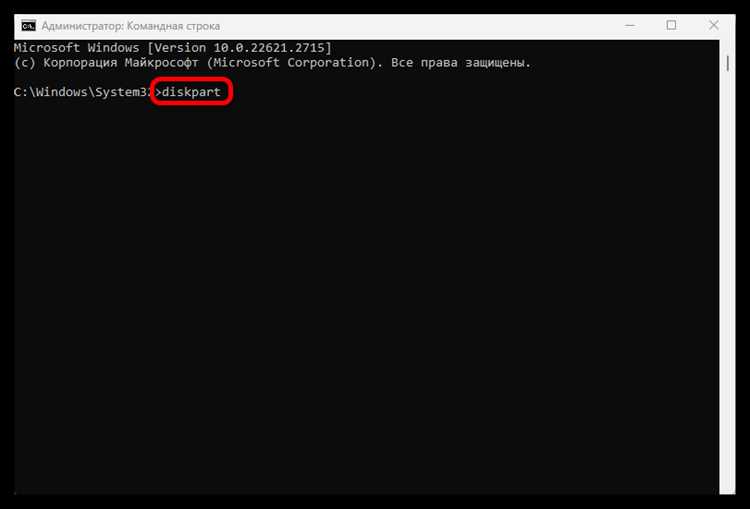
Инициализация выполняется через стандартный системный инструмент и требуется для новых или ранее неразмеченных накопителей. Все действия проводятся с правами администратора. Перед началом необходимо убедиться, что на выбранном диске отсутствуют важные данные.
-
Откройте оснастку управления накопителями. Для этого нажмите Win + X и выберите пункт «Управление дисками». Альтернативный способ – выполнить команду diskmgmt.msc через окно «Выполнить».
-
Найдите диск со статусом «Не инициализирован». Он отображается в нижней части окна и не имеет назначенных разделов. Ориентируйтесь на номер диска и объем, чтобы исключить выбор другого устройства.
-
Щелкните правой кнопкой мыши по области с названием диска (например, «Диск 1») и выберите пункт «Инициализировать диск». Если окно появилось автоматически, переходите к следующему шагу.
-
Выберите стиль разделов:
-
GPT – для дисков объемом более 2 ТБ, систем с UEFI и современных конфигураций.
-
MBR – для совместимости со старыми системами и BIOS.
Подтвердите выбор нажатием кнопки «ОК».
-
-
После завершения инициализации диск получит статус «Не распределена». Для начала использования нажмите правой кнопкой мыши по нераспределенной области и выберите «Создать простой том».
-
Следуйте мастеру создания тома:
-
задайте размер тома (по умолчанию используется весь доступный объем);
-
назначьте букву диска;
-
выберите файловую систему (обычно NTFS) и тип форматирования.
-
После завершения мастер автоматически отформатирует том, и диск станет доступен в Проводнике Windows для записи и чтения данных.
Как определить, что новый диск не инициализирован в системе
Неинициализированный диск не отображается в Проводнике Windows и не имеет назначенной буквы, несмотря на физическое подключение и корректное определение в BIOS или UEFI. Это основной признак, указывающий на отсутствие базовой разметки накопителя.
Точный статус можно проверить через системную оснастку «Управление дисками». После запуска инструмента в нижней панели отображается накопитель с пометкой «Не инициализирован» и черной полосой области без разделов. Вместо названия тома указывается обозначение вида «Диск 1» или «Диск 2» без файловой системы.
Дополнительный индикатор – автоматическое появление окна с предложением выполнить инициализацию при первом запуске системы после подключения накопителя. Если диалог был закрыт, диск остается в нерабочем состоянии до ручного выполнения процедуры.
В диспетчере устройств такой накопитель определяется в разделе «Дисковые устройства» без ошибок и предупреждающих значков. Это подтверждает исправность подключения и указывает, что проблема связана именно с отсутствием инициализации, а не с драйверами или аппаратным сбоем.
Открытие оснастки «Управление дисками» в Windows 10

Оснастка «Управление дисками» входит в стандартный набор инструментов Windows 10 и предназначена для работы с физическими накопителями, разделами и томами. Для инициализации диска требуется доступ к этому интерфейсу с административными правами.
-
Нажмите сочетание клавиш Win + X для открытия системного меню и выберите пункт «Управление дисками». Способ подходит для всех редакций Windows 10.
-
Используйте окно «Выполнить». Нажмите Win + R, введите команду diskmgmt.msc и подтвердите запуск. Оснастка откроется напрямую без промежуточных меню.
-
Откройте поиск на панели задач, введите «Создание и форматирование разделов жесткого диска» и выберите найденный системный элемент. Метод удобен при работе с графическим интерфейсом.
После запуска окно оснастки разделено на две части: верхняя отображает логические тома, нижняя – физические диски. Для операций инициализации используется нижняя панель, где отображается статус каждого накопителя.
Выбор диска для инициализации без риска для существующих данных
Перед запуском инициализации необходимо точно определить целевой накопитель, так как операция применяется на уровне структуры разделов. Ошибочный выбор приводит к утрате доступа к существующим томам. Основной ориентир – статус диска в оснастке «Управление дисками».
Для инициализации подходит только диск с пометкой «Не инициализирован» и отсутствием разделов. Такой накопитель отображается с черной полосой и обозначением вида «Диск 1», «Диск 2» без указания файловой системы и букв томов.
Сравните объем диска с характеристиками подключенного устройства. Размер указывается в гигабайтах или терабайтах и позволяет отличить новый накопитель от системного или уже используемых дисков. При наличии нескольких устройств одинакового объема рекомендуется временно отключить лишние накопители.
Не выполняйте инициализацию диска, если он отображается со статусом «Исправен» и содержит разделы с назначенными буквами. Даже при отсутствии доступа в Проводнике такие тома могут содержать данные, требующие восстановления, а не повторной разметки.
Разница между стилями разделов MBR и GPT при инициализации
При инициализации диска Windows 10 предлагает выбрать стиль разделов, который определяет способ хранения информации о разделах и совместимость с аппаратной платформой. Выбор выполняется один раз и напрямую влияет на доступный объем и возможности загрузки системы.
MBR использует классическую схему разметки и поддерживает диски объемом до 2 ТБ. Допускается создание не более четырех основных разделов, либо трех основных и одного расширенного. Стиль применяется для систем с Legacy BIOS и подходит при необходимости совместимости со старыми версиями операционных систем.
GPT рассчитан на современные конфигурации и не имеет ограничения по объему в рамках стандартов Windows 10. Поддерживается до 128 разделов без использования расширенной структуры. Стиль требуется для загрузки системы в режиме UEFI и рекомендуется для SSD и жестких дисков большого объема.
Если диск планируется использовать только для хранения данных, выбор зависит от объема и аппаратной платформы. Для системных дисков с установленной Windows 10 на компьютерах с UEFI необходимо использовать GPT, в противном случае загрузка будет невозможна.
Процесс инициализации диска через контекстное меню
Инициализация выполняется непосредственно из интерфейса «Управление дисками» и не требует дополнительных утилит. Все действия применяются к выбранному физическому накопителю, а не к отдельному разделу.
В нижней панели оснастки нажмите правой кнопкой мыши по области с названием диска, обозначенной как «Диск X», и выберите пункт «Инициализировать диск». Если пункт недоступен, накопитель уже имеет структуру разделов.
В появившемся окне отметьте целевой диск галочкой и укажите стиль разметки. Для систем с UEFI и дисков объемом более 2 ТБ выбирается GPT, для совместимости с Legacy BIOS – MBR. Подтвердите действие нажатием кнопки «ОК».
После выполнения операции статус диска изменится с «Не инициализирован» на «В сети», а область станет помеченной как «Не распределена». Это означает, что накопитель готов к созданию томов и дальнейшему форматированию.
Создание нового тома после инициализации диска
После завершения инициализации диск отображается как область с пометкой «Не распределена». Для начала работы требуется создать логический том, который будет доступен системе и пользователю.
В оснастке «Управление дисками» нажмите правой кнопкой мыши по нераспределенной области и выберите пункт «Создать простой том». Запустится мастер, выполняющий настройку параметров раздела.
На этапе выбора размера укажите объем создаваемого тома. При использовании диска под один раздел оставьте значение по умолчанию, соответствующее всему доступному пространству. Это исключает появление неиспользуемых областей.
Далее назначьте букву диска из списка доступных. Буква определяет, как том будет отображаться в Проводнике и других программах. При необходимости параметр можно изменить позже через управление дисками.
На этапе форматирования выберите файловую систему NTFS, укажите метку тома и подтвердите быстрое форматирование. После завершения мастер применит настройки, и том появится в системе как готовый к использованию накопитель.
Проверка отображения и доступности диска в Проводнике
После создания тома необходимо убедиться, что диск корректно распознан системой и доступен для работы. Проверка выполняется через Проводник Windows без использования дополнительных инструментов.
Откройте Проводник сочетанием клавиш Win + E и перейдите в раздел «Этот компьютер». Новый том должен отображаться в списке устройств с назначенной буквой, указанным именем и корректным объемом.
Для первичной проверки выполните базовые действия: откройте диск, создайте тестовую папку и файл, затем удалите их. Ошибки доступа или задержки при открытии указывают на проблемы с файловой системой или подключением.
| Признак | Что означает |
|---|---|
| Диск виден в Проводнике | Том создан и буква назначена корректно |
| Отображается правильный объем | Размер тома задан без ограничений |
| Файлы создаются и удаляются | Файловая система функционирует без ошибок |
| Диск отсутствует в Проводнике | Отсутствует буква или том не создан |
Если диск не отображается, вернитесь в «Управление дисками» и проверьте наличие буквы у тома. При необходимости назначьте ее вручную через контекстное меню.
Вопрос-ответ:
Почему Windows 10 не предлагает инициализировать диск автоматически после подключения?
Автоматическое окно появляется не всегда. Если диск уже подключался ранее, система могла сохранить его состояние без структуры разделов и больше не показывать запрос. В таком случае накопитель остается со статусом «Не инициализирован» и требует ручного запуска процедуры через «Управление дисками».
Можно ли инициализировать диск без потери данных, если он уже использовался?
Инициализация изменяет таблицу разделов и не применяется к дискам с существующими томами. Если накопитель отображается как «Исправен» и содержит разделы, выполнять инициализацию нельзя. При проблемах с доступом к данным требуется восстановление разделов, а не создание новой разметки.
Как понять, какой стиль разделов выбрать для обычного жесткого диска?
Выбор зависит от объема и типа системы. Для дисков более 2 ТБ и компьютеров с UEFI используется GPT. Для старых систем с BIOS и накопителей меньшего объема подходит MBR. Для диска с файлами, не используемого для загрузки Windows, ориентиром служит только размер и совместимость оборудования.
Что делать, если диск инициализирован, но не отображается в Проводнике?
Инициализация подготавливает диск, но не создает том. Нужно проверить наличие раздела и буквы диска в «Управлении дисками». Если область помечена как «Не распределена», требуется создать простой том. При отсутствии буквы ее можно назначить вручную через свойства тома.

 Загрузка...