Экран блокировки в Windows 10 – это не просто фоновое изображение перед вводом пароля, а отдельный интерфейс с собственными настройками. Он может отображать дату и время, уведомления приложений, системные подсказки и персональные изображения. Управление этими элементами выполняется через встроенные параметры системы и не требует стороннего программного обеспечения.
Windows 10 предлагает три режима оформления экрана блокировки: стандартное изображение, слайд-шоу и Windows: интересное, которое автоматически загружает фотографии с серверов Microsoft. Каждый вариант по-разному влияет на визуальное восприятие системы и сетевую активность, что важно учитывать при использовании ноутбуков или ограниченного интернет-соединения.
Изменение экрана блокировки позволяет решить прикладные задачи: установить корпоративный фон, убрать отвлекающие уведомления, добавить быстрый просмотр календаря или почты, либо синхронизировать оформление с рабочим столом. Все эти действия выполняются в одном разделе параметров, но отдельные настройки могут быть недоступны из-за редакции Windows или групповых политик.
В статье разобраны практические шаги по настройке экрана блокировки, включая выбор источника изображений, управление отображаемыми приложениями и устранение распространённых ограничений, когда параметры не применяются или сбрасываются системой.
Открытие раздела «Экран блокировки» в параметрах Windows 10

Все настройки экрана блокировки сосредоточены в системном приложении «Параметры». Доступ к нему возможен из-под любой учетной записи с правами пользователя, однако изменение отдельных параметров может быть ограничено политиками администратора.
Для перехода к нужному разделу выполните последовательность действий:
- Откройте меню Пуск и нажмите на значок шестерёнки.
- В окне «Параметры Windows» выберите раздел Персонализация.
- В левой колонке нажмите пункт Экран блокировки.
Альтернативный способ подходит для быстрого доступа без навигации по меню:
- Нажмите сочетание клавиш Win + I.
- Перейдите в раздел Персонализация → Экран блокировки.
После открытия раздела отображаются элементы управления фоном, источником изображений и списком приложений со статусом. Если пункт «Экран блокировки» отсутствует или неактивен, это указывает на использование редакции Windows 10 Home с ограничениями, активированные групповые политики или настройки, применённые через корпоративный домен.
При недоступности параметров рекомендуется проверить состояние службы Диспетчер сеансов рабочего стола и убедиться, что используется локальная учётная запись либо профиль Microsoft с синхронизацией параметров.
Выбор изображения для экрана блокировки из стандартной галереи
Windows 10 содержит встроенный набор изображений, хранящихся в системной библиотеке и доступных без подключения к интернету. Эти файлы оптимизированы под различные разрешения экранов и корректно масштабируются на мониторах с высоким DPI.
Для выбора изображения из стандартной галереи откройте раздел Персонализация → Экран блокировки и в параметре Фон установите значение Изображение. После этого нажмите кнопку Обзор и перейдите в каталог C:\Windows\Web, где находятся папки Screen и Wallpaper с предустановленными файлами.
Изображения из папки Screen предназначены именно для экрана блокировки и имеют соотношение сторон, подходящее для полноэкранного отображения без обрезки. Выбор файлов из других каталогов может привести к появлению пустых полей или автоматическому масштабированию.
После подтверждения выбора фон применяется сразу и сохраняется в профиле пользователя. При использовании нескольких учетных записей каждый профиль может иметь собственное изображение экрана блокировки, выбранное независимо от системного набора.
Установка собственного изображения на экран блокировки
Windows 10 позволяет использовать любое локальное изображение в качестве фона экрана блокировки, если файл сохранён на диске и доступен текущей учетной записи. Поддерживаются форматы JPG, PNG, BMP и JPEG, при этом система автоматически копирует выбранный файл в профиль пользователя.
Для установки собственного изображения в разделе Персонализация → Экран блокировки в поле Фон выберите значение Изображение и нажмите кнопку Обзор. Укажите путь к нужному файлу, расположенному, например, в папке «Изображения» или на внешнем носителе.
Рекомендуется использовать файлы с разрешением не ниже 1920×1080 пикселей для мониторов Full HD и 3840×2160 для экранов 4K. Несоответствие разрешения приводит к растяжению, размытию или обрезке фона, особенно на устройствах с масштабированием интерфейса.
Если изображение не применяется, проверьте, что файл не помечен как доступный только для чтения и не находится в сетевом каталоге с ограниченными правами. Также стоит убедиться, что параметр Показывать фоновое изображение экрана блокировки на экране входа включён, если требуется одинаковое оформление обоих экранов.
Настройка слайд-шоу изображений для экрана блокировки

Режим слайд-шоу позволяет автоматически менять фон экрана блокировки, используя набор изображений из выбранных папок. Этот вариант подходит для локальных коллекций фотографий и не требует подключения к онлайн-сервисам.
Для активации режима в разделе Персонализация → Экран блокировки в параметре Фон выберите Слайд-шоу, затем нажмите Добавить папку и укажите каталог с изображениями. Допускается подключение нескольких папок, включая каталоги на внешних накопителях.
Система поддерживает файлы форматов JPG, PNG и BMP. Изображения с нестандартным соотношением сторон автоматически масштабируются, поэтому предпочтительны фотографии с горизонтальной ориентацией и разрешением, соответствующим основному экрану устройства.
В дополнительных параметрах можно задать использование слайд-шоу при питании от батареи и включить случайный порядок отображения. Если внешний носитель отключён, Windows временно прекращает смену изображений до восстановления доступа к папке.
Включение и отключение Windows: интересное на экране блокировки
Функция Windows: интересное автоматически загружает фоновые изображения и справочную информацию с серверов Microsoft. Контент обновляется при наличии интернет-соединения и сохраняется в системном кэше пользователя.
Для активации или отключения этого режима выполните следующие действия:
- Откройте раздел Персонализация → Экран блокировки.
- В параметре Фон выберите значение Windows: интересное либо замените его на Изображение или Слайд-шоу.
При использовании данного режима в нижней части экрана могут отображаться подсказки и предложения. Для управления этими элементами используйте параметры:
- Получать интересные факты, советы и рекомендации – отвечает за текстовый контент поверх изображения.
- Показывать забавные факты и советы – управляет дополнительными уведомлениями.
Отключение Windows: интересное целесообразно на устройствах с лимитированным трафиком или в корпоративной среде, где требуется фиксированное оформление экрана блокировки без автоматической загрузки данных.
Добавление и удаление приложений со статусом на экране блокировки

Экран блокировки Windows 10 может отображать краткий и подробный статус отдельных приложений. Эти данные показываются до входа в систему и позволяют получить информацию без разблокировки устройства.
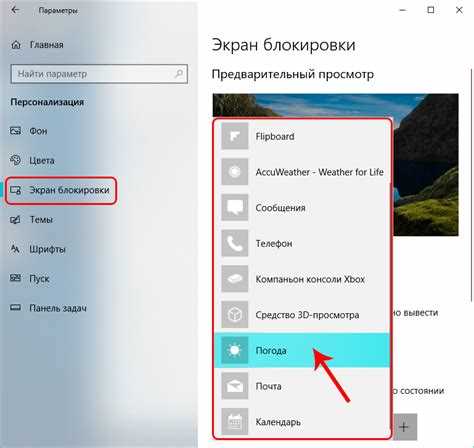
Управление списком выполняется в разделе Персонализация → Экран блокировки. В нижней части окна находятся параметры выбора приложений для отображения состояния.
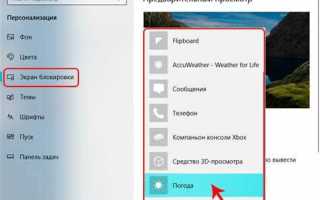
Чтобы изменить набор приложений, нажмите на иконку под надписью Выберите приложение, для которого будет отображаться подробный статус или Выберите приложения, для которых будет отображаться краткий статус, затем укажите нужное приложение из списка либо выберите пункт Нет для удаления.
| Тип статуса | Отображаемая информация | Примеры приложений |
|---|---|---|
| Подробный | Текстовые данные, события, уведомления | Календарь, Почта |
| Краткий | Иконки и числовые индикаторы | Погода, Будильники |
Если приложение не появляется в списке, это означает отсутствие поддержки экрана блокировки или отключённые фоновые разрешения. Проверить доступ можно в разделе Параметры → Конфиденциальность → Фоновые приложения.
Решение проблем с изменением экрана блокировки в Windows 10

Если выбранное изображение не применяется или настройки экрана блокировки сбрасываются, в первую очередь проверьте редакцию системы. В Windows 10 Home часть параметров может быть ограничена локальными политиками, заданными сторонним программным обеспечением или обновлениями системы.
При недоступности пунктов настройки убедитесь, что параметр Показывать фоновое изображение экрана блокировки на экране входа активирован. Его отключение приводит к визуальному несоответствию между экраном блокировки и экраном ввода пароля.
Частая причина сбоев – повреждение кэша изображений Windows: интересное. Для устранения проблемы переключите фон на Изображение, перезагрузите систему и только после этого повторно включите нужный режим.
Если система игнорирует пользовательские файлы, проверьте путь к изображению. Файлы, расположенные в сетевых папках, каталогах с ограниченными правами или временных директориях, могут блокироваться системой безопасности.
В корпоративной среде изменения могут запрещаться групповыми политиками. В этом случае параметры экрана блокировки будут отображаться, но сохраняться не будут, что указывает на необходимость проверки настроек администратора или использования локальной учетной записи без доменных ограничений.
Вопрос-ответ:
Почему изображение экрана блокировки меняется, а на экране входа остаётся старый фон?
Экран блокировки и экран входа используют разные параметры оформления. Если фон меняется только до ввода пароля, значит отключён параметр «Показывать фоновое изображение экрана блокировки на экране входа». Его нужно включить в разделе «Персонализация → Экран блокировки». После этого оба экрана будут использовать одинаковое изображение.
Можно ли установить разный экран блокировки для разных пользователей на одном компьютере?
Да, каждый профиль Windows 10 хранит собственные параметры экрана блокировки. При входе под другой учётной записью изменения не затрагивают остальных пользователей. Это относится как к изображениям, так и к набору приложений со статусом.
Почему режим «Windows: интересное» перестал обновлять изображения?
Чаще всего причина связана с отсутствием интернет-соединения или повреждённым кэшем. Для проверки переключите фон на «Изображение», перезагрузите систему и затем снова выберите «Windows: интересное». Если обновления по-прежнему не появляются, стоит проверить ограничения сетевого трафика и настройки конфиденциальности.
Подходит ли вертикальная фотография для экрана блокировки ноутбука?
Вертикальные изображения поддерживаются, но на экранах с горизонтальным соотношением сторон они будут обрезаны или дополнены полями. Для корректного отображения лучше использовать фотографии с ориентацией 16:9 и разрешением, соответствующим матрице устройства.
Почему выбранное изображение не сохраняется после перезагрузки?
Такое поведение обычно связано с ограничениями групповых политик или с отсутствием прав на исходный файл. Если изображение хранится в сетевой папке или на съёмном носителе, Windows может сбрасывать настройку. Рекомендуется скопировать файл в локальную папку профиля пользователя и повторить выбор.
Можно ли убрать дату и уведомления с экрана блокировки, оставив только изображение?
Полностью скрыть дату и системное время стандартными средствами Windows 10 нельзя, так как эти элементы относятся к базовому интерфейсу экрана блокировки. Зато можно отключить отображение уведомлений и статусов приложений. Для этого в разделе «Персонализация → Экран блокировки» нужно удалить все приложения из списка краткого и подробного статуса. После этого на экране останется только фон и системные часы.

 Загрузка...