Ситуация, когда на компьютере установлено 8, 16 или 32 ГБ оперативной памяти, а система видит лишь часть объёма, встречается чаще, чем принято считать. Например, Windows может отображать «16 ГБ (доступно 11,9 ГБ)», при этом приложения упираются в нехватку ресурсов. Причина почти всегда кроется не в самих модулях ОЗУ, а в настройках операционной системы, BIOS или аппаратных ограничениях.
На практике проблемы начинаются с использования 32-битной версии Windows, которая физически не способна адресовать более 4 ГБ памяти. Далее следуют ограничения, заданные вручную через конфигурацию загрузки, резервирование ОЗУ под встроенное видеоядро или устаревшая версия BIOS, некорректно определяющая установленные модули. Каждая из этих причин устранима, если понимать, где именно искать.
Перед тем как покупать дополнительные планки памяти, стоит проверить, как система распределяет уже установленный объём. Диспетчер задач, окно «Сведения о системе» и параметры BIOS позволяют за несколько минут определить, сколько ОЗУ реально используется, сколько зарезервировано оборудованием и поддерживает ли материнская плата заявленный объём. В ряде случаев достаточно изменить один параметр, чтобы получить доступ ко всей памяти без замены комплектующих.
В этом материале рассматриваются конкретные шаги, позволяющие задействовать всю оперативную память ПК: от проверки архитектуры ОС и загрузочных параметров до настройки BIOS и диагностики модулей. Все рекомендации ориентированы на практическое применение и подходят для настольных компьютеров и ноутбуков под управлением Windows.
Проверка разрядности операционной системы и ограничений по объёму ОЗУ

Первое, что необходимо проверить при недоступном объёме оперативной памяти, – разрядность установленной операционной системы. 32-битные версии Windows имеют жёсткое адресное ограничение в 4 ГБ, из которых фактически доступно около 3–3,5 ГБ из-за резервирования адресного пространства под устройства. Независимо от того, установлено 8 или 16 ГБ ОЗУ, система выше этого порога не поднимется.
Определить разрядность можно через окно «Сведения о системе»: в поле «Тип системы» должно быть указано «64-разрядная операционная система». Если используется 32-битная версия, единственный способ задействовать весь установленный объём памяти – переустановка Windows на 64-битную редакцию с предварительным резервным копированием данных.
Даже при 64-битной архитектуре существуют программные ограничения по максимальному объёму ОЗУ, зависящие от редакции Windows. Например, Windows 10 Home поддерживает до 128 ГБ памяти, Pro – до 2 ТБ, а более ранние версии, такие как Windows 7 Home Basic, ограничены 8 ГБ. Эти лимиты проверяются в официальной документации Microsoft и не обходятся настройками.
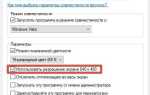
Дополнительно стоит убедиться, что загрузчик системы не накладывает искусственные ограничения. В окне конфигурации системы параметр «Максимум памяти» должен быть отключён. При активной галочке система использует указанное значение, игнорируя фактически установленный объём ОЗУ, что часто приводит к ложному ощущению аппаратной неисправности.
Настройка параметра «Максимум памяти» в конфигурации загрузки Windows
Параметр «Максимум памяти» в конфигурации загрузки Windows предназначен для тестирования и отладки, но на рабочих системах часто становится причиной недоступного объёма ОЗУ. При его активации загрузчик ограничивает используемую память заданным значением, даже если физически установлено больше. Например, при указании 8192 МБ система будет работать строго в этих рамках независимо от наличия 16 или 32 ГБ.
Проверка выполняется через утилиту msconfig. Во вкладке «Загрузка» необходимо выбрать текущую операционную систему, открыть «Дополнительные параметры» и убедиться, что галочка «Максимум памяти» снята. Поле должно оставаться пустым, так как нулевое или неуказанное значение означает автоматическое использование всего доступного объёма ОЗУ.
Если параметр был включён ранее, после его отключения требуется полная перезагрузка компьютера. Изменения не применяются при выходе из системы или гибернации. После загрузки следует проверить результат в «Диспетчере задач» на вкладке «Производительность», где строка «Используется (доступно)» должна соответствовать установленному объёму памяти с учётом аппаратного резервирования.
Принудительная установка значения «Максимум памяти» не даёт прироста и не ускоряет работу системы. Ручное ограничение оправдано только в диагностических сценариях, например при поиске нестабильного модуля ОЗУ. Для повседневной эксплуатации этот параметр должен оставаться отключённым, чтобы Windows самостоятельно распределяла ресурсы.
Вопрос-ответ:
Почему Windows показывает «установлено 16 ГБ, доступно только 12 ГБ»?
Часть оперативной памяти может быть зарезервирована оборудованием. Чаще всего это встроенное видеоядро, которому BIOS выделяет фиксированный объём ОЗУ, например 2–4 ГБ. Дополнительно память резервируется под устройства PCI и контроллеры. Проверить распределение можно в «Диспетчере задач» на вкладке «Производительность», где отдельной строкой указано «Зарезервировано аппаратно».
Может ли 64-битная Windows не использовать всю установленную память?
Да, такое возможно. Причины включают ограничения редакции Windows, активный параметр «Максимум памяти» в конфигурации загрузки, устаревшую версию BIOS или проблемы с распознаванием модулей. Архитектура x64 лишь снимает базовый лимит в 4 ГБ, но не гарантирует автоматический доступ ко всему объёму без корректных настроек.
Есть ли смысл вручную задавать значение «Максимум памяти»?
Для обычного использования — нет. При задании конкретного числа Windows работает строго в этих рамках, игнорируя остальную установленную ОЗУ. Такой режим применяют при тестировании стабильности системы или поиске неисправной планки памяти. Для повседневной работы параметр должен быть отключён.
Почему после установки новой планки объём ОЗУ не увеличился?
Причиной может быть несовместимость модуля с материнской платой, отключённый слот, старый BIOS или установка памяти сверх поддерживаемого лимита процессора. Также стоит проверить, определяется ли модуль в BIOS и отображается ли он в разделе «Сведения о системе». Если планка не видна на этом уровне, Windows её использовать не сможет.
Можно ли задействовать зарезервированную память без замены железа?
В ряде случаев — да. Если резерв создаётся встроенным видеоядром, в BIOS можно уменьшить выделяемый ему объём или отключить его при наличии дискретной видеокарты. Также помогает обновление BIOS, так как новые версии часто корректируют ошибки определения ОЗУ и перераспределения адресного пространства.

 Загрузка...