Содержание статьи

Если клиент Steam не запускается, причина чаще всего связана с конфликтами файлов, несовместимостью обновлений Windows или проблемами с сетевым соединением. Проверка версии операционной системы и наличие последних обновлений может решить до 40% подобных сбоев без переустановки клиента. Windows 10 и 11 рекомендуют проверять обновления через Параметры → Обновление и безопасность → Центр обновления Windows.
Накопленные кэш-файлы Steam и временные данные приложений иногда блокируют запуск клиента. Удаление папок appcache и config из директории Steam позволяет сбросить локальные настройки без удаления игр. Этот метод помогает восстановить работу Steam при ошибках запуска, связанных с поврежденными конфигурациями.
Часто проблема возникает из-за ограничений антивируса или встроенного брандмауэра. Временное отключение защитных программ для тестового запуска клиента помогает определить источник блокировки. Если Steam запускается после этого, достаточно добавить клиент в список исключений для постоянной работы.
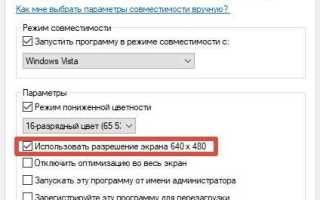
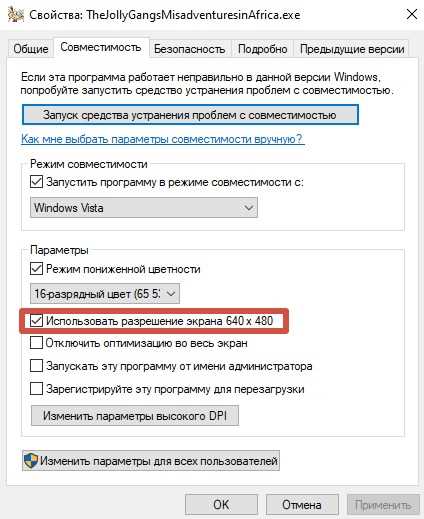
Также рекомендуется запускать Steam от имени администратора или включить режим совместимости с предыдущими версиями Windows. Это устраняет ошибки доступа к системным файлам и библиотекам, которые клиент использует при старте. Настройка прав запуска особенно важна для пользователей, которые перемещали Steam на другой диск или использовали нестандартные папки установки.
Не запускается Стим: способы исправить проблему
Если Steam продолжает не запускаться, проверьте наличие блокировок со стороны антивируса и брандмауэра. Добавьте Steam.exe и GameOverlayUI.exe в исключения, чтобы предотвратить автоматическую блокировку соединения и файловых операций. При работе через корпоративные сети также рекомендуется временно отключить прокси-сервер и VPN для диагностики.
Иногда проблема вызвана конфликтами с графическими драйверами. Обновление драйверов видеокарты до последней версии NVIDIA, AMD или Intel устраняет ошибки запуска, связанные с DirectX и OpenGL. Проверяйте совместимость драйверов с версией Windows, особенно если используется сборка Insider Preview или недавно установлены обновления.
Для исправления ошибок при старте клиент можно запускать с параметрами командной строки -safe или -tcp. Первый вариант отключает сторонние плагины и наложения, второй принудительно переключает соединение на TCP вместо UDP. Эти методы помогают восстановить запуск при сбоях сетевой и локальной конфигурации.
Если ни один из методов не сработал, рекомендуется полная переустановка Steam с сохранением игр. Перенесите папку steamapps на другой диск, удалите остальной контент Steam и установите последнюю версию клиента с официального сайта. После переноса игр клиент начнет работать без потери установленного контента.
Проверка системных требований и обновлений Windows
Steam требует минимум Windows 7 с обновлением Service Pack 1, 4 ГБ оперативной памяти и процессор с поддержкой SSE2. На современных играх и обновлениях клиента рекомендуются Windows 10 или 11, 8 ГБ ОЗУ и многоядерный процессор с частотой от 2,5 ГГц. Проверка этих параметров выполняется через Панель управления → Система или комбинацию Win + Pause/Break.
Обновления Windows влияют на работу Steam и DirectX. Установите все критические обновления через Параметры → Обновление и безопасность → Центр обновления Windows. Важно, чтобы версия DirectX соответствовала требованиям игр – чаще всего это DirectX 11 или 12. Для проверки установленной версии используйте команду dxdiag в меню «Выполнить».
Если после обновления Windows Steam продолжает не запускаться, проверьте наличие устаревших драйверов устройств, особенно видеокарты и сетевого адаптера. Современные драйверы NVIDIA, AMD и Intel обеспечивают совместимость с клиентом Steam и предотвращают ошибки запуска, связанные с графикой и сетью.
Для пользователей SSD рекомендуется проверить файловую систему диска. Неправильная разметка или повреждения NTFS могут блокировать старт Steam. Выполните chkdsk /f через командную строку с правами администратора для исправления ошибок и восстановления корректного доступа к файлам клиента.
Очистка кэша Steam и временных файлов
Накопленный кэш Steam может блокировать запуск клиента и вызывать зависания. Для очистки откройте Steam → Настройки → Загрузки → Очистить кэш загрузки. После подтверждения действия клиент перезапустится, а поврежденные временные файлы будут удалены, не затрагивая установленные игры.
Дополнительно рекомендуется удалить папки appcache и config в директории установки Steam. Эти каталоги содержат локальные настройки клиента и метаданные игр. Удаление позволит Steam создать свежие конфигурационные файлы при следующем запуске, устраняя ошибки, связанные с поврежденными данными.
Временные системные файлы Windows также могут влиять на работу Steam. Выполните Win + R → %temp% и удалите все файлы в открывшейся папке. Это освобождает пространство и исключает конфликты при обращении Steam к временным данным. После очистки рекомендуется перезагрузить компьютер и запустить клиент снова.
Для пользователей с ограниченным дисковым пространством очистка кэша может ускорить загрузку обновлений и игр. Удаление старых файлов обновлений Steam из папки Steam\steamapps\downloading позволяет избежать ошибок при проверке целостности и конфликтов версий.
Запуск Steam от имени администратора и с правами совместимости
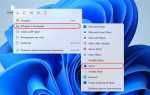
Некорректные права доступа к системным файлам могут блокировать старт Steam. Для устранения ошибок используйте запуск от имени администратора:
- Найдите Steam.exe в папке установки клиента.
- Щелкните правой кнопкой мыши и выберите Запуск от имени администратора.
- Если клиент запускается корректно, установите постоянный запуск с правами администратора через Свойства → Совместимость → Запускать эту программу от имени администратора.
Для старых версий Windows или конфликтов с обновлениями можно включить режим совместимости:
- Щелкните правой кнопкой на Steam.exe и откройте Свойства.
- Перейдите в вкладку Совместимость и отметьте Запускать программу в режиме совместимости с:.
- Выберите Windows 7 или 8, если используете более новые версии системы, и примените изменения.
Эти действия помогают устранить ошибки доступа к библиотекам, предотвращают зависания при старте и решают проблемы с обновлениями клиента, которые не применяются из-за ограничений системы.
Отключение антивируса и брандмауэра для теста
Пошаговая инструкция:
| Действие | Описание |
|---|---|
| Отключение антивируса | В настройках вашего антивируса временно отключите защиту в реальном времени. Например, в Windows Defender: Параметры → Обновление и безопасность → Защита от вирусов и угроз → Управление параметрами. |
| Отключение брандмауэра | Перейдите в Панель управления → Система и безопасность → Брандмауэр Windows и временно выключите его для частной и публичной сети. |
| Добавление исключений | После теста добавьте Steam.exe и GameOverlayUI.exe в список исключений антивируса и брандмауэра, чтобы клиент всегда запускался корректно. |
| Проверка соединения | Если Steam запускается только при отключенном антивирусе или брандмауэре, проблема связана с блокировкой портов TCP/UDP, которые клиент использует для соединения с серверами. |
Эта процедура позволяет определить источник блокировки и настроить защиту системы так, чтобы Steam запускался без ошибок и не конфликтовал с безопасностью Windows.
Проверка целостности файлов игры и клиента Steam

Поврежденные файлы игры или клиента Steam часто вызывают сбои при запуске. Для проверки целостности установленных игр откройте Библиотеку Steam, щелкните правой кнопкой на нужную игру, выберите Свойства → Локальные файлы → Проверить целостность файлов игры. Клиент сравнит локальные файлы с серверными и автоматически заменит поврежденные или отсутствующие.
Для исправления проблем с самим клиентом Steam можно использовать встроенный инструмент восстановления. Закройте Steam, откройте Командную строку от имени администратора и выполните команду: «C:\Program Files (x86)\Steam\Steam.exe» -repair. Это проверит системные файлы клиента и восстановит отсутствующие или поврежденные компоненты.
Если ошибка сохраняется после проверки целостности, рекомендуется удалить временные файлы клиента, включая ClientRegistry.blob и папку appcache. После перезапуска Steam создаст новые корректные конфигурации, что устраняет большинство сбоев запуска, связанных с поврежденными данными.
Регулярная проверка целостности особенно важна после сбоев при обновлении игр или клиента, а также при переносе Steam на другой диск. Это позволяет сохранить установленные игры без переустановки и предотвратить ошибки при старте.
Удаление и повторная установка Steam без потери игр

Если другие методы не помогли, полная переустановка Steam часто решает проблемы запуска. Для сохранения установленных игр перенесите папку steamapps из директории Steam в безопасное место на том же или другом диске. Эта папка содержит все установленные игры и метаданные.
После переноса удалите остальной контент Steam, включая исполняемые файлы и системные папки клиента. Скачайте последнюю версию Steam с официального сайта и установите ее в исходное место или новую директорию.
После установки верните папку steamapps в директорию Steam. При следующем запуске клиент автоматически обнаружит игры и обновит их при необходимости, не требуя полной переустановки каждой игры.
Этот способ позволяет восстановить корректную работу Steam без потери контента и минимизирует риски возникновения ошибок, связанных с поврежденными файлами клиента или конфликтами настроек.
Использование командной строки для восстановления Steam
Командная строка позволяет исправлять ошибки Steam без полной переустановки и восстанавливать поврежденные системные файлы клиента. Для этого выполните следующие шаги:
- Закройте Steam полностью, убедитесь, что процесс Steam.exe не запущен через Диспетчер задач.
- Откройте Командную строку от имени администратора (Win + X → Командная строка (Admin) или PowerShell).
- Введите команду для восстановления клиента: «C:\Program Files (x86)\Steam\Steam.exe» -repair. Если Steam установлен в другой директории, замените путь на актуальный.
- Дождитесь завершения процесса. Клиент проверит файлы, создаст отсутствующие и заменит поврежденные без удаления установленных игр.
- После окончания запустите Steam обычным способом и проверьте работоспособность.
Дополнительно можно использовать параметры -safe и -tcp для устранения проблем с сетевыми подключениями и сторонними плагинами. -safe отключает сторонние расширения, а -tcp переключает соединение с UDP на TCP, что помогает исправить ошибки запуска на нестабильных сетях.
Вопрос-ответ:
Почему Steam не запускается после обновления Windows 11?
После обновления Windows 11 некоторые системные библиотеки, включая DirectX и Visual C++, могут быть несовместимы с текущей версией Steam. Решением является проверка установленных обновлений через Параметры → Обновление и безопасность и установка всех рекомендуемых компонентов. Также стоит обновить драйвер видеокарты и убедиться, что клиент запускается с правами администратора.
Можно ли сохранить игры при переустановке Steam?
Да, для этого достаточно переместить папку steamapps в безопасное место перед удалением клиента. После установки новой версии Steam эту папку нужно вернуть в директорию установки. Клиент автоматически обнаружит игры и не потребует их повторной загрузки, а только обновит недостающие файлы, если они будут повреждены или устарели.
Какие команды в Steam помогают восстановить клиент?
Через командную строку Windows можно использовать Steam.exe -repair, чтобы проверить и восстановить поврежденные файлы клиента. Для сетевых проблем есть параметры -tcp, который переключает соединение на TCP, и -safe, который отключает сторонние расширения и наложения. После выполнения команд клиент создаст недостающие файлы и устранит большинство ошибок запуска.
Что делать, если Steam зависает сразу после запуска?
Если клиент зависает на стартовом экране, вероятно, повреждены кэш-файлы или конфигурации. Необходимо очистить appcache и config в папке Steam и удалить временные системные файлы через %temp%. Также стоит проверить антивирус и брандмауэр, временно отключив их для теста, чтобы убедиться, что блокировка не препятствует запуску.

 Загрузка...