В процессе работы с документами в Microsoft Word, порой возникает необходимость изменить размер страницы, чтобы текст и другие элементы максимально использовали доступное пространство. Это может быть полезно при создании отчетов, презентаций, а также при подготовке материалов для печати. В этой статье рассмотрим, как правильно настроить параметры страницы для того, чтобы весь контент поместился на листе без потери качества и удобства восприятия.
Первым шагом является настройка размера страницы. По умолчанию в Word используется стандартный формат A4, но этот параметр можно легко изменить. Выбор нужного формата позволяет растянуть содержимое документа на всю площадь листа, устраняя нежелательные пустые поля. Если же ваш документ содержит графику, таблицы или текст, важно учесть, как изменение размеров страницы повлияет на их размещение.
Для более точной настройки страницы следует обратить внимание на поля. В Word поля по умолчанию имеют значительные отступы от краев, что снижает доступную площадь для текста и объектов. Уменьшив поля, вы сможете растянуть содержимое документа на весь лист. Однако важно не уменьшать их слишком сильно, чтобы не нарушить правила оформления документа.
Также стоит воспользоваться функцией масштабирования документа. Эта опция позволяет уменьшить или увеличить размер текста и объектов, подстраивая их под нужный формат страницы. Важно помнить, что чрезмерное уменьшение может привести к тому, что текст станет трудно читаемым.
Настройка размера страницы в Word
При установке нестандартного размера убедитесь, что выбранное соотношение сторон подходит для вашего документа. Например, для вертикальной ориентации страницы используйте формат A4 (210 мм × 297 мм), для горизонтальной – A3 (297 мм × 420 мм). Важно, чтобы размер страницы не превышал реальные размеры бумаги, на которой будет производиться печать.
Кроме того, для максимального использования пространства необходимо уменьшить поля. В меню Поля выберите опцию Узкие. Это минимизирует отступы с всех сторон и позволяет растянуть текст на всю страницу. Однако учитывайте, что слишком маленькие поля могут привести к проблемам с печатью, так как многие принтеры имеют ограничения по минимальным полям.
Для документов с большим количеством графики или таблиц, рекомендуется проверить, как они отображаются на новой странице. Изображения и таблицы могут выходить за пределы установленных размеров, если они не адаптированы под выбранный формат. Используйте инструменты для изменения размера объектов и убедитесь, что они соответствуют новому размеру страницы.
Изменение ориентации страницы для растяжения
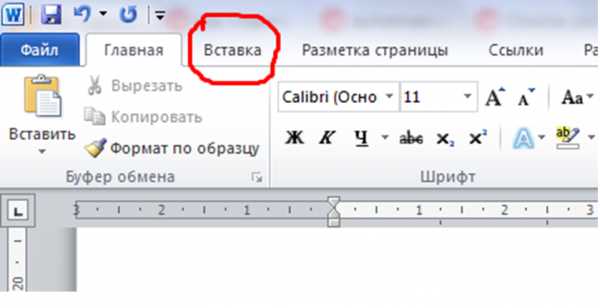
Изменение ориентации страницы позволяет оптимально использовать доступное пространство, особенно если документ содержит много текста или широкие таблицы. В Word доступны две ориентации страницы: вертикальная (по умолчанию) и горизонтальная.
Чтобы изменить ориентацию страницы, выполните следующие шаги:
- Перейдите на вкладку Разметка.
- Нажмите на кнопку Ориентация в группе Настройка страницы.
- Выберите Книжная или Ландшафтная ориентацию, в зависимости от того, какой вариант вам подходит.
При выборе ландшафтной ориентации ширина страницы увеличивается, что полезно для работы с широкими таблицами, диаграммами или изображениями, которые не помещаются в вертикальном формате. Это позволяет растянуть содержимое на весь лист, улучшив восприятие документа.
Для большинства документов с текстом вертикальная ориентация будет удобней, так как она сохраняет стандартный формат, привычный для большинства пользователей. Однако для отчетов с графикой и диаграммами использование ландшафтной ориентации часто помогает сделать страницу более читаемой и эстетичной.
Чтобы применить ориентацию только к одной части документа, выделите нужный раздел, затем в меню Ориентация выберите Настроить страницу и установите Ландшафтная ориентация только для выделенного текста. Это поможет оставить основной текст в вертикальной ориентации, а изображения или таблицы – в горизонтальной.
Корректировка полей документа для максимальной площади
Для растягивания содержимого на весь лист, важно уменьшить поля документа. Поля по умолчанию (обычно 2.5 см с каждой стороны) занимают значительное пространство, что ограничивает рабочую площадь. Чтобы максимально использовать доступное пространство, настройте поля следующим образом.
1. Перейдите на вкладку Разметка в верхнем меню Word.
2. В группе Настройка страницы нажмите кнопку Поля.
3. Выберите вариант Узкие – это автоматически уменьшит поля до 1 см с каждой стороны. Если этого недостаточно, выберите пункт Настроить поля, чтобы задать индивидуальные значения.
При выборе индивидуальных значений полей учитывайте, что слишком узкие поля могут повлиять на качество печати, так как многие принтеры имеют ограничения по минимальным полям. Обычно рекомендуются поля не меньше 0.5 см, чтобы избежать обрезки текста при печати.
Если необходимо, чтобы одни страницы имели меньшие поля, а другие – стандартные, выделите нужную часть документа и измените поля только для этого участка. Это можно сделать через пункт Настроить страницу в меню Поля.
Для документов, которые содержат изображения или таблицы, сокращение полей позволяет улучшить размещение объектов и устранить пустое пространство, делая страницу визуально более сбалансированной.
Использование настроек масштабирования для растяжки текста
Масштабирование текста в Word позволяет растянуть содержимое документа, подстраивая его под заданный размер страницы. Этот инструмент полезен, когда нужно максимально использовать пространство, не изменяя размера шрифта вручную.
Чтобы применить масштабирование, выполните следующие шаги:
- Перейдите на вкладку Файл.
- Выберите Печать для отображения параметров печати.
- В разделе Масштаб установите нужный процент. Например, для растяжки текста на всю страницу можно выбрать 100% или настроить большее значение, если требуется уменьшить размер содержимого.
Настройка масштаба текста полезна, если вам нужно увеличить или уменьшить размер содержимого для соответствия размеру страницы. Например, установка 110% может немного увеличить шрифт и растянуть его на весь лист, при этом сохраняя форматирование документа.
Если масштабирование применяется к документу с большим количеством объектов, таких как таблицы или изображения, следует учитывать, что они также могут быть масштабированы, что повлияет на их расположение и качество. Для точного управления лучше комбинировать настройки масштабирования с другими параметрами, такими как поля и ориентация страницы.
Масштабирование текста – это удобный способ оптимизации документа для печати, но его следует использовать осторожно, чтобы не сделать текст слишком мелким или слишком крупным для восприятия.
Преобразование таблиц и графиков под размер страницы
Когда вы растягиваете страницу Word на весь лист, важно также корректно разместить таблицы и графики, чтобы они не выходили за пределы документа. Для этого необходимо масштабировать их в соответствии с новыми параметрами страницы.
Для таблиц:
- Выделите таблицу, затем перейдите на вкладку Макет в группе Размер ячеек.
- В разделе Автоподбор выберите По содержимому, чтобы таблица подстроилась под ширину страницы.
- Если таблица все еще не умещается, вручную уменьшите ширину столбцов, перетаскивая границы столбцов или изменяя их размер в меню Размер ячеек.
Для графиков и диаграмм:
- Выделите график или диаграмму, затем используйте маркеры масштабирования для изменения их размера.
- Для точной подгонки откройте меню Формат и выберите пункт Размер, где можно вручную ввести точные значения высоты и ширины объекта.
- Также можно уменьшить размер шрифта на диаграмме, чтобы она соответствовала новым пропорциям страницы.
Если на странице несколько объектов, рекомендуется использовать функцию выравнивания и распределения объектов для гармоничного размещения. Для этого выделите все элементы, затем на вкладке Макет используйте инструменты выравнивания и распределения.
Когда таблицы и графики подогнаны под размер страницы, важно еще раз проверить документ на предмет корректного отображения при печати. Используйте предварительный просмотр, чтобы убедиться, что все элементы размещены правильно.
Проверка документа на соответствие формату перед печатью
Перед печатью важно убедиться, что все элементы документа правильно размещены и соответствуют выбранному формату страницы. Чтобы избежать ошибок и потери информации, проведите тщательную проверку.
1. Используйте предварительный просмотр. Перейдите в меню Файл > Печать. В этом режиме вы сможете увидеть, как будет выглядеть ваш документ на листе, и оценить, правильно ли размещены все элементы: текст, таблицы, изображения.
2. Проверьте поля и ориентацию страницы. Если в документе изменена ориентация на «Ландшафтная», убедитесь, что таблицы и изображения не выходят за пределы страницы. Используйте стандартные поля или настройте их вручную для лучшего размещения.
3. Настройте масштабирование. В разделе предварительного просмотра выберите опцию масштабирования, если текст или элементы не умещаются на странице. В некоторых случаях полезно выбрать масштабирование до 100%, чтобы избежать обрезки содержимого при печати.
4. Проверьте содержимое на нескольких страницах. Если документ состоит из нескольких страниц, убедитесь, что содержимое не выходит за пределы одной страницы. Например, изображения или таблицы могут быть слишком большими и затруднить восприятие информации на печатной версии.
5. Используйте инструмент Расположение объектов для выравнивания и распределения элементов на странице. Если страницы документа содержат графику, таблицы или другие элементы, проверьте их точное расположение, чтобы избежать ненужных пробелов и пустых областей.
Вопрос-ответ:
Как изменить размер страницы в Word, чтобы растянуть текст на весь лист?
Чтобы растянуть страницу на весь лист в Word, откройте вкладку Разметка, затем выберите пункт Размер. В появившемся меню выберите нужный формат страницы, например, A4 или используйте опцию Другие размеры бумаги для задания нестандартного размера. После этого можете уменьшить поля в разделе Поля, выбрав Узкие, чтобы максимально использовать пространство на странице.
Как уменьшить поля документа, чтобы растянуть его содержимое на весь лист?
Для уменьшения полей в Word, откройте вкладку Разметка и в разделе Поля выберите опцию Узкие. Это уменьшит поля до 1 см с каждой стороны. Если нужно задать специфические значения полей, выберите Настроить поля и вручную задайте нужные отступы. Это даст больше места для текста и объектов на странице.
Что делать, если таблица не помещается на странице в Word?
Если таблица не помещается на странице, вы можете уменьшить ее размер. Для этого выделите таблицу, перейдите на вкладку Макет, затем в группе Размер ячеек выберите Автоподбор и выберите По содержимому. Также можно вручную уменьшить ширину столбцов и строки таблицы, перетаскивая их границы или изменяя размеры в меню Размер ячеек.
Как изменить ориентацию страницы в Word, чтобы растянуть документ?
Для изменения ориентации страницы в Word откройте вкладку Разметка и выберите Ориентация. Вы можете выбрать Книжная или Ландшафтная ориентацию. Если ваш документ содержит широкие таблицы или изображения, выбор ландшафтной ориентации поможет растянуть элементы и использовать больше пространства на странице.
Можно ли растянуть текст в Word, не меняя размера шрифта?
Да, можно. Для этого используйте функцию масштабирования. Перейдите в меню Файл, выберите Печать, и в разделе Масштаб установите нужный процент. Например, при установке масштаба на 100% или больше, текст будет растянут без изменения размера шрифта. Однако будьте внимательны, чтобы текст не стал слишком мелким для чтения.
Как правильно растянуть текст на странице Word, чтобы он заполнил весь лист?
Для растягивания текста на весь лист в Word, первым делом нужно настроить параметры страницы. Перейдите на вкладку Разметка и выберите пункт Размер, затем выберите нужный формат страницы (например, A4). Далее откройте меню Поля и выберите опцию Узкие, чтобы уменьшить отступы. Если хотите растянуть текст по всей площади страницы, можно также использовать настройку масштабирования в разделе Печать и выбрать нужный процент, чтобы текст стал плотнее.
Можно ли растянуть таблицу в Word, чтобы она идеально вписалась в размер страницы?
Да, можно. Чтобы растянуть таблицу и подогнать ее под весь размер страницы, откройте таблицу, затем перейдите на вкладку Макет и в группе Автоподбор выберите По содержимому, чтобы уменьшить размеры ячеек. Если этого недостаточно, вручную уменьшите ширину столбцов или используйте параметр Настроить размер ячеек в меню Макет для более точной подгонки таблицы под размер страницы.

 Загрузка...