Содержание статьи

Использование смартфона в роли веб-камеры для Discord позволяет получить изображение с более высоким разрешением, чем у большинства встроенных камер ноутбуков. Современные телефоны снимают видео в Full HD и 4K, оснащены автофокусом и широким динамическим диапазоном, что делает их удобным источником видео для стримов, рабочих созвонов и общения в голосовых каналах.
Для передачи изображения телефон подключается к компьютеру через USB-кабель или Wi-Fi с помощью специализированных приложений. Такие решения создают на ПК виртуальную камеру, которую Discord распознаёт как стандартное устройство ввода. На практике USB-подключение даёт более стабильный видеопоток и меньшую задержку, тогда как беспроводной вариант удобен при ограниченной длине кабеля.
При настройке важно учитывать разрешение видео, частоту кадров и нагрузку на систему. Для Discord оптимальным считается поток 720p или 1080p при 30 кадрах в секунду, так как более высокие параметры увеличивают потребление ресурсов и могут вызывать рассинхронизацию звука и видео. Отдельное внимание стоит уделить выбору правильной ориентации камеры и блокировке авто поворота на телефоне.
Грамотно настроенный смартфон способен заменить отдельную веб-камеру без дополнительных затрат. Достаточно правильно подобрать приложение, подключение и параметры трансляции, чтобы Discord принимал сигнал без ошибок и потери качества изображения.
Телефон как веб камера для Discord: настройка
Для работы телефона в роли веб-камеры требуется приложение, создающее виртуальное видеоустройство на компьютере. На Android чаще используют DroidCam, Iriun или IP Webcam, на iOS – EpocCam или Iriun. Приложение устанавливается как на телефон, так и на ПК, после чего между устройствами настраивается соединение.
Подключение через USB предпочтительнее для стабильной передачи видео. На Android необходимо включить режим отладки по USB в параметрах разработчика, а на iPhone – подтвердить доверие к компьютеру. После подключения приложение автоматически передаёт видеопоток, который система определяет как новую камеру.
При использовании Wi-Fi телефон и компьютер должны находиться в одной сети. В настройках приложения указывается IP-адрес или выполняется автоматическое обнаружение. Для снижения задержки рекомендуется использовать диапазон 5 ГГц и отключить фоновые загрузки на обоих устройствах.
После запуска виртуальной камеры откройте Discord и перейдите в раздел «Голос и видео». В списке камер выберите созданное приложением устройство. Разрешение лучше установить 1280×720 или 1920×1080 при 30 кадрах в секунду, так как более высокие значения могут вызывать обрывы видеопотока.
Перед началом звонка зафиксируйте ориентацию экрана телефона, отключите автофокус при его постоянных переключениях и разместите устройство на штативе или устойчивой поверхности. Это снижает дрожание изображения и упрощает длительное использование камеры во время общения в Discord.
Выбор приложений для превращения смартфона в веб-камеру для Discord
Ключевой критерий при выборе приложения – наличие виртуальной камеры, корректно распознаваемой Discord на Windows или macOS. Программа должна передавать видеопоток без сжатия до нестабильных битрейтов и поддерживать ручную настройку разрешения и частоты кадров.
Для Android приоритетны приложения с поддержкой USB-подключения и работы без обязательной авторизации. Для iOS важно наличие отдельного драйвера под macOS или Windows, так как система не предоставляет прямой доступ к камере без промежуточного ПО.
Бесплатные версии часто накладывают ограничения: водяные знаки, лимит разрешения до 720p или отключение автофокуса. Для регулярного использования Discord в видео-каналах стоит учитывать эти ограничения заранее.
| Приложение | Платформа | Тип подключения | Ограничения бесплатной версии |
|---|---|---|---|
| DroidCam | Android | USB / Wi-Fi | 720p, водяной знак |
| Iriun Webcam | Android / iOS | USB / Wi-Fi | Пониженное качество |
| IP Webcam | Android | Wi-Fi | Нет виртуальной камеры без плагина |
| EpocCam | iOS | USB / Wi-Fi | Водяной знак, 720p |
При выборе приложения для Discord предпочтение стоит отдавать решениям с USB-подключением и нативной виртуальной камерой, так как они обеспечивают стабильную синхронизацию видео и звука без дополнительной настройки сторонних плагинов.
Требования к телефону и компьютеру для стабильной работы видеопотока
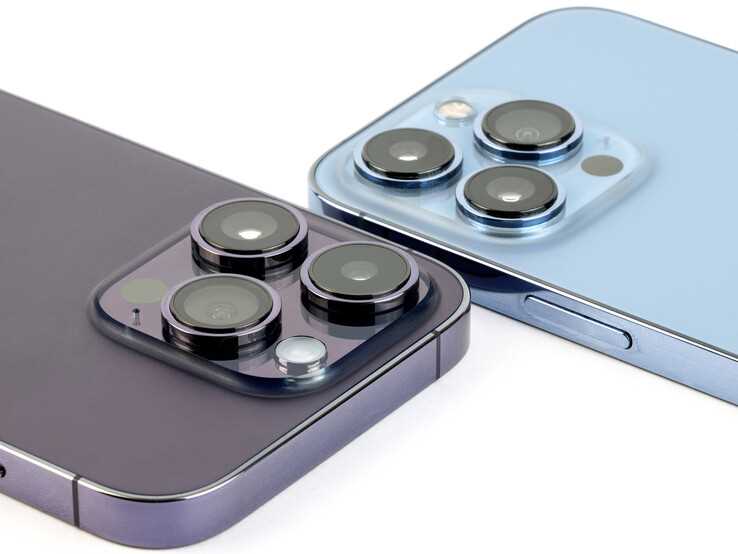
Смартфон должен поддерживать видеосъёмку не ниже 1080p и иметь камеру с постоянным автофокусом. Для Android минимальная версия системы – Android 8.0, для iOS – iOS 13. Устройство с менее чем 3 ГБ оперативной памяти часто не справляется с одновременной работой камеры и передачи видеопотока без пропусков кадров.
Процессор телефона играет ключевую роль при кодировании видео. Рекомендуются чипы уровня Snapdragon 660 и выше или Apple A11 и новее. При слабом процессоре увеличивается задержка изображения и снижается частота кадров, особенно при разрешении 1080p.
Компьютер должен соответствовать минимальным требованиям Discord для видеосвязи. Для Windows и macOS требуется процессор не ниже Intel Core i3 или его аналог, не менее 8 ГБ ОЗУ и свободный USB-порт версии 2.0 или выше. На системах с 4 ГБ оперативной памяти возможны зависания при параллельной работе других приложений.
При беспроводном подключении критично качество сети. Роутер должен поддерживать стандарт 802.11ac, а телефон и ПК – находиться в одной сети без активных загрузок. Для USB-подключения рекомендуется использовать оригинальный кабель длиной до 1,5 метра, так как дешёвые аналоги часто вызывают обрывы соединения.
Для стабильной работы видеопотока стоит заранее закрыть фоновые приложения на телефоне и отключить ресурсоёмкие процессы на компьютере. Это снижает нагрузку на систему и помогает Discord принимать видеосигнал без прерываний.
Подключение телефона к ПК по USB для передачи видео в Discord
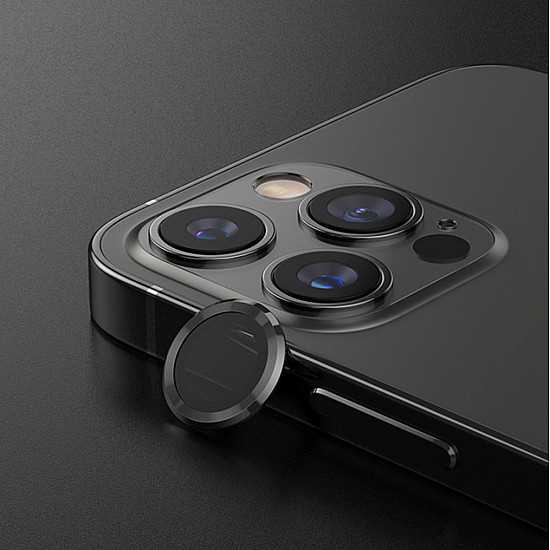
USB-подключение обеспечивает минимальную задержку и стабильный видеопоток, что делает его основным вариантом для Discord. Перед началом установите десктопную версию приложения для виртуальной камеры и соответствующее мобильное приложение на телефон.
На Android необходимо активировать «Параметры разработчика» и включить отладку по USB. После подключения кабеля выберите режим «Передача данных», иначе приложение не сможет получить доступ к камере. При первом подключении система запросит разрешение – его нужно подтвердить.
На iPhone достаточно подключить устройство к компьютеру и подтвердить доверие к ПК. Для Windows требуется установка фирменного драйвера, поставляемого вместе с приложением виртуальной камеры. Без него Discord не определит источник видео.
После установления соединения запустите приложение на компьютере и убедитесь, что видеопоток отображается в окне предпросмотра. Если изображение отсутствует, проверьте USB-кабель и порт, так как кабели только для зарядки не передают данные.
В настройках Discord откройте раздел «Голос и видео» и выберите созданную виртуальную камеру. Для стабильной работы рекомендуется сразу задать разрешение 720p или 1080p и ограничить частоту кадров до 30, чтобы избежать перегрузки интерфейса USB.
Настройка беспроводного соединения телефона и компьютера по Wi-Fi
Передача видеопотока по Wi-Fi требует устойчивого соединения между телефоном и компьютером. Оба устройства должны быть подключены к одной локальной сети без изоляции клиентов, иначе приложение не сможет обнаружить источник видео.
Для снижения задержки рекомендуется использовать диапазон 5 ГГц и разместить устройства не дальше 5–7 метров от роутера. При слабом сигнале частота кадров может падать ниже 20 fps, что заметно в видеочатах Discord.
В большинстве приложений для виртуальной камеры подключение выполняется по IP-адресу. Его можно найти в настройках сети телефона. Некоторые программы поддерживают автоматическое обнаружение, однако ручной ввод IP снижает риск разрыва соединения.
На компьютере необходимо отключить VPN и временно добавить приложение в исключения брандмауэра. Это предотвращает блокировку входящего видеопотока и ошибки подключения при запуске камеры.
| Параметр | Рекомендуемое значение | Примечание |
|---|---|---|
| Частота Wi-Fi | 5 ГГц | Меньше помех и задержек |
| Разрешение видео | 1280×720 | Оптимально для Wi-Fi |
| Частота кадров | 25–30 fps | Стабильный видеопоток |
| Задержка | 100–200 мс | Зависит от сети |
После установки соединения откройте настройки Discord, выберите виртуальную камеру и проверьте изображение в режиме предпросмотра. При обрывах сигнала уменьшите разрешение или временно отключите другие устройства, активно использующие сеть.
Установка и запуск драйверов виртуальной веб-камеры на компьютере
Для распознавания видеопотока от телефона Discord использует драйвер виртуальной веб-камеры. Он устанавливается вместе с десктопной версией приложения и регистрируется в системе как стандартное устройство захвата видео.
Перед установкой рекомендуется закрыть Discord и другие программы, работающие с камерой. Это предотвращает конфликт устройств и ошибки инициализации драйвера.
- Скачайте версию приложения для Windows или macOS с официального сайта разработчика.
- Запустите установщик с правами администратора.
- Подтвердите установку драйвера виртуальной камеры при появлении системного запроса.
- Дождитесь завершения копирования файлов и перезагрузите компьютер.
После перезапуска системы драйвер появляется в списке видеоустройств. Проверить его установку можно в настройках камеры любой программы для видеосвязи.
- В Windows откройте «Диспетчер устройств» и убедитесь, что виртуальная камера отображается без ошибок.
- В macOS перейдите в «Конфиденциальность и безопасность» и разрешите доступ приложению к камере.
Запустите десктопное приложение виртуальной камеры и убедитесь, что видеопоток с телефона отображается в окне предпросмотра. Только после этого открывайте Discord и выбирайте установленный драйвер в настройках видео.
Выбор телефона как источника видео в настройках Discord

После запуска виртуальной камеры Discord определяет телефон как отдельное видеоустройство. Выбор источника выполняется через системные настройки клиента и не требует дополнительных плагинов.
- Откройте Discord и нажмите на иконку шестерёнки рядом с именем пользователя.
- Перейдите в раздел «Голос и видео».
- В выпадающем списке «Камера» выберите виртуальное устройство, созданное приложением для телефона.
Сразу после выбора активируется окно предпросмотра. Если изображение отсутствует, закройте Discord, перезапустите приложение виртуальной камеры и повторите выбор источника.
- Отключите параметр автоматического определения камеры, если он доступен.
- Проверьте, что другие программы не используют виртуальную камеру одновременно.
- При наличии нескольких виртуальных камер выбирайте ту, которая обновляется в реальном времени.
Для видеозвонков и серверных трансляций рекомендуется заранее проверить камеру в личных настройках, так как Discord сохраняет выбранный источник и использует его во всех каналах до ручной смены устройства.
Настройка разрешения, частоты кадров и ориентации изображения
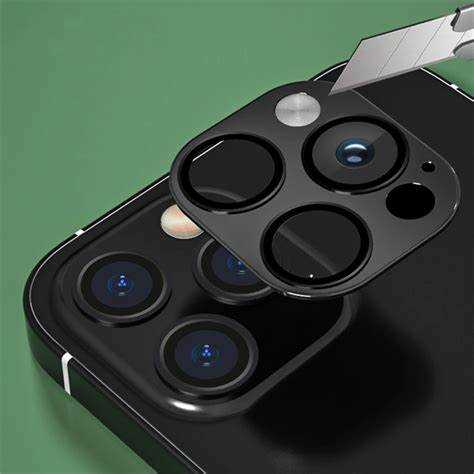
Параметры видеопотока задаются в приложении виртуальной камеры и напрямую влияют на стабильность работы Discord. Неправильно выбранные значения приводят к рывкам изображения и задержке звука.
Разрешение следует подбирать с учётом возможностей телефона и канала связи. Для большинства видеозвонков оптимальны значения до 1920×1080, при беспроводном подключении – не выше 1280×720.
- 720p – стабильная работа при Wi-Fi и слабом процессоре.
- 1080p – подходит для USB-подключения и современных смартфонов.
- 4K – не рекомендуется из-за нагрузки и ограничений Discord.
Частота кадров должна быть зафиксирована вручную. Значения выше 30 fps редко поддерживаются Discord и увеличивают вероятность пропуска кадров.
- Установите 30 fps для USB-подключения.
- Используйте 25 fps при нестабильной сети.
- Избегайте автоматического режима частоты кадров.
Для корректной ориентации изображения необходимо заблокировать автоповорот экрана на телефоне и выбрать нужное положение камеры в настройках приложения. При использовании основной камеры изображение обычно поворачивается на 90°, что требует ручной коррекции до запуска Discord.
Типичные проблемы при использовании телефона как веб-камеры и способы их устранения
Отсутствие изображения в Discord чаще всего связано с тем, что виртуальная камера не запущена на компьютере. Перед входом в видеоканал необходимо убедиться, что приложение активно и отображает предпросмотр. Если Discord был открыт раньше, его следует перезапустить.
Задержка видео и рассинхронизация со звуком возникают при перегруженном соединении или высоком разрешении. Для устранения проблемы уменьшите поток до 720p и зафиксируйте частоту на 30 fps. При Wi-Fi подключении рекомендуется временно отключить другие устройства от сети.
Черный экран или зависшее изображение часто указывают на конфликт доступа к камере. Проверьте, не использует ли телефон другая программа, и закройте все приложения с функцией видеозахвата. На macOS дополнительно проверьте разрешения камеры в системных настройках.
Самопроизвольный поворот изображения связан с активным автоповоротом экрана. Его нужно отключить в системе телефона и дополнительно зафиксировать ориентацию в настройках приложения виртуальной камеры.
Обрывы соединения по USB обычно вызваны кабелем или портом. Используйте кабель с поддержкой передачи данных длиной не более 1,5 метра и подключайте его напрямую к материнской плате, избегая USB-хабов.
Перегрев телефона во время длительных звонков снижает частоту кадров. В этом случае уменьшите разрешение, отключите вспышку и снимите чехол, чтобы камера работала без принудительного снижения производительности.
Вопрос-ответ:
Можно ли использовать телефон как веб-камеру в Discord без установки драйверов?
Без драйверов Discord не сможет распознать видеопоток как камеру. Даже если изображение передаётся по Wi-Fi через браузер или IP-адрес, системе требуется виртуальное видеоустройство. Оно создаётся только после установки десктопного приложения и драйвера, иначе камера не появится в списке источников.
Почему Discord не видит виртуальную камеру, хотя приложение запущено?
Чаще всего причина в порядке запуска программ. Если Discord был открыт раньше виртуальной камеры, список устройств не обновляется. Закройте Discord полностью, запустите приложение камеры, убедитесь в наличии предпросмотра и только после этого снова откройте Discord.
Что лучше для Discord: подключение телефона по USB или по Wi-Fi?
USB даёт меньшую задержку и стабильный поток без скачков частоты кадров. Wi-Fi удобен при отсутствии кабеля, но зависит от качества сети и загруженности роутера. Для стримов и долгих видеозвонков предпочтительнее USB, для коротких сессий подойдёт беспроводной вариант.
Почему изображение с телефона выглядит хуже, чем в камере смартфона?
Качество снижается из-за сжатия видеопотока и ограничений Discord. При разрешении выше 1080p приложение понижает детализацию. Также влияет автофокус и цифровая стабилизация, которые лучше отключить в настройках виртуальной камеры.
Можно ли использовать основную камеру телефона вместо фронтальной?
Да, большинство приложений позволяют выбрать основную камеру. Она даёт более чёткое изображение, но требует фиксации ориентации и устойчивого крепления телефона. При таком варианте желательно отключить автоповорот экрана и заранее проверить кадрирование.
Почему при использовании телефона как веб-камеры в Discord сильно греется смартфон?
Нагрев возникает из-за постоянной работы камеры и кодирования видеопотока. При разрешении 1080p и частоте 30 кадров процессор и сенсор камеры работают без пауз. Снизить нагрев помогает уменьшение разрешения до 720p, отключение вспышки и стабилизации, а также снятие плотного чехла. При длительных звонках полезно подключать телефон к зарядке с малым током или использовать паузы между сессиями.
Можно ли одновременно использовать телефон как камеру и встроенный микрофон компьютера?
Да, Discord позволяет выбрать разные устройства для видео и звука. В настройках «Голос и видео» нужно указать виртуальную камеру как источник изображения, а в разделе микрофона оставить встроенный или внешний микрофон ПК. Такой вариант снижает нагрузку на телефон и упрощает настройку уровня громкости.

 Загрузка...