В Excel можно создавать и применять собственные стили, что позволяет стандартизировать оформление таблиц и отчетов. Это особенно важно при работе с большими объемами данных или в случае, когда необходимо придерживаться единых стандартов оформления в рамках проекта или организации. Пользовательские стили дают возможность быстро настроить шрифты, цвета, выравнивание и другие параметры, что ускоряет работу и упрощает процесс форматирования.
Собственные стили в Excel позволяют избежать необходимости многократного изменения форматов ячеек вручную, что экономит время и снижает вероятность ошибок. Например, вы можете создать стиль с определенным шрифтом, размером, цветом фона и границами для выделения ключевых данных или создания отчетов в определенном визуальном формате. Это также помогает поддерживать единую визуальную концепцию в документах, особенно если данные необходимо представить в различных отчетах и презентациях.
Использование пользовательских стилей подходит для создания шаблонов, которые могут быть использованы в нескольких файлах. Excel предоставляет простые инструменты для создания и редактирования стилей, а также для сохранения их в отдельные библиотеки. Важно также помнить, что стили можно комбинировать с макросами, что позволяет автоматизировать процесс их применения на разных этапах работы с таблицами.
В этой статье рассмотрим, как создать собственный стиль, какие параметры можно настроить и как использовать их в повседневной работе. Знание этих техник существенно ускорит обработку и анализ данных, сделает ваши документы более профессиональными и понятными для других пользователей.
Как создать и применить новый стиль в Excel
Для создания нового стиля в Excel нужно воспользоваться вкладкой «Главная». В группе «Стили» выберите кнопку «Создать стиль». Откроется окно, где можно задать название стиля и выбрать его компоненты. Это позволит настроить шрифты, цвет фона, границы ячеек и другие параметры оформления.
При создании стиля важно определить, какие именно параметры будут изменены. Например, если нужно настроить стиль для заголовков, можно установить жирный шрифт, изменить размер и цвет текста, а также добавить границы ячеек. Для этого в окне создания стиля нажмите кнопку «Формат», выберите необходимые вкладки: «Шрифт», «Границы», «Заливка», «Выравнивание» и т. д.
После настройки всех параметров нажмите «ОК», и стиль будет добавлен в список доступных. Теперь для применения нового стиля нужно выбрать ячейки или диапазоны, которые вы хотите оформить, и в группе «Стили» выбрать нужный стиль из списка.
Если вы хотите применить стиль ко всему документу, можно выделить все ячейки (Ctrl + A) и затем выбрать стиль. Это позволит быстро применить оформление ко всем элементам таблицы, включая заголовки и данные.
Для удобства работы можно сохранять созданные стили в отдельных шаблонах, что позволит использовать их в будущих файлах без необходимости повторного создания. Для этого достаточно сохранить рабочую книгу как шаблон Excel (.xltx), и все стили будут доступны при создании нового документа на основе этого шаблона.
Настройка шрифтов и цветов для пользовательских стилей
Для выбора шрифта важно учитывать читаемость. Рекомендуется использовать стандартные шрифты, такие как Arial или Calibri, с размером 10-12 пунктов для текста и 14-16 для заголовков. Жирный шрифт и курсив можно использовать для выделения ключевых данных, но важно не перегрузить таблицу. Установите шрифт с подходящими межстрочными интервалами для лучшего восприятия данных.
Цветовая настройка влияет на визуальное восприятие данных. Используйте контрастные цвета для текста и фона, чтобы информация была легко читаемой. Например, для заголовков подходит темный шрифт на светлом фоне, а для выделения важной информации – яркие оттенки на нейтральном фоне. Важно не использовать слишком много ярких цветов, чтобы избежать визуальной перегрузки.
Для фона ячеек часто используются пастельные оттенки, так как они не отвлекают внимание от текста. Excel позволяет выбрать как стандартные цвета, так и настроить собственные через палитру цветов. Для более сложных проектов можно использовать градиенты для фона ячеек, которые помогают выделить разные секции данных.
Не забывайте о контексте использования стиля. Если таблица будет напечатана, следует избегать использования слишком ярких цветов или сложных шрифтов, которые могут плохо отображаться в печатной версии. Для печатных документов лучше использовать более сдержанные оттенки и стандартные шрифты.
Использование стилей для выделения данных и таблиц
Использование собственных стилей для выделения данных в Excel помогает быстро ориентироваться в таблицах и акцентировать внимание на важных значениях. Для этого можно настроить стили для определенных ячеек или диапазонов, используя различные шрифты, цвета и границы.
Для выделения ключевых данных, например, итоговых значений или максимальных/минимальных чисел, рекомендуется применять жирный шрифт и яркие фоны. Например, используйте стиль с темно-синим фоном и белым шрифтом для выделения заголовков или результатов расчетов.
Для выделения строк или столбцов, которые содержат важную информацию, можно использовать чередующиеся цвета фона. Это помогает улучшить восприятие таблицы и выделяет данные без необходимости добавлять дополнительные границы. Важно, чтобы цвета были контрастными, но не слишком яркими, чтобы не перегружать таблицу.
Также стоит применять стили для оформления больших таблиц. Использование границ позволяет выделить отдельные ячейки или блоки данных. Например, можно добавить тонкие линии по периметру ячеек и более выраженные границы для заголовков или итоговых строк. Такой подход помогает сделать таблицу более структурированной и легкой для восприятия.
В следующем примере представлена таблица с примененными стилями для выделения данных:
| Дата | Доход | Расход | Прибыль |
|---|---|---|---|
| 01.01.2026 | 5000 | 2000 | 3000 |
| 02.01.2026 | 4500 | 1500 | 3000 |
| 03.01.2026 | 5500 | 2500 | 3000 |
В этом примере использованы стили для выделения данных в столбцах «Доход» и «Прибыль», а также чередование фона ячеек для улучшения читаемости.
Как сохранять и делиться собственными стилями в Excel
Для сохранения собственных стилей в Excel, необходимо использовать шаблоны или сохранять стиль в другом файле, чтобы потом применить его в других рабочих книгах. Когда вы создаете стиль в Excel, он автоматически сохраняется только в текущей книге. Чтобы использовать этот стиль в других файлах, вам нужно либо скопировать его, либо сохранить книгу как шаблон.
Для сохранения стиля в шаблоне выберите «Файл» > «Сохранить как» и выберите формат «Шаблон Excel (.xltx)». После этого стиль будет доступен для использования в любых новых документах, основанных на этом шаблоне.
Для копирования стилей между файлами откройте обе книги, выберите нужную ячейку с примененным стилем, затем используйте инструмент «Копировать формат» (иконка кисточки на панели инструментов). После этого выделите ячейки в другой книге и примените скопированный стиль. Этот способ удобен для быстрого переноса форматов, но он не сохраняет стиль в библиотеке стилей, и его нужно будет копировать вручную каждый раз.
Если вам нужно делиться стилями с коллегами или использовать их в других проектах, можно сохранить книгу с нужными стилями в формате .xlsm (формат рабочей книги с поддержкой макросов). Этот формат позволяет не только сохранять стили, но и автоматизировать процесс их применения с помощью макросов.
Для более удобного обмена стилями между пользователями можно создать набор стилей, который будет встроен в файл шаблона. Для этого просто создайте несколько стилей, сохраните их в шаблон, а затем отправьте файл шаблона коллегам. Они смогут использовать эти стили, открыв файл шаблона и применив их в своих рабочих книгах.
Применение стилей для улучшения восприятия графиков и диаграмм
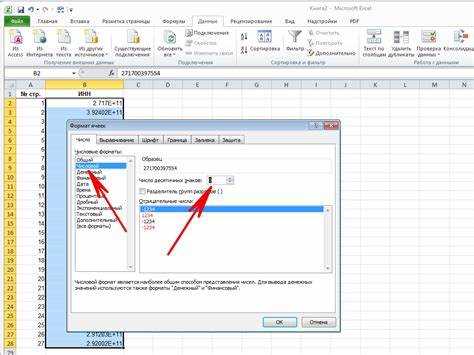
Для улучшения восприятия данных в графиках и диаграммах Excel можно использовать собственные стили. Правильное оформление графиков не только повышает их визуальную привлекательность, но и облегчает анализ данных. Вот несколько важных рекомендаций:
- Выбор цвета: Используйте ограниченную палитру цветов. Для графиков с несколькими данными выбирайте контрастные, но не раздражающие оттенки. Например, для столбчатых диаграмм рекомендуется использовать не более 3-4 цветов для различных категорий, чтобы не перегружать восприятие.
- Цвет фона: Для фона графика выбирайте нейтральные оттенки, которые не отвлекают от основных данных. Белый или светло-серый фон будет хорошим выбором для большинства диаграмм, а для более ярких графиков можно использовать светлые пастельные цвета.
- Границы и линии: Добавление мягких границ помогает четче разделить области данных, однако избегайте слишком толстых или ярких линий. Для графиков с линейными трендами используйте линии средней толщины, чтобы они были заметны, но не доминировали над другими элементами.
- Использование заливки: Для выделения определённых категорий данных можно использовать заливку ячеек или столбцов. Это особенно полезно для выделения ключевых значений, таких как максимумы или минимумы в данных.
- Шрифты и метки: Все текстовые элементы на графике должны быть четкими и читаемыми. Для меток осей используйте стандартные шрифты, такие как Arial или Calibri, размер 10-12 пунктов. Шрифт для подписей данных можно сделать чуть крупнее или жирным, чтобы они выделялись.
- Минимизация элементов: Избегайте перегрузки графика лишними элементами. Простые и чистые диаграммы воспринимаются легче. Например, не стоит использовать 3D-эффекты или сложные градиенты, которые отвлекают внимание от самих данных.
Для быстрого и эффективного применения этих стилей, Excel предлагает встроенные шаблоны диаграмм, которые можно адаптировать под свои нужды. Вы можете создать свой собственный стиль диаграмм и сохранить его для повторного использования, что сэкономит время при создании новых графиков.
Особенно полезно применять стили для диаграмм, когда необходимо представить данные в отчетах или презентациях. Правильное оформление помогает сделать данные более доступными и понятными для аудитории, а также делает графики более профессиональными.
Настройка стилей для различных типов ячеек и форматов данных
В Excel каждый тип данных (числовые, текстовые, даты) требует особой настройки стилей для обеспечения наилучшего восприятия и удобства работы. Применение правильных стилей для различных типов ячеек позволяет повысить читаемость таблиц и ускорить обработку данных.
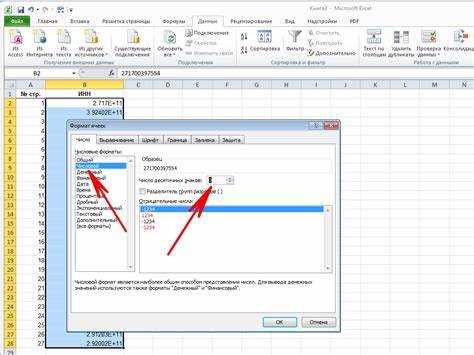
Для числовых данных рекомендуется настроить стиль с учетом десятичных знаков и разделителей тысяч. Для чисел с фиксированным количеством десятичных знаков используйте формат «Число» с нужным количеством знаков после запятой. Для больших чисел применяйте разделители тысяч, чтобы улучшить восприятие. Например, можно использовать стиль, который будет автоматически отображать числа в формате «1 000 000,00», что делает данные легче для анализа.
Для работы с процентами следует настроить стиль, отображающий числа в процентах с двумя знаками после запятой. Использование этого стиля позволяет наглядно представить процентные изменения и избежать ошибок при вводе данных. Для дат важно настроить стиль таким образом, чтобы дата отображалась в удобном для пользователя формате, например, «ДД.ММ.ГГГГ» или «ММ/ДД/ГГГГ», в зависимости от локальных стандартов.
Текстовые ячейки могут требовать применения стилей для выравнивания текста и ограничения длины строк. Используйте стиль с выравниванием по левому краю для длинных текстовых данных и выравниванием по центру для заголовков. Если текст должен быть в несколько строк, включите функцию переноса текста, чтобы он корректно отображался в ячейке без обрезки.
Для ячеек с датами или временными метками важно использовать стили, которые позволяют выделить важные события, такие как дедлайны или срок годности. Используйте цвет фона или шрифта для выделения таких ячеек, что поможет быстро идентифицировать важную информацию.
Также стоит настроить стили для ячеек с формулами. В таких ячейках важно использовать форматирование, которое выделяет их на фоне других данных, например, сделать шрифт курсивом или изменить его цвет. Это позволит быстро понять, что ячейка содержит вычисляемое значение.
Настроив стили для различных типов данных, можно значительно улучшить восприятие таблиц, повысить точность работы с ними и избежать ошибок при анализе данных.
Автоматизация применения стилей с помощью макросов в Excel
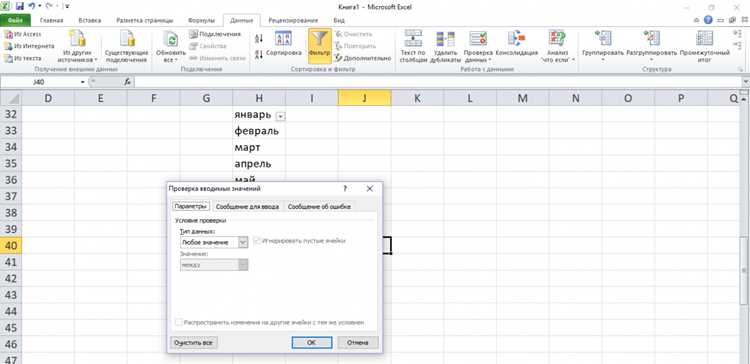
Использование макросов в Excel позволяет значительно упростить процесс применения собственных стилей, особенно когда требуется форматировать большие объемы данных. Вместо того чтобы вручную изменять формат каждой ячейки, можно настроить макрос для автоматического применения стилей ко всем нужным диапазонам или ячейкам. Это ускоряет работу и минимизирует ошибки.
Вот основные шаги для создания макроса, который будет автоматически применять стили:
- Запись макроса: Перейдите в раздел «Разработчик» и нажмите «Записать макрос». Далее выполните нужные действия, например, примените стиль к определенному диапазону ячеек. После окончания записи макроса, Excel автоматически создаст код, который можно использовать для дальнейших действий.
- Редактирование макроса: Для более сложных задач откройте редактор VBA (Visual Basic for Applications) через «Разработчик» > «Visual Basic». В редакторе вы можете изменить созданный код, добавив дополнительные условия для применения стилей.
- Пример кода для применения стиля: Если нужно применить стиль «МойСтиль» к диапазону A1:B10, то код будет следующим:
Sub ApplyStyle()
Range("A1:B10").Style = "МойСтиль"
End Sub
Этот макрос автоматически применит стиль «МойСтиль» ко всем ячейкам в диапазоне A1:B10. Вы можете адаптировать код для других диапазонов и стилей.
Для создания более сложных макросов можно использовать условия. Например, стиль можно применять только к тем ячейкам, где значение превышает определенный порог:
Sub ApplyStyleBasedOnValue()
Dim cell As Range
For Each cell In Range("A1:A10")
If cell.Value > 100 Then
cell.Style = "ВысокийЗначение"
End If
Next cell
End Sub
Этот макрос применяет стиль «ВысокийЗначение» ко всем ячейкам в диапазоне A1:A10, если их значение больше 100.
Кроме того, макросы могут использоваться для автоматизации стилей в нескольких рабочих книгах. Для этого можно создать общий макрос, который будет работать со всеми открытыми файлами, применяя одинаковые стили. Это особенно полезно, если у вас есть несколько отчетов, требующих одинакового оформления.
Для удобства можно создать кнопку на ленте, которая будет запускать макрос одним нажатием. Это позволит применять стили к документам без необходимости вручную запускать код каждый раз.
Вопрос-ответ:
Как создать свой собственный стиль в Excel?
Чтобы создать собственный стиль в Excel, перейдите на вкладку «Главная» и в группе «Стили» выберите «Создать стиль». В появившемся окне задайте название стиля и нажмите «Формат». Здесь можно настроить параметры шрифта, выравнивание, заливку, границы и другие элементы форматирования. После того как вы выберете все необходимые параметры, нажмите «ОК», и стиль будет сохранен в Excel для дальнейшего использования.
Можно ли применить созданный стиль ко всем ячейкам в таблице одновременно?
Да, для того чтобы применить стиль ко всем ячейкам, достаточно выделить весь диапазон (или нажать Ctrl+A для выделения всей таблицы) и затем выбрать нужный стиль из панели «Стили». Таким образом, выбранный стиль будет применен ко всем ячейкам в таблице, включая шрифты, выравнивание, границы и цвета фона.
Как поделиться своими стилями с коллегами в Excel?
Для того чтобы передать свои стили другим пользователям, можно сохранить файл Excel как шаблон (формат .xltx) с нужными стилями. Когда коллеги откроют этот шаблон, все стили будут доступны для использования. Также можно сохранить книгу с макросами (формат .xlsm), если стили связаны с автоматическими действиями, или просто вручную скопировать стили с помощью «Копировать формат».
Как применить стиль только к числовым данным, оставив текст без изменений?
Для применения стиля только к числовым данным, нужно использовать условное форматирование. В Excel можно создать правило, которое применяет стиль только к ячейкам с числовыми значениями. Для этого выделите диапазон данных, выберите «Условное форматирование» и настройте правило, например, для чисел больше 1000, а затем примените нужный стиль только к этим ячейкам.
Как сделать так, чтобы при создании нового файла в Excel сразу применялись мои стили?
Для того чтобы ваши стили были доступны в каждом новом файле, создайте шаблон Excel с вашими стилями. Для этого откройте новый документ, настройте нужные стили, а затем сохраните его как шаблон (файл .xltx). При создании нового документа на основе этого шаблона, все ваши стили будут автоматически применяться.
Как применить стиль только к определённому типу данных, например, только к числовым значениям?
В Excel можно использовать условное форматирование для того, чтобы применять стиль только к определённым типам данных. Например, если вы хотите выделить только числовые значения, откройте меню «Условное форматирование» и выберите «Новое правило». В качестве условия выберите «Ячейка содержит» и укажите, что значение должно быть числом. Затем выберите нужный стиль или формат для числовых данных. Это поможет автоматически применить стиль только к тем ячейкам, которые содержат числа, игнорируя текстовые данные.

 Загрузка...