Содержание статьи
Моноблоки, благодаря компактности и высокой производительности, становятся всё более популярными. Однако их использование ограничено встроенными экранами, что может стать проблемой, если требуется подключить дополнительное устройство, например, ноутбук или игровую консоль. Подключение моноблока к другому устройству через HDMI предоставляет пользователю возможность расширить рабочее пространство или использовать моноблок в качестве второго экрана. Этот процесс несложен, но важно учитывать некоторые особенности.
При подключении моноблока к внешним устройствам через HDMI ключевым моментом является правильный выбор кабеля и настройка разрешения экрана. Некоторые моноблоки поддерживают HDMI-вход, что позволяет использовать их как дисплей для других устройств. Важно помнить, что для обеспечения корректного отображения изображения необходимо выбрать правильное разрешение и частоту обновления экрана, соответствующие подключаемому устройству. Ошибки в настройках могут привести к искажениям изображения или отсутствию сигнала.
Кроме того, стоит обратить внимание на поддержку звука через HDMI. В некоторых случаях моноблок может не автоматически перенаправлять звук на встроенные динамики при подключении внешнего устройства. В таких случаях потребуется вручную выбрать источник звука в настройках операционной системы. Такой подход позволяет легко адаптировать моноблок под различные задачи, будь то работа с документами или игра на консоли.
Как подключить моноблок к устройству через HDMI
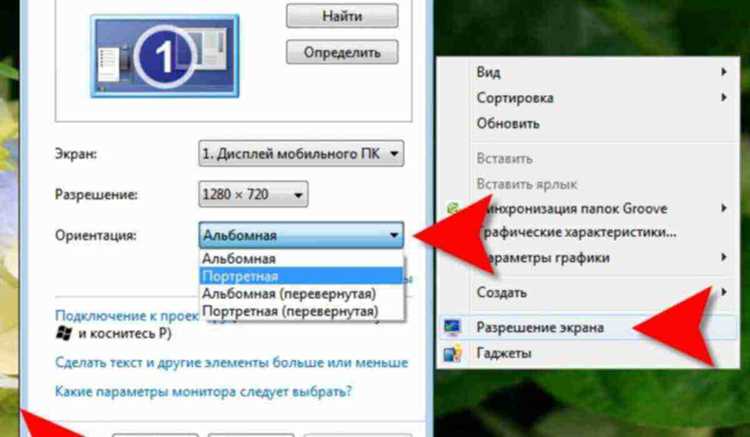
Для того чтобы подключить моноблок к внешнему устройству через HDMI, убедитесь, что ваш моноблок поддерживает вход HDMI. Это не всегда очевидно, так как большинство моноблоков имеют только HDMI-выход. Проверьте документацию к вашему устройству или загляните в настройки системы, чтобы удостовериться, что функция HDMI-входа доступна.
Если моноблок поддерживает HDMI-вход, подключение осуществляется следующим образом. Возьмите кабель HDMI и подсоедините один его конец к HDMI-входу на моноблоке. Второй конец подключите к устройству, которое вы хотите подключить, будь то ноутбук, игровая консоль или другое внешнее устройство. Убедитесь, что кабель правильно вставлен и не имеет повреждений.
После подключения включите моноблок и внешнее устройство. На моноблоке может потребоваться активировать HDMI-вход через меню источников сигнала (например, через кнопку «Input» или «Source» на моноблоке или в настройках экрана). Если изображение не появляется автоматически, попробуйте вручную выбрать подключаемый источник в меню отображения.
Не забудьте настроить разрешение экрана на подключаемом устройстве, чтобы оно соответствовало возможностям моноблока. Обычно моноблоки поддерживают разрешение до 1920×1080 пикселей, поэтому настройте параметры отображения на внешнем устройстве в пределах этого разрешения.
Проблемы с разрешением экрана при подключении моноблока
При подключении моноблока к внешнему устройству через HDMI может возникнуть проблема с разрешением экрана. Основная трудность заключается в том, что устройства могут автоматически не подстраивать разрешение экрана, что приводит к искажению изображения или его отсутствию. Для корректного отображения важно настроить разрешение как на моноблоке, так и на подключаемом устройстве.
Если при подключении изображение обрезается или растягивается, можно вручную настроить разрешение экрана. Чтобы сделать это, выполните следующие шаги:
| Устройство | Действия для изменения разрешения |
|---|---|
| Моноблок | Перейдите в настройки дисплея и выберите подходящее разрешение, обычно 1920×1080 пикселей. |
| Ноутбук/ПК | В настройках отображения выберите «Расширенные настройки» и установите разрешение, совместимое с моноблоком, например 1920×1080 или 1366×768. |
| Игровая консоль | В настройках видео консоли установите разрешение, поддерживаемое моноблоком, например 1080p или ниже. |
Также стоит учитывать, что изменение разрешения экрана на внешнем устройстве может не сразу отобразиться на моноблоке. В таком случае перезагрузите оба устройства или переключите источники сигнала на моноблоке для обновления отображаемой информации.
Если проблемы с разрешением продолжаются, проверьте качество HDMI-кабеля и порт на моноблоке. Иногда плохой контакт может также привести к неправильному отображению изображения.
Особенности выбора HDMI-кабеля для моноблока
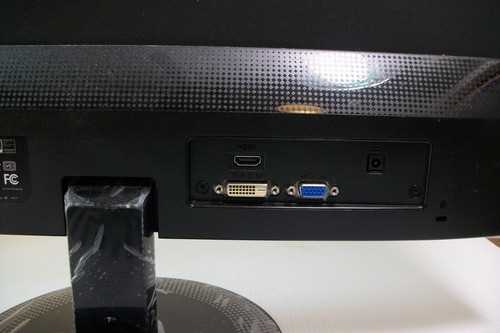
Правильный выбор HDMI-кабеля для подключения моноблока напрямую влияет на качество изображения и стабильность соединения. При выборе кабеля необходимо учитывать несколько факторов, таких как поддерживаемое разрешение, длина кабеля и версия HDMI.
Для моноблока, работающего с разрешением до 1080p, достаточно стандартного HDMI-кабеля версии 1.4. Однако если планируется использовать моноблок с внешними устройствами, поддерживающими более высокое разрешение, например, 4K, следует выбрать кабель версии HDMI 2.0 или выше. Эти версии обеспечивают большую пропускную способность и поддержку более высоких разрешений и частот обновления.
При выборе кабеля также учитывайте его длину. HDMI-кабели длиной до 3 метров обычно не теряют в качестве сигнала. Для кабелей длиной более 3 метров рекомендуется использовать кабели с усилителями сигнала или оптоволоконные HDMI-кабели. Длинные кабели без усилителей могут приводить к потере качества изображения или даже к его отсутствию.
Не менее важным фактором является качество сборки кабеля. Кабели с дополнительной защитой от помех и экранированием обеспечивают более стабильное соединение, особенно если кабель прокладывается вдоль других проводов или проходит через несколько металлических объектов. Важно выбирать кабели с качественными разъемами, чтобы избежать проблем с контактами и случайными разрывами сигнала.
Если подключение предполагает использование аудио через HDMI, убедитесь, что выбранный кабель поддерживает передачу как видео, так и звука. Кабели старых версий HDMI могут не поддерживать передачу многоканального звука, что приведет к необходимости подключения дополнительных аудиоустройств.
Что делать, если изображение на моноблоке не отображается

Если изображение не появляется даже после этих шагов, проверьте настройки графического адаптера на внешнем устройстве. Возможно, требуется обновление драйверов видеоадаптера, чтобы корректно работать с HDMI-выходом. Также убедитесь, что в настройках видеоадаптера выбрана правильная конфигурация для использования внешнего монитора.
Если проблемы не решаются, попробуйте подключить другое HDMI-устройство (например, другой ноутбук или консоль) к моноблоку. Это поможет выявить, является ли причиной проблемы сам моноблок или подключаемое устройство. В случае, если изображение не появляется даже при смене устройства, скорее всего, проблема кроется в неисправности порта HDMI на моноблоке.
Использование моноблока с другими устройствами через HDMI
Моноблоки с HDMI-входом позволяют использовать их в качестве внешнего монитора для различных устройств. Это может быть полезно для расширения рабочего пространства, подключения игровой консоли, ноутбука или даже медиаплеера. Чтобы максимально эффективно использовать моноблок в таком качестве, важно учитывать особенности подключения и настройки каждого устройства.
Для подключения моноблока к другим устройствам через HDMI нужно учесть несколько факторов:
- Подключение ноутбука или ПК: Подключите ноутбук к моноблоку с помощью HDMI-кабеля. На моноблоке может потребоваться выбрать HDMI как источник сигнала. В настройках внешнего устройства установите подходящее разрешение, например, 1920×1080 пикселей, чтобы избежать искажений изображения.
- Использование игрового устройства: Подключив игровую консоль, такую как PlayStation или Xbox, вы можете использовать моноблок как внешний дисплей для игр. Обратите внимание, что для игры в 4K потребуется HDMI 2.0 или более высокая версия кабеля, а также поддержка моноблоком высокого разрешения.
- Медиаплееры и приставки: Подключите медиаплеер, стриминговый устройство или телевизионную приставку, чтобы смотреть фильмы или слушать музыку. Важно настроить правильный формат видео и звука, чтобы обеспечить синхронизацию между устройствами.
Некоторые устройства могут автоматически обнаруживать подключённый монитор и настроить параметры отображения. В других случаях, если изображение не появляется сразу, необходимо вручную выбрать HDMI-источник на моноблоке или в настройках подключаемого устройства.
При использовании моноблока с другими устройствами через HDMI стоит обратить внимание на следующие моменты:
- Звук: Некоторые моноблоки могут не передавать звук через HDMI автоматически. В таком случае потребуется настроить аудиовыход в системе или использовать внешние колонки.
- Совместимость: Убедитесь, что устройство поддерживает соответствующую версию HDMI (например, для 4K или многоканального звука потребуется HDMI 2.0 и выше).
Таким образом, использование моноблока с другими устройствами через HDMI открывает широкие возможности для улучшения рабочего процесса и развлекательных задач. При соблюдении всех рекомендаций подключение будет стабильным и удобным.
Настройка звука при подключении моноблока через HDMI
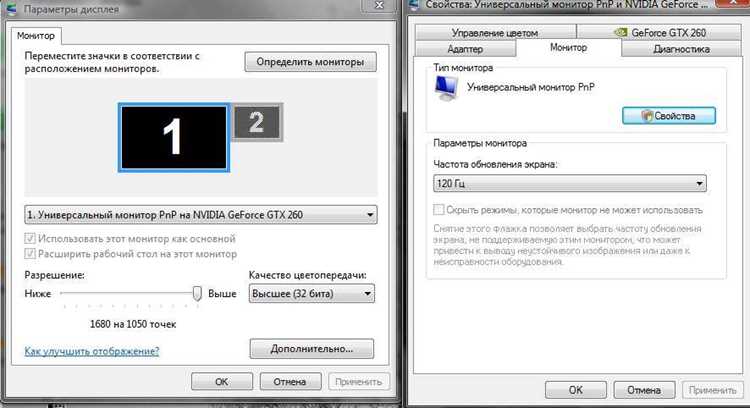
Для настройки звука через HDMI выполните следующие шаги:
- Настройка на моноблоке: На моноблоках с встроенными динамиками, если звук не идет через HDMI, проверьте, включена ли опция передачи звука через HDMI в настройках дисплея или звуковой системы. Это можно найти в меню «Звук» на моноблоке или в настройках операционной системы, где необходимо выбрать HDMI как основной источник звука.
- Проверьте драйверы: Для корректной передачи звука через HDMI на подключаемом устройстве должны быть установлены актуальные драйверы звуковой карты и видеоадаптера. Иногда старые драйверы могут мешать корректной передаче звука, особенно при использовании HDMI 2.0 и выше.
- Использование внешних колонок: Если встроенные динамики моноблока не могут обеспечить достаточное качество звука или не работают через HDMI, можно подключить внешние колонки к моноблоку через стандартный аудиовыход или через Bluetooth.
После настройки устройства и моноблока звук должен работать через HDMI. В случае, если проблема сохраняется, попробуйте перезагрузить оба устройства или переподключить HDMI-кабель для обновления соединения.
Вопрос-ответ:
Можно ли подключить моноблок к ноутбуку через HDMI для использования в качестве второго экрана?
Да, моноблок с HDMI-входом можно использовать как внешний монитор для ноутбука. Для этого нужно подключить ноутбук к моноблоку с помощью HDMI-кабеля и в настройках моноблока выбрать HDMI как источник сигнала. Затем на ноутбуке выберите нужное разрешение экрана и настройте параметры отображения, чтобы получить оптимальное качество изображения.
Что делать, если изображение на моноблоке после подключения через HDMI не отображается?
Если изображение не появляется, сначала проверьте правильность подключения HDMI-кабеля. Убедитесь, что оба конца кабеля плотно вставлены. Далее, проверьте, выбран ли HDMI в качестве источника сигнала на моноблоке. Если изображение всё ещё не отображается, проверьте настройки разрешения на внешнем устройстве, так как несоответствие разрешений может вызвать проблемы с отображением. Также стоит проверить драйверы видеокарты и наличие обновлений для видеоадаптера.
Нужно ли специально настраивать звук при подключении моноблока через HDMI?
Да, при подключении моноблока через HDMI иногда необходимо настроить звук, так как он может не переключиться автоматически на встроенные динамики моноблока. Для этого зайдите в настройки аудио на подключаемом устройстве и выберите HDMI в качестве источника вывода звука. Также в настройках моноблока можно проверить, активирован ли HDMI как основной аудиовыход.
Какую длину HDMI-кабеля лучше выбрать для подключения моноблока?
Для большинства случаев оптимальная длина HDMI-кабеля составляет 1,5-3 метра. Если требуется большая длина, лучше выбрать кабель с усилителем сигнала или оптоволоконный HDMI-кабель, чтобы избежать потери качества сигнала. Длинные кабели без усилителей могут привести к искажению изображения и звука, особенно если расстояние превышает 5 метров.
Можно ли использовать моноблок с разрешением 4K для подключения к устройствам с более низким разрешением через HDMI?
Да, моноблок с разрешением 4K можно использовать для подключения устройств с более низким разрешением, например, 1080p или 720p. При подключении внешнего устройства моноблок автоматически подстроит разрешение под совместимую настройку. Однако, если разрешение внешнего устройства выше, чем поддерживает моноблок, это может привести к искажениям изображения. В таком случае лучше вручную уменьшить разрешение на внешнем устройстве.
Можно ли использовать моноблок как внешний экран для игрового устройства, например, PlayStation или Xbox, через HDMI?
Да, моноблок можно использовать как внешний экран для игровой консоли, такой как PlayStation или Xbox, если у моноблока есть HDMI-вход. Для этого подключите консоль к моноблоку с помощью HDMI-кабеля. После подключения на моноблоке нужно выбрать HDMI как источник сигнала. Важно удостовериться, что разрешение консоли и моноблока совместимы — для 1080p изображения на большинстве моноблоков проблем не возникает. Если разрешение консоли выше, например 4K, моноблок может не поддерживать его, и тогда потребуется установить совместимое разрешение на консоли. Кроме того, убедитесь, что звук передается через HDMI, иначе вам нужно будет настроить аудиовыход вручную.

 Загрузка...