Поиск по изображению в Яндексе решает задачи, с которыми текстовый запрос не справляется: определить модель товара по фото, найти источник изображения, узнать название растения или место съёмки. Инструмент работает на базе сервиса «Яндекс.Картинки» и поддерживает загрузку файлов, вставку ссылок и работу с изображениями прямо из браузера. Форматы JPG, PNG и WEBP распознаются без ограничений, а размер файла может достигать 20 МБ.
Алгоритмы Яндекса анализируют визуальные признаки: форму объектов, цвета, текстуры, надписи и композицию кадра. При этом качество результата напрямую зависит от исходного изображения. Фото с высоким разрешением, без сильных фильтров и обрезанных краёв дают больше совпадений. Если на изображении есть текст, система дополнительно применяет оптическое распознавание символов, что расширяет список найденных страниц.
Поиск по фото доступен как на компьютере, так и на смартфоне. В мобильной версии Яндекса можно использовать встроенную камеру или загрузить снимок из галереи. Это удобно для ситуаций «здесь и сейчас»: узнать цену товара в магазине, перевести надпись на вывеске или проверить подлинность изображения из мессенджера.
Результаты поиска можно уточнять: выбирать «похожие изображения», переходить к сайтам-источникам, отсекать нерелевантные варианты по размеру и типу картинки. Знание этих возможностей позволяет быстрее получать нужную информацию и избегать повторных запросов с тем же изображением.
Где найти функцию поиска по изображению на главной странице Яндекса

Функция поиска по изображению находится на главной странице Яндекса в блоке поисковой строки. Справа от поля ввода запроса размещена иконка в виде фотоаппарата. Этот элемент отображается как в десктопной версии сайта, так и в мобильном браузере, без необходимости перехода в раздел «Картинки» вручную.
При нажатии на иконку открывается окно «Поиск по изображению», где доступны два варианта действий: загрузка файла с устройства или вставка прямой ссылки на изображение. Интерфейс не меняется в зависимости от типа аккаунта, региональных настроек или языка, что упрощает доступ к функции в любых условиях.
Если иконка фотоаппарата не отображается, причина обычно связана с устаревшей версией браузера, включённым режимом экономии трафика или блокировкой скриптов. В таких случаях Яндекс автоматически предлагает альтернативный путь – переход в сервис «Яндекс.Картинки», где кнопка поиска по фото дублируется в верхней панели.
Расположение функции в разных версиях интерфейса Яндекса:
| Платформа | Где искать кнопку | Особенности |
|---|---|---|
| Компьютер | Справа от поисковой строки на главной странице | Поддержка загрузки файлов и ссылок |
| Мобильный браузер | Иконка камеры в строке поиска | Адаптированное окно загрузки |
| Приложение Яндекс | Кнопка камеры рядом с микрофоном | Доступ к камере в реальном времени |
Для быстрого доступа рекомендуется сохранить главную страницу Яндекса в закладках браузера или использовать официальное мобильное приложение, где функция поиска по изображению вынесена в основную навигацию и доступна без дополнительных переходов.
Как загрузить фотографию с компьютера для поиска совпадений
Загрузка фотографии с компьютера выполняется через главную страницу Яндекса или сервис «Яндекс.Картинки». Для этого используется встроенный инструмент поиска по изображению, доступный без авторизации и дополнительных расширений браузера.
Последовательность действий при загрузке файла:
- Открыть главную страницу Яндекса в браузере.
- Нажать на иконку камеры справа от поисковой строки.
- Выбрать пункт загрузки файла с устройства.
- Указать фотографию в формате JPG, PNG или WEBP.
- Подтвердить загрузку для запуска анализа изображения.
Для получения большего числа совпадений рекомендуется учитывать технические параметры файла:
- Разрешение не ниже 800×600 пикселей.
- Отсутствие сильного сжатия и цифрового шума.
- Минимальное количество рамок, коллажей и водяных знаков.
- Центральное расположение основного объекта.
После загрузки Яндекс автоматически формирует несколько блоков результатов:
- визуально похожие изображения;
- страницы с идентичным или обрезанным фото;
- варианты с тем же объектом под другим углом;
- сайты, где изображение используется как иллюстрация товара или статьи.
Если совпадения не найдены, целесообразно повторить загрузку с исходным файлом без редактирования или обрезать фото так, чтобы в кадре остался только искомый объект. Такой подход снижает влияние фона и повышает точность сопоставления.
Как искать по фото через ссылку на изображение

Поиск по фото через ссылку используется, когда изображение уже размещено в интернете и сохранение файла на компьютер не требуется. Яндекс принимает прямые URL-адреса изображений, доступные без авторизации и ограничений по доступу.
Для запуска поиска необходимо открыть главную страницу Яндекса, нажать на иконку камеры в поисковой строке и выбрать вариант вставки ссылки. В поле ввода добавляется полный адрес изображения, который обычно заканчивается расширением .jpg, .png или .webp. После подтверждения система сразу переходит к анализу визуального содержимого.
Ссылка должна вести именно на файл изображения, а не на страницу сайта. Если адрес скопирован из контекстного меню браузера, важно использовать пункт «Копировать адрес изображения», а не «Копировать ссылку». В противном случае Яндекс не сможет загрузить файл для сопоставления.
При работе со ссылками учитываются дополнительные параметры:
– изображения с CDN и динамическими токенами могут быть недоступны для анализа;
– файлы, закрытые от индексации или защищённые авторизацией, не обрабатываются;
– временные ссылки из мессенджеров часто перестают работать через несколько минут.
Поиск через ссылку удобен для проверки источника картинки, выявления копий на других сайтах и анализа изменений изображения без потери исходного качества, которое может возникнуть при повторной загрузке файла вручную.
Как использовать поиск по фото в Яндексе на смартфоне
Поиск по фото на смартфоне доступен через мобильное приложение Яндекса и через браузерную версию сайта. В приложении функция встроена в основную строку поиска и обозначена иконкой камеры рядом с микрофоном, что позволяет запускать анализ изображения в один шаг.
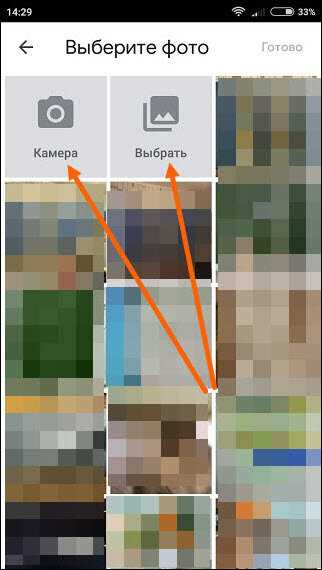
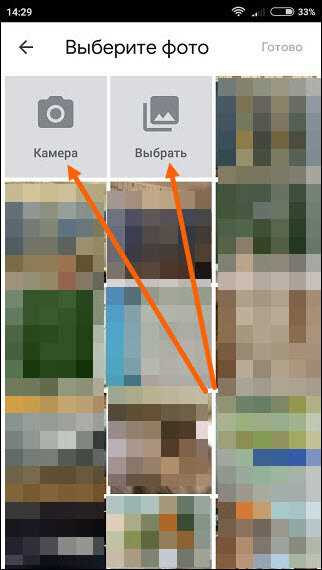
При нажатии на иконку камеры открывается выбор источника изображения: съёмка нового фото, загрузка из галереи или работа с уже открытой картинкой на экране. Камера запускается сразу с возможностью фокусировки на объекте, что снижает влияние фона и посторонних деталей.
Для стабильной работы рекомендуется учитывать параметры съёмки:
– расстояние до объекта не менее 30–40 см;
– равномерное освещение без резких теней;
– отсутствие цифрового зума;
– чёткие контуры без размытия.
После обработки Яндекс отображает визуально похожие изображения, карточки товаров, страницы-источники и тематические подборки. В мобильном интерфейсе результаты можно пролистывать жестами, а при выборе области изображения уточнять запрос касанием нужного фрагмента.
В браузере на смартфоне поиск по фото запускается аналогично десктопной версии: через иконку камеры в строке поиска. Однако загрузка изображения из галереи может требовать дополнительного разрешения, поэтому для регулярного использования предпочтительно официальное приложение Яндекса.
Как уточнять результаты поиска по изображению с помощью фильтров

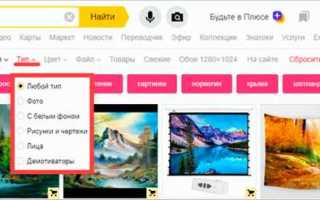
После загрузки изображения Яндекс автоматически формирует расширенную выдачу, где доступны инструменты для уточнения результатов. Панель фильтров отображается над или под блоком найденных изображений в зависимости от устройства и позволяет сузить поиск без повторной загрузки файла.
Один из ключевых параметров – выбор типа результатов. Переключение между вкладками с похожими изображениями, страницами-источниками и товарами помогает отделить визуальные совпадения от коммерческих предложений или контента с контекстным упоминанием объекта.
Фильтр по размеру используется, когда требуется исходное изображение в высоком разрешении. Выбор крупных форматов отсекает миниатюры и превью, что особенно полезно при поиске оригиналов фотографий или материалов для печати.
Дополнительное уточнение выполняется через выбор фрагмента изображения. Инструмент обрезки позволяет выделить конкретный объект в кадре, после чего Яндекс перестраивает выдачу, игнорируя фон и второстепенные элементы.
В результатах, связанных с товарами, доступны параметры сортировки по категориям и магазинам. Это помогает исключить нерелевантные предложения и сосредоточиться на моделях с совпадающим дизайном, формой или логотипом, даже если название товара неизвестно.
Какие ошибки мешают получить нужный результат при поиске по фото
Одна из частых причин слабой выдачи – загрузка изображений с низким разрешением. Файлы меньше 500 пикселей по длинной стороне содержат недостаточно визуальных признаков, из-за чего алгоритмы Яндекса не могут корректно сопоставить форму, текстуру и детали объекта.
Негативно влияет агрессивная обработка изображения. Фильтры, сильная цветокоррекция и размытие искажают исходные характеристики фото. Алгоритм распознавания ориентируется на оригинальные контуры и пропорции, поэтому снимки из социальных сетей часто дают меньше совпадений, чем исходные файлы.
Поиск по фото с перегруженным фоном снижает точность анализа. Если основной объект занимает небольшую часть кадра, система распределяет внимание между второстепенными элементами. В таких случаях помогает обрезка изображения или выделение нужной области перед повторным поиском.
Ошибка возникает и при использовании неправильных ссылок. Адрес, ведущий на страницу сайта, а не на сам файл изображения, не обрабатывается корректно. Для поиска по ссылке требуется прямой URL, доступный без ограничений и авторизации.
Дополнительное ограничение связано с ожиданиями пользователя. Поиск по фото не всегда находит точное совпадение, если объект редкий, уникальный или снят под нестандартным углом. В таких случаях полезно загружать альтернативные ракурсы или использовать комбинированный подход, дополняя поиск визуальными подсказками в выдаче.
Вопрос-ответ:
Почему Яндекс показывает много похожих картинок, но не находит точное совпадение?
Поиск по фото работает на основе визуального сходства, а не базы «оригиналов». Если изображение уникальное, недавно созданное или сильно изменённое редактированием, система подбирает ближайшие по форме и структуре варианты. Для повышения точности помогает загрузка исходного файла без сжатия и повторный поиск с обрезкой ключевого объекта.
Можно ли найти товар по фото, если на изображении нет названия или бренда?
Да, Яндекс анализирует форму, цвет, элементы дизайна и пропорции объекта. В выдаче часто появляются карточки товаров с визуально схожими моделями. Лучше использовать фото без фона и лишних деталей, тогда вероятность увидеть подходящие предложения выше.
Почему поиск по ссылке на изображение иногда не работает?
Чаще всего ссылка ведёт не на сам файл, а на страницу сайта или имеет временный адрес. Яндекс обрабатывает только прямые URL изображений, доступные без авторизации. Если картинка загружена в мессенджер или закрыта настройками сайта, анализ не запускается.
Есть ли разница между поиском по фото в браузере и в приложении Яндекса?
В приложении доступна съёмка в реальном времени и выбор области кадра касанием экрана. Это удобно для объектов вокруг. В браузере функции ограничены загрузкой файлов и ссылок, но результаты сопоставления остаются одинаковыми.
Как понять, что найдено оригинальное изображение, а не его копия?
Оригинал чаще всего имеет большее разрешение и раннюю дату публикации. В результатах стоит открыть несколько источников, сравнить размеры файлов и контекст размещения. Страницы авторов, фотостоков или официальных сайтов обычно указывают первоисточник.
Почему один и тот же снимок даёт разные результаты при повторном поиске?
Результаты могут отличаться из-за обновления индексируемых страниц и добавления новых изображений в базу Яндекса. Также влияет выбранная область кадра: если при повторном поиске система автоматически смещает фокус на другой фрагмент, набор совпадений меняется. Чтобы снизить разброс, стоит вручную выделять нужный объект и использовать один и тот же исходный файл.
Можно ли искать по фото скриншоты из видео или сторис?
Поиск работает, но скриншоты часто содержат шум, субтитры и элементы интерфейса, которые мешают сопоставлению. Лучше обрезать кадр так, чтобы остался только объект без кнопок и надписей. Кадры с чётким освещением и минимальным движением дают больше совпадений, чем размытые сцены.

 Загрузка...