Яндекс Таблицы предоставляют удобный инструмент для работы с данными в облаке, и один из самых востребованных способов использования этого сервиса – импорт данных из Excel. Это особенно актуально для пользователей, которые регулярно обновляют и обрабатывают большие объемы информации в таблицах, но хотят использовать все преимущества онлайн-сервисов, таких как совместная работа и доступность с разных устройств.
Процесс импорта данных из Excel в Яндекс Таблицы несложен, но требует внимания к деталям, чтобы избежать потери форматирования или ошибок в данных. Например, важно понимать, как правильно настроить структуру файла Excel, чтобы все данные корректно отобразились в Яндекс Таблицах, и как обработать специфические элементы, такие как формулы и графики, которые могут не поддерживаться в полном объеме.
В этой инструкции мы подробно рассмотрим каждый шаг импорта Excel в Яндекс Таблицы, начиная с подготовки файла и заканчивая устранением возможных ошибок. Уделим внимание ключевым аспектам, таким как работа с несколькими листами, проверка форматов и исправление потенциальных ошибок после импорта.
Как подготовить файл Excel для импорта в Яндекс Таблицы

Перед тем как импортировать файл Excel в Яндекс Таблицы, важно убедиться, что данные в файле корректно структурированы и соответствуют требованиям платформы. Несколько ключевых моментов помогут избежать проблем при импорте и сохранить все данные в нужном виде.
- Проверьте совместимость форматов. Яндекс Таблицы поддерживают стандартные форматы Excel (.xls и .xlsx), однако сложные элементы, такие как активные макросы, могут не работать корректно после импорта. Рекомендуется удалить или заменить такие элементы перед загрузкой файла.
- Очистите файл от лишних данных. Убедитесь, что в файле нет пустых строк или столбцов, особенно в конце таблицы. Яндекс Таблицы могут воспринимать их как часть данных, что затруднит обработку информации.
- Проверьте формулы и ссылки. Формулы в Excel, которые ссылаются на другие листы или файлы, могут не быть правильно обработаны. Если формулы содержат ссылки на другие листы, замените их на абсолютные значения или пересчитайте их перед импортом.
- Использование разделителей. Если данные содержат текст с разделителями (например, запятыми или точками с запятой), убедитесь, что они корректно обработаны в файле Excel. Яндекс Таблицы могут воспринимать такие символы как разделители столбцов, что приведет к ошибкам при импорте.
- Отформатируйте данные в таблицах. Преобразуйте даты и числовые данные в стандартный формат, чтобы избежать ошибок при их отображении в Яндекс Таблицах. Например, используйте формат даты «дд.мм.гггг» или «гггг-мм-дд».
- Проверьте использование объединенных ячеек. Объединенные ячейки могут привести к проблемам с отображением данных в Яндекс Таблицах. Лучше избежать их использования или разбить объединенные ячейки на отдельные.
После того как файл Excel будет подготовлен, можно переходить к этапу импорта. Придерживаясь этих рекомендаций, вы минимизируете вероятность ошибок и сохраните нужную структуру данных.
Шаг 1: Открытие Яндекс Таблиц для создания нового документа

Для начала работы с Яндекс Таблицами, нужно зайти на платформу и создать новый документ. Это можно сделать несколькими способами.
- Через браузер: Перейдите на сайт Яндекс и авторизуйтесь в своей учетной записи. Для этого откройте https://ya.ru и войдите с помощью логина и пароля. После этого в верхнем меню выберите «Документы» или перейдите по прямой ссылке на Яндекс.Диск. Там в разделе «Таблицы» вы увидите кнопку для создания нового документа.
- Через Яндекс.Диск: На Яндекс.Диске откройте вкладку «Создать» и выберите «Таблицу». Это приведет вас прямо в интерфейс Яндекс Таблиц, где будет создан новый пустой документ.
- Через мобильное приложение: Если вы пользуетесь мобильным устройством, скачайте и установите приложение Яндекс.Диск из магазина приложений. В мобильной версии процесс создания нового документа аналогичен – откройте приложение, выберите «Таблицы» и нажмите «Создать».
После того как вы окажетесь в Яндекс Таблицах, откроется пустой лист, готовый для редактирования. Теперь можно приступать к импорту данных из Excel. Убедитесь, что у вас есть доступ к нужному файлу, и переходите ко второму шагу.
Шаг 2: Выбор способа импорта – через загрузку файла
Для этого выполните следующие действия:
- Нажмите на кнопку «Файл» в верхнем меню. Это откроет выпадающий список, в котором выберите пункт «Импортировать».
- В открывшемся окне выберите «Загрузить файл». Вы сможете загрузить файл Excel с вашего компьютера. Поддерживаются форматы .xls и .xlsx, так что убедитесь, что файл сохранен в одном из этих форматов.
- Выберите файл для загрузки. Для этого нажмите «Выбрать файл» и в проводнике найдите нужный документ Excel. После того как файл выбран, нажмите «Открыть».
После этого Яндекс Таблицы начнут процесс загрузки данных из выбранного файла. Важно заметить, что при загрузке файла будет происходить анализ структуры документа, и таблица будет автоматически создана в Яндекс Таблицах.
Этот способ является стандартным и удобным, поскольку не требует дополнительных настроек и позволяет быстро перенести данные в облачный сервис. Если ваш файл содержит несколько листов, они также будут загружены в таблицы Яндекса, но следует убедиться, что все данные соответствуют требуемым форматам.
Шаг 3: Как выбрать и загрузить файл Excel в Яндекс Таблицы
Чтобы корректно выбрать и загрузить файл, следуйте этим инструкциям:
- Откройте диалог выбора файла. После того как вы нажмете «Загрузить файл» в Яндекс Таблицах, откроется окно проводника (или стандартное окно выбора файлов на вашем устройстве).
- Найдите файл на своем компьютере. Перейдите в папку, где сохранен ваш Excel-файл. Убедитесь, что выбранный файл имеет формат .xls или .xlsx, так как другие форматы, такие как .csv, могут не быть корректно обработаны.
- Выберите файл. Щелкните на нужном файле, чтобы выделить его, а затем нажмите кнопку «Открыть» в окне проводника. Это инициирует загрузку документа в Яндекс Таблицы.
- Проверьте путь к файлу. Если файл был выбран корректно, в окне импорта отобразится путь к выбранному файлу. Убедитесь, что это именно тот документ, который вы хотите загрузить.
После выбора и подтверждения загрузки, Яндекс Таблицы автоматически начнут обработку данных из файла. Это может занять некоторое время в зависимости от объема данных. Если файл слишком большой, процесс может занять несколько минут.
После завершения загрузки данные из Excel будут отображены в новом документе Яндекс Таблиц, и вы сможете работать с ними в облаке. Убедитесь, что все данные перенесены корректно и проверены перед дальнейшей обработкой.
Шаг 4: Проверка корректности данных после импорта
После загрузки файла Excel в Яндекс Таблицы важно тщательно проверить, что все данные были импортированы корректно. Яндекс Таблицы могут не всегда точно передать все элементы, такие как форматы, формулы или объединенные ячейки. Чтобы убедиться в правильности импорта, выполните следующие действия:
- Проверьте структуру таблицы. Убедитесь, что все строки и столбцы отображаются как в оригинальном Excel-файле. Иногда при импорте могут возникнуть проблемы с отображением данных, например, из-за некорректных разделителей или пустых ячеек.
- Проверьте типы данных. Особое внимание уделите числовым и дата-данным. Убедитесь, что Яндекс Таблицы правильно распознали все числа и даты. Например, если вы использовали дату в формате «дд.мм.гггг», проверьте, что она отобразилась правильно.
- Проверьте формулы. Если в Excel были использованы формулы, удостоверьтесь, что они корректно перенеслись в Яндекс Таблицы. Яндекс Таблицы поддерживают большинство стандартных формул, но могут возникать проблемы с макросами или ссылками на внешние файлы.
- Проверьте объединенные ячейки. Яндекс Таблицы могут некорректно обрабатывать объединенные ячейки, особенно если они использовались для оформления. Разбейте их на отдельные ячейки и проверьте, что данные отображаются как в исходной таблице.
- Проверьте фильтры и сортировку. Если в исходном файле использовались фильтры или сортировка, убедитесь, что они были перенесены корректно. Для этого попробуйте применить фильтры к столбцам и проверьте правильность сортировки данных.
Если вы заметили какие-либо ошибки, вернитесь к шагу подготовки файла и исправьте данные. Корректность данных после импорта – это ключевой этап, который позволяет избежать дальнейших ошибок при работе с таблицей.
Шаг 5: Исправление ошибок в структуре таблицы после импорта
После импорта данных из Excel в Яндекс Таблицы могут возникнуть различные ошибки в структуре документа. Эти проблемы могут касаться не только форматов данных, но и отображения ячеек, столбцов, строк или формул. Чтобы исправить ошибки, выполните следующие действия:
- Удаление пустых строк и столбцов. Иногда при импорте появляются пустые строки или столбцы, которые не были в исходном файле. Чтобы удалить их, выделите пустую строку или столбец, щелкните правой кнопкой мыши и выберите «Удалить».
- Разбиение объединенных ячеек. Яндекс Таблицы могут некорректно перенести объединенные ячейки. Чтобы исправить это, выберите объединенные ячейки, щелкните правой кнопкой и выберите «Разбить ячейки». Затем восстановите нужную структуру таблицы вручную.
- Преобразование форматов данных. В некоторых случаях числа или даты могут отображаться некорректно. Чтобы изменить формат, выделите нужные ячейки, щелкните правой кнопкой мыши и выберите «Формат ячеек». Задайте правильный формат для чисел или дат.
- Исправление ошибок в формулах. Если при импорте формулы не перенеслись корректно, проверьте их на ошибки. Убедитесь, что ссылки на ячейки и диапазоны актуальны для новой таблицы. Внесите изменения в формулы вручную, если это необходимо.
- Удаление лишних пробелов. Иногда после импорта в данные могут попасть лишние пробелы, особенно в текстовых значениях. Используйте функцию «НАЙТИ и ЗАМЕНИТЬ», чтобы удалить лишние пробелы или символы в строках.
- Проверка столбцов с текстовыми значениями. Важно убедиться, что текстовые данные в ячейках не были ошибочно интерпретированы как числа. Для этого выделите столбец, проверьте, что все строки отображаются корректно, и при необходимости измените формат на «Текст».
После исправления структуры таблицы, сохраните изменения. Убедитесь, что данные теперь отображаются корректно и соответствуют вашему исходному Excel-файлу. Внесенные исправления помогут избежать проблем в дальнейшем при работе с таблицей.
Шаг 6: Как объединить несколько листов из Excel в одну таблицу
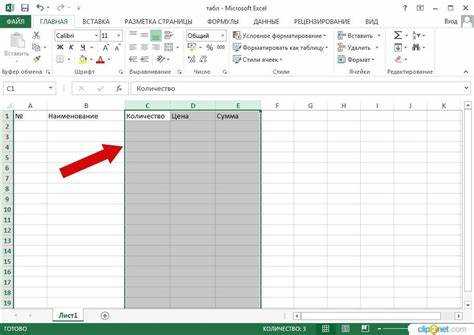
При импорте нескольких листов из Excel в Яндекс Таблицы каждый лист будет загружен в отдельный вклад. Иногда возникает необходимость объединить данные с разных листов в одну таблицу. Это можно сделать вручную с помощью функций и инструментов Яндекс Таблиц.
Для объединения данных из нескольких листов выполните следующие действия:
- Создайте новый лист. В Яндекс Таблицах добавьте новый лист, который будет содержать объединенные данные. Для этого щелкните на знак «+» внизу окна и выберите «Добавить лист».
- Используйте функцию «IMPORTRANGE». Чтобы перенести данные с других листов, используйте формулу IMPORTRANGE. Например, чтобы импортировать данные из листа «Лист1» в другой лист, введите формулу: =IMPORTRANGE(«URL_документа», «Лист1!A1:Z100»). Замените «URL_документа» на ссылку на ваш документ, а «Лист1!A1:Z100» – на диапазон данных, которые хотите импортировать.
- Копирование и вставка данных. Если необходимо объединить небольшие объемы данных, можно просто скопировать данные с одного листа и вставить их в новый лист. При этом убедитесь, что столбцы и строки в обоих листах соответствуют друг другу по структуре.
- Использование инструментов «Сортировка» и «Фильтр». После того как данные с разных листов будут объединены в одну таблицу, используйте функцию сортировки и фильтрации для правильного упорядочивания данных. Это поможет избежать путаницы и упростит работу с большим объемом информации.
- Проверка целостности данных. После объединения данных проверьте, что все данные корректно скопированы и не потеряны. Убедитесь, что все столбцы и строки объединены правильно и содержат все необходимые значения.
В итоге, после объединения данных, ваша таблица будет содержать все нужные данные из разных листов. Вы сможете работать с ними как с единым набором, применяя фильтрацию, сортировку и другие функции для дальнейшей обработки данных.
Шаг 7: Импорт данных из Excel с сохранением форматов и формул

Когда вы импортируете файл Excel в Яндекс Таблицы, существует риск потери форматов, стилей и формул. Чтобы минимизировать такие проблемы и сохранить данные с нужным форматированием и функциональностью, выполните следующие шаги:
- Использование функции импорта с сохранением форматов. Яндекс Таблицы автоматически сохраняют форматирование ячеек, если вы загружаете файл напрямую через интерфейс «Загрузить файл». Однако некоторые специфические стили (например, фоны или рамки) могут быть частично утрачены. Чтобы избежать этого, перед импортом убедитесь, что в вашем файле Excel применены стандартные стили и шрифты.
- Проверка формул после импорта. Яндекс Таблицы поддерживают большинство стандартных формул Excel, таких как суммы, средние значения и условия. Однако более сложные формулы (например, с внешними ссылками или макросами) могут не перенестись корректно. После импорта проверьте формулы в таблице и, если нужно, откорректируйте ссылки на ячейки или диапазоны.
- Использование абсолютных и относительных ссылок. Чтобы сохранить правильную работу формул, рекомендуется использовать абсолютные ссылки (с символом «$») в формулах, которые ссылаются на данные в других листах или диапазонах. Это обеспечит их корректную работу после импорта.
- Проверка числовых форматов. Иногда при импорте числовые данные, такие как проценты или валюты, могут изменить свой формат. Для того чтобы избежать этого, проверьте, что все числа правильно отображаются в нужном формате. Чтобы изменить формат ячейки, выберите её, затем в меню «Формат» выберите соответствующую опцию (например, «Число», «Валюта», «Процент»).
- Проверка ячеек с условиями форматирования. Если в Excel использовались условные форматы (например, изменение цвета ячеек в зависимости от значений), проверьте, что эти форматы были правильно перенесены. Иногда условия форматирования могут не работать в Яндекс Таблицах, и их потребуется настроить заново.
Сохраняя правильное форматирование и формулы, вы значительно упростите дальнейшую работу с данными. После импорта всегда проверяйте, что таблица выглядит и работает так, как ожидалось, и при необходимости корректируйте настройки форматов и формул.
Шаг 8: Советы по улучшению работы с Яндекс Таблицами после импорта
После импорта данных из Excel в Яндекс Таблицы важно не только исправить ошибки и проверить корректность данных, но и оптимизировать работу с таблицей для повышения ее удобства и производительности. Вот несколько рекомендаций, которые помогут улучшить работу с таблицей:
- Использование фильтров и сортировки. Для удобства работы с большими объемами данных рекомендуется использовать фильтры и сортировку. Это позволяет быстро находить нужные строки или группировать данные по определённым критериям. Для этого выделите столбец, нажмите «Данные» и выберите «Создать фильтр».
- Автоматическое обновление данных. Если ваша таблица часто обновляется, настройте автоматическое обновление данных. Яндекс Таблицы поддерживают импорт данных через внешние источники, что позволяет автоматически подтягивать актуальную информацию из других документов или таблиц без необходимости вручную загружать файл каждый раз.
- Использование условного форматирования. Условное форматирование позволяет выделять ячейки в зависимости от их значений (например, сделать ячейки с отрицательными значениями красными). Это улучшает восприятие данных и помогает быстрее находить важную информацию. Для этого выберите диапазон ячеек, перейдите в «Формат» и выберите «Условное форматирование».
- Оптимизация работы с формулами. Если в таблице используются сложные формулы, убедитесь, что они не приводят к излишним вычислениям и не замедляют работу. Используйте ссылки на отдельные ячейки, а не на весь диапазон, чтобы ускорить обработку данных. Также оптимизируйте использование сложных вложенных формул.
- Разделение данных на несколько листов. Если таблица содержит слишком много данных, разбейте ее на несколько листов для улучшения производительности и удобства работы. Например, можно создать отдельные листы для разных категорий данных и связать их между собой с помощью формул.
- Работа с комментариями и заметками. Для того чтобы вносить пояснения или пометки, используйте комментарии в ячейках. Это поможет вам и вашим коллегам лучше понимать данные, не нарушая структуры таблицы. Для добавления комментария правой кнопкой мыши щелкните по ячейке и выберите «Добавить комментарий».
- Регулярное сохранение копий документа. Если таблица важна для вашего проекта, регулярно сохраняйте резервные копии на Яндекс Диске. Это позволит избежать потери данных в случае ошибок или сбоев системы.
Эти советы помогут сделать работу с Яндекс Таблицами более эффективной и удобной. Используя возможности фильтров, сортировки и условного форматирования, вы сможете значительно улучшить восприятие данных и упростить их обработку.
Вопрос-ответ:
Как сохранить форматирование и формулы при импорте Excel в Яндекс Таблицы?
При импорте данных из Excel в Яндекс Таблицы форматы ячеек и формулы сохраняются автоматически, если файл имеет формат .xls или .xlsx. Однако, некоторые сложные формулы или макросы могут не перенестись корректно. Чтобы сохранить правильный вид числовых и текстовых данных, убедитесь, что они правильно отформатированы в исходном файле Excel. Также после импорта проверьте формулы на корректность работы, так как иногда ссылки на ячейки могут быть изменены в процессе переноса.
Что делать, если после импорта Excel в Яндекс Таблицы появились лишние пустые строки и столбцы?
Если после импорта вы заметили лишние пустые строки и столбцы, их можно легко удалить. Для этого выделите пустые строки или столбцы, щелкните правой кнопкой мыши и выберите опцию «Удалить». Также, можно использовать комбинацию клавиш, чтобы ускорить этот процесс. Удаление ненужных строк и столбцов поможет улучшить восприятие таблицы и избежать ошибок при дальнейшей работе с данными.
Как объединить данные из нескольких листов Excel в одну таблицу в Яндекс Таблицах?
Для того чтобы объединить несколько листов Excel в одну таблицу в Яндекс Таблицах, можно использовать функцию импорта данных через формулы, такие как IMPORTRANGE. С помощью этой функции можно переносить данные с разных листов в один общий. Например, формула =IMPORTRANGE(«URL_документа», «Лист1!A1:Z100») позволяет импортировать данные с указанного листа и диапазона. Если данные нужно просто скопировать, вы можете вручную перенести их в один лист и использовать фильтрацию или сортировку для организации информации.
Как исправить ошибки в формулах после импорта из Excel в Яндекс Таблицы?
После импорта файла Excel в Яндекс Таблицы могут возникнуть ошибки в формулах, если они ссылаются на некорректные ячейки или листы. Чтобы исправить такие ошибки, сначала проверьте, что ссылки в формулах актуальны. Если в Excel использовались относительные ссылки, замените их на абсолютные, добавив знак «$». Также важно проверить, не изменился ли порядок данных, что могло повлиять на правильность вычислений. В случае с более сложными формулами, возможно, потребуется вручную внести корректировки.

 Загрузка...