Содержание статьи
Если принтер Epson не включается, первым делом стоит проверить источник питания. Убедитесь, что кабель надежно подключен к розетке с рабочим напряжением 220 В, а блок питания и вилки не имеют повреждений. Попробуйте подключить устройство к другой розетке или использовать заведомо исправный сетевой кабель.
Следующий шаг – осмотр панели управления и индикаторов. На многих моделях Epson мигание светодиодов указывает на конкретную ошибку: например, комбинация красного и оранжевого сигнализирует о сбое блока питания, а мигание только красного может означать застрявшую кнопку питания. Запомните последовательность миганий, она пригодится при поиске решения в инструкции или на сайте производителя.
Сброс принтера через кнопку питания или комбинацию кнопок позволяет устранить внутренние программные сбои. Для моделей с кнопкой питания удерживайте ее 10–15 секунд до полного отключения, затем включите снова. Если принтер подключен к компьютеру, рекомендуется одновременно обновить драйверы и прошивку через официальный сайт Epson, чтобы исключить программные конфликты.
В случае аппаратных повреждений, таких как дефекты разъема питания или перегоревший блок питания, самостоятельный ремонт без опыта может привести к полной непригодности устройства. Рекомендуется проверять эти узлы визуально и с помощью мультиметра, а при подтверждении неисправности обращаться в сервисный центр с оригинальными комплектующими.
Проверка подключения к сети и исправности кабеля питания
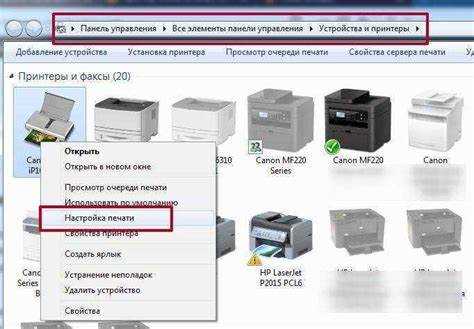
Для начала убедитесь, что кабель питания надежно вставлен в розетку и в разъем принтера. Незакрепленный штекер может препятствовать подаче напряжения. Проверьте, что розетка обеспечивает стабильное напряжение 220 В, используя тестер или мультиметр. Пониженное или нестабильное напряжение может блокировать запуск принтера.
Осмотрите кабель на предмет видимых повреждений: трещин, перегибов или оголенных проводов. Любой дефект способен полностью остановить подачу питания. Для проверки используйте другой кабель, подходящий по спецификации модели Epson, чтобы исключить проблему с проводом.
Если принтер подключен через сетевой фильтр или удлинитель, временно подключите его напрямую к розетке. Фильтры с высокой нагрузкой или старые удлинители иногда снижают напряжение и мешают включению. После проверки подключения повторно попытайтесь включить устройство.
На моделях с внешним блоком питания проверьте индикатор на блоке. Отсутствие света указывает на проблему с самим блоком или кабелем, требующую замены. Только после подтверждения исправности сети и кабеля стоит переходить к программным и аппаратным методам восстановления.
Сброс принтера Epson с помощью кнопки питания
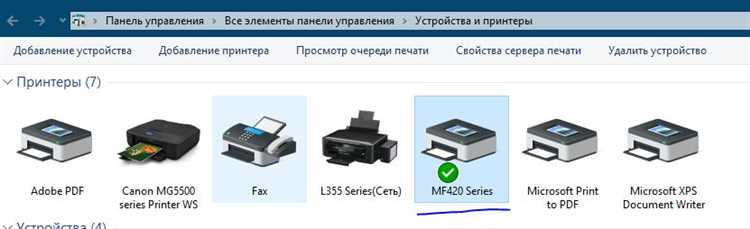
Сброс питания позволяет устранить программные сбои, которые мешают включению принтера. На большинстве моделей Epson используется удержание кнопки питания на определенное время для полной перезагрузки устройства. Процедура выполняется следующим образом:
- Отключите принтер от сети на 30 секунд, чтобы разрядить остаточное напряжение в схемах.
- Подключите принтер обратно и удерживайте кнопку питания 10–15 секунд до полного выключения индикаторов.
- Отпустите кнопку и нажмите ее снова коротким нажатием для включения.
На некоторых моделях Epson используется комбинация кнопок, например, кнопка питания + кнопка отмены печати, чтобы войти в режим сброса. Конкретная комбинация зависит от серии устройства и указана в инструкции производителя.
После сброса принтера рекомендуется:
- Подключить устройство к компьютеру и проверить, определяется ли оно системой.
- Обновить драйверы и прошивку через официальный сайт Epson, если сбой повторяется.
- Наблюдать за индикаторами на панели управления – мигание после сброса указывает на текущие ошибки, которые можно устранить отдельно.
Очистка и проверка разъема питания на предмет повреждений
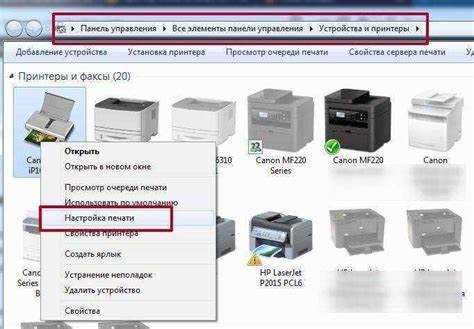
Разъем питания принтера Epson часто подвергается загрязнению и механическим повреждениям, что мешает нормальной подаче напряжения. Для проверки выполните следующие действия:
- Отключите принтер от сети и визуально осмотрите разъем на наличие пыли, ворса или следов окисления. Любое загрязнение может препятствовать контакту.
- Очистите разъем мягкой сухой кисточкой или баллончиком с воздухом. Не используйте металлические предметы, чтобы не повредить контакты.
- Проверьте контакты на предмет деформации или выгорания. Изогнутые или почерневшие контакты снижают проводимость и могут полностью блокировать питание.
- Если есть видимые повреждения, разъем лучше заменить на оригинальный или обратиться в сервисный центр для замены, так как самостоятельная пайка может повредить плату.
После очистки и проверки подключите кабель питания и убедитесь, что принтер реагирует на кнопку включения. Надежный контакт разъема часто решает проблемы с невозможностью запуска устройства без вмешательства в электронику.
Обновление или переустановка драйверов и прошивки
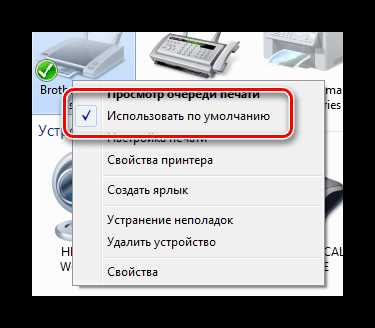
Некорректная работа драйверов или устаревшая прошивка может блокировать включение принтера Epson, особенно при подключении к современным операционным системам. Для восстановления работы выполните следующие действия:
Сначала убедитесь, что устройство определяется компьютером через USB или сеть. Если оно не определяется, переходите к аппаратным проверкам.
Для обновления драйверов и прошивки используйте официальный сайт Epson:
| Действие | Инструкция |
|---|---|
| Скачивание драйверов | Перейдите на официальный сайт Epson, выберите модель принтера и скачайте последние версии драйверов для вашей ОС. |
| Удаление старых драйверов | Через панель управления Windows или настройки системы Mac удалите предыдущие драйверы, чтобы избежать конфликтов. |
| Установка новых драйверов | Запустите скачанный установщик и следуйте инструкциям. После установки перезагрузите компьютер и подключите принтер. |
| Обновление прошивки | Используйте утилиту Epson Firmware Updater, скачанную с официального сайта, и следуйте инструкции для конкретной модели. Не отключайте питание во время обновления. |
После обновления драйверов и прошивки проверьте работу принтера. Корректная прошивка устраняет программные сбои, которые могут препятствовать включению и нормальной работе устройства.
Проверка состояния кнопок и индикаторов на панели управления

Для диагностики неисправности важно внимательно осмотреть кнопки и индикаторы на панели управления принтера Epson. Начните с проверки кнопки питания: убедитесь, что она не заедает и не повреждена механически. Любое залипание может блокировать запуск устройства.
Наблюдайте за светодиодами: мигание красного, оранжевого или зеленого индикатора указывает на конкретную проблему. Запомните количество вспышек и их последовательность, чтобы сверить с кодами ошибок в инструкции Epson для вашей модели.
Если индикаторы не реагируют на нажатие кнопок, выполните короткий сброс питания, удерживая кнопку включения 10–15 секунд. После этого проверьте, изменилось ли поведение светодиодов.
Неисправная кнопка или полное отсутствие реакции панели управления требует обращения в сервисный центр. Попытка самостоятельной разборки платы управления может привести к дополнительным повреждениям и сделать ремонт дороже.
Использование резервного источника питания или удлинителя
Если принтер Epson не включается при подключении к основной розетке, следует проверить питание через альтернативный источник. Использование заведомо исправного удлинителя или резервного источника питания позволяет исключить нестабильное напряжение или неисправную розетку.
Подключите принтер напрямую к резервной розетке с проверенным напряжением 220 В. Если устройство включается, проблема связана с сетью или фильтром, через который раньше работал принтер.
При использовании удлинителя убедитесь, что его сечение проводников соответствует мощности принтера. Недостаточное сечение может вызывать падение напряжения и блокировать включение.
Резервный источник питания, такой как ИБП, позволяет не только проверить работу устройства, но и защитить его от кратковременных перепадов напряжения. После подтверждения исправного питания можно переходить к программным или аппаратным методам диагностики, исключив сеть как источник проблемы.
Обращение в сервис при признаках внутреннего аппаратного сбоя

Если принтер Epson не включается после проверки питания, разъема, кнопок и обновления драйверов, вероятно, произошел внутренний аппаратный сбой. Признаки включают полное отсутствие реакции на кнопку питания, отсутствие индикации на панели и запах гари или перегрева компонентов.
Самостоятельная разборка платы или блока питания без опыта может привести к необратимым повреждениям. Не пытайтесь паять контакты или менять микросхемы, если нет специализированного оборудования и навыков.
Рекомендуется обратиться в авторизованный сервисный центр Epson, предоставив точную модель и описание симптомов. Точная диагностика позволит определить, требуется ли замена блока питания, платы управления или других внутренних компонентов, и избежать ненужных затрат на неподходящие детали.
При передаче устройства в сервис убедитесь, что сохранены все кабели и аксессуары, чтобы мастеру было проще провести полную проверку и восстановление работы принтера.
Вопрос-ответ:
Почему мой принтер Epson не включается после перепадов напряжения?
Перепады напряжения могут вызвать сбой блока питания или перегоревший предохранитель. В первую очередь проверьте сетевой кабель и розетку с помощью мультиметра, убедитесь, что устройство получает стабильное напряжение 220 В. Если индикаторы на панели не загораются, а кнопка питания не реагирует, возможно, поврежден внутренний блок питания, который потребует замены или ремонта в сервисном центре.
Можно ли самостоятельно проверить разъем питания принтера?
Да, но нужно действовать аккуратно. Сначала отключите устройство от сети. Визуально осмотрите разъем на наличие загрязнений, окисления или деформаций контактов. Используйте сухую кисточку или баллончик с воздухом для очистки. Если контакты выгорели или деформированы, самостоятельная замена без опыта может повредить плату, поэтому лучше обратиться в сервис.
Как выполнить сброс Epson через кнопку питания, если он не включается?
Для большинства моделей удерживайте кнопку питания 10–15 секунд до полного выключения индикаторов. Затем отпустите кнопку и нажмите её коротким нажатием для включения. На некоторых моделях применяется комбинация кнопки питания и кнопки отмены печати. Сброс снимает программные блокировки, и после него стоит проверить работу индикаторов и подключение к компьютеру.
Стоит ли использовать удлинитель или ИБП для проверки питания принтера?
Да, использование заведомо исправного удлинителя или источника бесперебойного питания позволяет исключить нестабильное напряжение как причину неполадок. Подключите устройство к розетке через надежный кабель и убедитесь, что напряжение соответствует 220 В. Недостаточное сечение проводника или перегруженный фильтр может мешать включению.
Когда следует обращаться в сервисный центр Epson?
Если принтер не реагирует на все способы проверки питания, разъема, кнопок и обновления драйверов, вероятно, возник внутренний аппаратный сбой. Признаки включают отсутствие индикации, запах гари или перегрева компонентов. Самостоятельная разборка платы без опыта может привести к дополнительным повреждениям, поэтому лучше передать устройство специалистам для точной диагностики и ремонта.

 Загрузка...