Содержание статьи
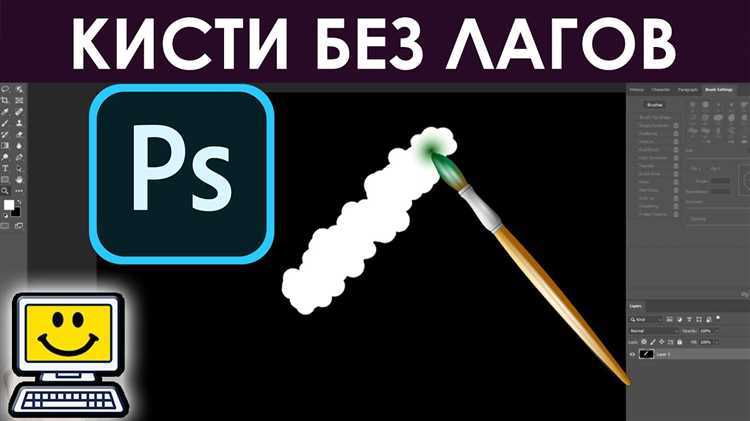
Photoshop может замедляться даже на мощных компьютерах, если настройки памяти и кеша не соответствуют размеру проекта. Рекомендуется выделять минимум 70% оперативной памяти для Photoshop, особенно при работе с файлами свыше 500 МБ. Неправильная конфигурация кеша замедляет отображение слоев и инструментов: оптимальная настройка для детальных иллюстраций – уровень кеша 4–6.
Графический процессор напрямую влияет на скорость применения фильтров и масштабирования. Включение поддержки OpenCL или DirectX в настройках Photoshop ускоряет работу кистей и 3D-объектов до 30%. На системах с интегрированной видеокартой рекомендуется отключать тяжелые эффекты GPU, чтобы снизить зависания.
Большие файлы и слои создают нагрузку на систему: сведение дубликатов слоев, удаление скрытых и объединение текстурных слоев снижает потребление памяти до 40%. Работа с смарт-объектами позволяет сохранять исходное качество без постоянного пересчета эффектов, что уменьшает количество лагов при масштабировании и трансформации.
Регулярная очистка временных файлов и кеша помогает избежать накопления 1–2 ГБ «мусорных» данных на диске, которые замедляют загрузку проектов. Photoshop хранит историю действий до 100 шагов по умолчанию, но уменьшение числа шагов до 50 экономит оперативную память без потери контроля над правками.
Комплексная настройка и своевременные обновления драйверов видеокарты, а также самой программы, обеспечивают стабильную работу с большими файлами и сложными эффектами. Своевременное обновление до последних версий Photoshop и видеодрайверов снижает вероятность лагов, вызванных несовместимостью программного обеспечения с оборудованием.
Настройка памяти и кеша для ускорения обработки файлов
Для работы с большими проектами в Photoshop критически важно правильно распределить оперативную память. Рекомендуется выделять от 70% до 85% доступной ОЗУ для программы на компьютерах с 16 ГБ и более, чтобы ускорить рендеринг слоев и применение фильтров.
Уровень кеша определяет, сколько временных версий изображения хранится для быстрого отображения изменений. Для детализированных иллюстраций лучше устанавливать уровень кеша 4–6, а для фотомонтажа – 2–3, чтобы уменьшить задержки при масштабировании и перемещении слоев.
Размер временного диска (Scratch Disk) влияет на производительность при работе с файлами, превышающими объем оперативной памяти. Выбор SSD вместо HDD для временного диска снижает время обработки больших документов на 25–40%. При этом важно убедиться, что свободного места на диске минимум 20 ГБ для корректной работы кеша.
Дополнительно полезно контролировать настройки истории действий: уменьшение количества шагов истории с 100 до 50 сокращает потребление памяти без значительного влияния на редактирование. Это особенно важно при работе с многоуровневыми композициями и фильтрами.
Точная настройка памяти и кеша позволяет уменьшить частоту лагов и зависаний Photoshop при сложных операциях и ускоряет обработку даже крупных файлов с множеством слоев.
Оптимизация параметров графического процессора в Photoshop
Поддержка GPU в Photoshop ускоряет рендеринг кистей, фильтров и трансформаций слоев. Для работы с графикой высокого разрешения рекомендуется включить использование OpenCL или DirectX в разделе «Настройки → Производительность». На системах с видеокартами NVIDIA или AMD это может увеличить скорость обработки до 30% при сложных операциях.
Если используются интегрированные видеокарты, следует отключить графические ускорители для 3D-эффектов и некоторых фильтров, чтобы снизить вероятность зависаний и пропусков кадров. Для мощных дискретных карт включение всех функций GPU обеспечивает плавное масштабирование, вращение и трансформацию больших изображений.
Photoshop позволяет регулировать использование видеопамяти для различных задач. Выделение 50–70% доступной VRAM для обработки изображений уменьшает задержки при работе с многоуровневыми проектами и смарт-объектами. Включение режима «Использовать графический процессор для отображения» ускоряет отрисовку кистей с динамическими эффектами и фильтров типа Gaussian Blur.
Регулярное обновление драйверов видеокарты критически важно: старые версии драйверов часто вызывают падения FPS и зависания интерфейса при работе с большими слоями. Проверка совместимости Photoshop с последними драйверами снижает риск торможений при применении сложных эффектов и корректирует проблемы с OpenCL.
Управление слоями и уменьшение их количества без потери качества
Большое количество слоев напрямую замедляет работу Photoshop, особенно при применении фильтров и трансформации. Сокращение числа слоев на 30–50% заметно ускоряет обработку проектов свыше 200 МБ. Для этого можно использовать методы слияния и оптимизации без потери качества.
Рекомендации по управлению слоями:
- Объединение смежных слоев: слияние дубликатов или вспомогательных элементов уменьшает нагрузку на память.
- Конвертация слоев в смарт-объекты: сохраняет исходные данные, позволяет применять фильтры без разрушения качества.
- Удаление скрытых слоев: слои, которые не используются, занимают оперативную память и диск для кеша.
- Использование групп слоев: объединение элементов в группы облегчает навигацию и уменьшает количество одновременно активных слоев.
- Уменьшение разрешения временных слоев: для промежуточных эффектов можно работать с уменьшенной копией слоя, оставляя исходный файл без изменений.
Применение этих методов позволяет ускорить масштабирование, перемещение и фильтрацию слоев без заметного ухудшения визуального качества проекта.
Очистка временных файлов и истории действий для снижения нагрузки
Photoshop создает временные файлы на диске для хранения кеша и истории действий. Накопление 1–2 ГБ таких файлов может замедлить открытие и сохранение проектов на 20–30%. Регулярная очистка временных данных снижает нагрузку на оперативную память и диск.
Для оптимизации работы:
- Очистка кеша: в меню «Редактирование → Очистить → Все» удаляет временные слои, альфа-каналы и историю, ускоряя работу с большими файлами.
- Ограничение шагов истории: уменьшение числа шагов с 100 до 50 экономит оперативную память без потери контроля над правками.
- Перемещение временных файлов на SSD: использование быстрого диска для Scratch Disk сокращает время загрузки и рендеринга больших проектов на 25–35%.
- Удаление старых резервных файлов: Photoshop хранит резервные копии при сбоях; регулярное удаление освобождает до нескольких гигабайт дискового пространства.
Систематическая очистка временных данных и управление историей действий позволяют снизить количество лагов при масштабировании, фильтрах и работе с многослойными файлами.
Использование смарт-объектов и оптимизация больших изображений
Смарт-объекты позволяют сохранять исходные данные слоев при применении трансформаций и фильтров. Конвертация растровых слоев в смарт-объекты снижает нагрузку на оперативную память при масштабировании и вращении больших изображений, сохраняя возможность редактирования без потери качества.
Для оптимизации крупных файлов:
- Работа с уменьшенными копиями слоев: временные версии слоя с низким разрешением ускоряют наложение фильтров, оставляя оригинал неизменным.
- Объединение текстурных и корректирующих слоев: уменьшает количество одновременно активных слоев и ускоряет рендеринг.
- Сохранение смарт-объектов в отдельные файлы: большие проекты проще обрабатывать, если части композиции вынесены во внешние PSD, подключенные как смарт-объекты.
- Применение фильтров к смарт-объектам: Photoshop пересчитывает эффекты только при необходимости, а не каждый раз при изменении масштаба или положения.
Использование этих методов позволяет ускорить обработку проектов свыше 500 МБ и уменьшить количество зависаний при работе с многоуровневыми изображениями.
Отключение лишних плагинов и панелей интерфейса
Лишние плагины и открытые панели интерфейса увеличивают потребление оперативной памяти и замедляют отклик Photoshop. Отключение неиспользуемых плагинов снижает нагрузку на систему до 20%, особенно при работе с многослойными проектами и фильтрами.
Рекомендации по оптимизации интерфейса:
- Закрытие ненужных панелей: панели вроде 3D, Properties или Libraries потребляют ресурсы даже при пассивном использовании.
- Удаление или отключение сторонних плагинов: в разделе «Плагины → Управление плагинами» отключайте все, что не требуется для текущего проекта.
- Использование рабочих пространств с минимальным набором инструментов: сокращает количество одновременных визуальных элементов и ускоряет отклик интерфейса.
- Отключение автозагрузки панелей при старте Photoshop: снижает время запуска программы и уменьшает начальную нагрузку на видеопамять.
Эти меры помогают уменьшить количество задержек и ускоряют работу инструментов при масштабировании, фильтрах и трансформациях крупных файлов.
Регулярное обновление Photoshop и драйверов оборудования
Старые версии Photoshop и устаревшие драйверы видеокарты часто вызывают зависания и замедление обработки сложных проектов. Обновление до последней версии программы и драйверов GPU уменьшает количество ошибок рендеринга и ускоряет применение фильтров на 15–25%.
Рекомендации для стабильной работы:
- Проверка обновлений Photoshop: в меню «Справка → Обновления» устанавливайте последние патчи, которые включают оптимизации производительности и исправление багов.
- Регулярное обновление драйверов видеокарты: особенно важно для OpenCL, DirectX и CUDA; новые версии ускоряют рендеринг и трансформацию больших изображений.
- Синхронизация с операционной системой: убедитесь, что Windows или macOS поддерживают текущие версии драйверов, чтобы избежать конфликтов и сбоев интерфейса.
- Очистка кэша после обновлений: помогает программе корректно использовать новые оптимизации и предотвращает накопление старых временных данных.
Систематическое обновление Photoshop и драйверов обеспечивает плавное масштабирование, ускоряет работу кистей и фильтров, а также снижает вероятность зависаний при работе с крупными и многослойными проектами.
Вопрос-ответ:
Почему Photoshop начинает сильно тормозить при работе с большими файлами?
Торможение часто связано с недостатком выделенной оперативной памяти и некорректной настройкой кеша. Если проект превышает объем доступной памяти, Photoshop использует временный диск для хранения промежуточных данных, что замедляет операции с слоями и фильтрами. Решение — увеличить объем памяти, выделяемой программе, настроить уровень кеша 4–6 и использовать SSD для временных файлов.
Как смарт-объекты помогают снизить нагрузку на систему при сложных проектах?
Смарт-объекты сохраняют исходные данные слоя, позволяя изменять масштаб, вращение и фильтры без пересчета всех эффектов каждый раз. Это снижает использование оперативной памяти, особенно при работе с изображениями высокого разрешения. Для больших проектов полезно выносить части композиции во внешние PSD-файлы и подключать их как смарт-объекты, чтобы сократить количество активных слоев в основном документе.
Стоит ли закрывать панели, которые не использую постоянно, и как это влияет на скорость работы Photoshop?
Да, каждая открытая панель потребляет ресурсы системы даже в пассивном режиме. Закрытие неиспользуемых панелей, таких как 3D, Libraries или Properties, снижает нагрузку на оперативную память и видеокарту. Дополнительно можно настроить рабочее пространство с минимальным набором панелей, что ускоряет отклик интерфейса при перемещении, масштабировании и применении фильтров к большим изображениям.
Как правильно настроить использование видеокарты в Photoshop для ускорения работы с фильтрами?
Необходимо включить поддержку GPU в настройках программы и выбрать режим OpenCL или DirectX. Для дискретных видеокарт это ускоряет работу кистей, масштабирование и трансформации слоев на 20–30%. На интегрированных видеокартах рекомендуется отключать сложные 3D-эффекты и некоторые графические ускорители, чтобы снизить зависания. Регулярное обновление драйверов видеокарты также улучшает производительность и совместимость с последними версиями Photoshop.
Как уменьшить лаги при работе с многослойными файлами свыше 500 МБ?
Следует использовать несколько методов одновременно. Сначала объедините смежные слои и удалите скрытые или неиспользуемые. Далее конвертируйте группы слоев в смарт-объекты, чтобы снизить нагрузку на память при трансформациях и применении фильтров. Также важно ограничить количество шагов истории до 50 и очистить временные файлы на диске. Эти меры сокращают задержки при масштабировании, наложении фильтров и перемещении слоев.
Почему Photoshop тормозит при применении фильтров на больших изображениях и как это исправить?
Задержки при работе с фильтрами на крупных файлах связаны с нагрузкой на оперативную память и видеокарту. Каждый фильтр пересчитывает пиксели всех слоев, что увеличивает потребление ресурсов. Чтобы снизить нагрузку, стоит использовать смарт-объекты: фильтры применяются к копии объекта без пересчета всего изображения. Дополнительно рекомендуется выделять больше памяти для Photoshop в настройках производительности, уменьшить количество шагов истории и убедиться, что Scratch Disk настроен на быстрый SSD. Эти меры сокращают время отклика при применении фильтров и перемещении слоев.

 Загрузка...