Содержание статьи

Неисправность стилуса почти всегда имеет конкретную техническую причину, которую можно выявить без сервисного вмешательства. На практике более 60% обращений связаны с тем, что тип стилуса не соответствует экрану устройства. Активные модели требуют встроенного дигитайзера, тогда как пассивные работают лишь с ёмкостными экранами и не поддерживают точный ввод. Перед поиском поломки важно определить, какую технологию распознавания пера использует планшет или смартфон.
Частой причиной отказа становится вмешательство аксессуаров. Защитные стёкла с повышенной плотностью, антибликовым напылением или закруглёнными краями могут нарушать контакт стилуса с сенсором. Производители экранов указывают допустимую толщину покрытия – обычно до 0,3 мм. Превышение этого значения приводит к пропускам касаний и смещению линий при рисовании.
Для активных стилусов критично состояние питания и связи. Заряда ниже 10% достаточно, чтобы перо перестало определяться системой, а нестабильное Bluetooth-соединение вызывает задержки отклика. В устройствах на Android и Windows дополнительно влияют системные параметры рукописного ввода и драйверы, которые могут быть отключены или повреждены после обновления.
Износ пера проявляется постепенно, но напрямую влияет на работу. Наконечники из пластика или композитных материалов рассчитаны на ограниченное количество часов использования. При появлении заусенцев, трещин или изменения формы снижается точность позиционирования, даже если сам стилус исправен. Регулярная замена наконечника и очистка экрана помогают избежать подобных сбоев.
Стилус не реагирует на касания экрана: проверка совместимости устройства
Отсутствие отклика стилуса почти всегда указывает на несовпадение технологии ввода. Экран может быть ёмкостным без поддержки пера, тогда как стилус рассчитан на работу с активным дигитайзером. Например, Apple Pencil функционирует только с моделями iPad, оснащёнными контроллером Pencil, а S Pen использует EMR-технологию Wacom и не работает с устройствами без соответствующего слоя под стеклом.
Проверку следует начинать с официальных характеристик устройства. В спецификациях должны быть указаны формулировки «поддержка активного пера», «stylus input» или конкретная модель совместимого стилуса. Отсутствие таких данных означает, что экран реагирует только на палец или пассивный стилус, независимо от внешнего сходства аксессуаров.
Несовместимость часто возникает и внутри одной линейки устройств. Apple Pencil первого поколения не работает с iPad без физической кнопки «Домой», а Pencil второго поколения не поддерживается старыми моделями. Аналогично у Samsung: S Pen для серии Galaxy Note не всегда совместим с Galaxy Tab, даже при одинаковом форм-факторе.
Отдельного внимания требуют универсальные активные стилусы. Многие из них не передают данные о нажатии и наклоне, а работают в режиме имитации касания. На экранах с высокой частотой опроса такие стилусы могут полностью игнорироваться системой. Для проверки достаточно протестировать перо в стандартном приложении для заметок: если линии не появляются вовсе, причина почти наверняка связана с отсутствием аппаратной поддержки.
Экран не распознаёт стилус из-за защитного стекла или плёнки

Защитные покрытия напрямую влияют на работу стилуса, особенно активного. Большинство сенсорных экранов рассчитаны на контакт с минимальным зазором, а стекло или плёнка создают дополнительный слой, который ослабляет сигнал. Критичным считается превышение толщины 0,3–0,4 мм: при таких значениях экран может перестать фиксировать касания пера или реагировать с задержкой.
Матовые и антибликовые покрытия ухудшают ситуацию сильнее, чем глянцевые. Их микротекстура рассеивает сигнал, из-за чего стилус теряет точность позиционирования, а нажатия регистрируются фрагментарно. Это особенно заметно при рисовании тонких линий и работе с мелкими элементами интерфейса.
Дополнительный риск создают стёкла с закруглёнными краями и неполным прилеганием. Воздушная прослойка по периметру экрана нарушает равномерность отклика: стилус может работать в центре дисплея и полностью игнорироваться по краям. Проверка проста – при снятии защитного слоя проблема исчезает сразу, без перезагрузки устройства.
| Тип покрытия | Толщина | Влияние на стилус |
|---|---|---|
| Глянцевое стекло | до 0,3 мм | Минимальное, обычно без сбоев |
| Матовая плёнка | 0,3–0,4 мм | Потеря точности, пропуски касаний |
| Усиленное стекло 9H | более 0,4 мм | Экран может не распознавать стилус |
Для устройств с поддержкой пера производители рекомендуют использовать аксессуары с пометкой «stylus compatible». Такие покрытия проходят тестирование на чувствительность и не блокируют сигнал. Если маркировки нет, риск некорректной работы стилуса сохраняется даже при визуально тонком стекле.
Проблемы с батареей или зарядкой активного стилуса
Активный стилус перестаёт работать сразу после снижения заряда ниже минимального порога, который у большинства моделей составляет 5–10%. При таком уровне питание контроллера нестабильно: перо может определяться системой, но не передавать касания или реагировать с большими паузами. Проверка заряда выполняется через системные виджеты, настройки Bluetooth или фирменные приложения производителя.
Нарушение зарядки часто связано не с аккумулятором, а с контактами. Стилусы с магнитной зарядкой чувствительны к смещению: даже небольшой перекос приводит к отсутствию питания, несмотря на визуальное соединение. В моделях с разъёмом USB-C или Lightning проблемы возникают из-за загрязнения порта или использования кабелей без поддержки передачи питания.
Со временем литий-ионные аккумуляторы теряют ёмкость. Через 12–18 месяцев активного использования реальное время работы может сокращаться вдвое, а заряд падать скачкообразно. Если стилус отключается через несколько минут после полной зарядки, это прямой признак деградации батареи, которую невозможно восстановить программными методами.
Для диагностики рекомендуется полностью разрядить стилус, затем зарядить его до 100% без перерывов и проверить время непрерывной работы. Значительное отклонение от заявленных производителем показателей указывает на аппаратную проблему. В таких случаях помогает только замена аккумулятора или самого стилуса, если конструкция не предусматривает разборку.
Сбой Bluetooth-подключения стилуса к планшету или смартфону
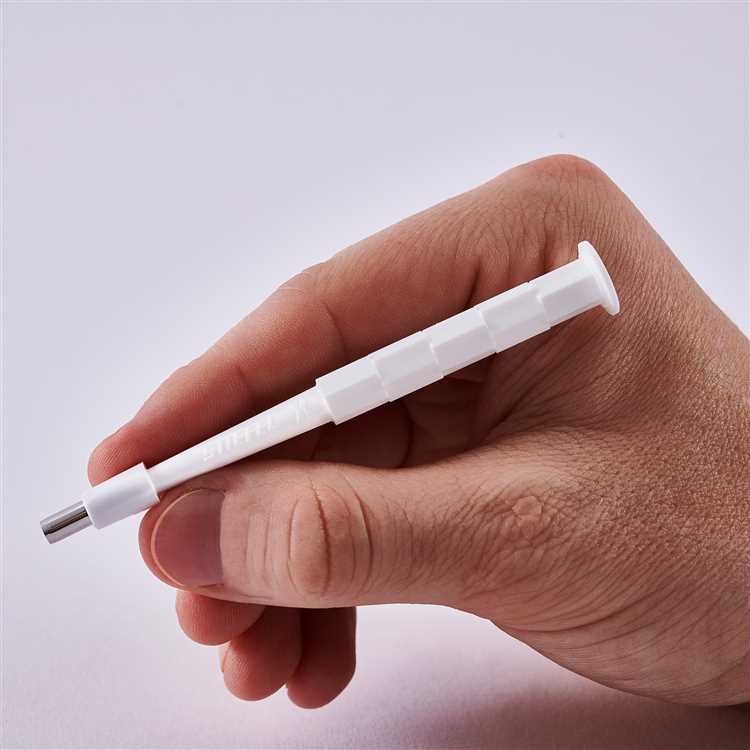
Активные стилусы используют Bluetooth для передачи данных о нажатии, наклоне и кнопках управления. При нарушении соединения экран может регистрировать лишь редкие касания или полностью игнорировать перо. Чаще всего проблема возникает после обновления системы, когда сохранённый профиль сопряжения становится некорректным.
Первым шагом следует проверить состояние соединения в настройках Bluetooth. Если стилус отображается как подключённый, но не работает, его необходимо удалить из списка устройств и выполнить повторное сопряжение. Для корректной инициализации перо должно находиться на расстоянии не более 10–15 см от экрана и иметь заряд выше 20%.
Помехи от других беспроводных устройств также влияют на стабильность связи. Активные стилусы работают в диапазоне 2,4 ГГц, который перегружен Wi-Fi, наушниками и смарт-часами. В условиях высокой нагрузки соединение может обрываться без уведомлений, из-за чего стилус перестаёт передавать данные, хотя остаётся формально подключённым.
Дополнительный источник сбоев – ограничения энергосбережения. В Android и некоторых оболочках система автоматически отключает Bluetooth-аксессуары при бездействии. Для устранения проблемы необходимо исключить стилус из режимов оптимизации питания и фоновых ограничений, иначе соединение будет разрываться при каждом блокировании экрана.
Неправильные настройки ввода пера в системе Android, iOS или Windows
Даже при исправном стилусе и совместимом экране система может игнорировать ввод из-за отключённых или изменённых параметров. В Android это часто связано с деактивацией функций пера на уровне оболочки производителя. Например, в устройствах Samsung ввод S Pen перестаёт работать при выключенных опциях «Распознавание пера» или «Рукописный ввод» в разделе расширенных настроек.
В iOS сбои обычно касаются ограничений Apple Pencil. Если в настройках отключён пункт «Рисование Apple Pencil» или активны жёсткие параметры универсального доступа, система может принимать стилус как обычное касание пальцем. Дополнительно стоит проверить, не включён ли режим, блокирующий ввод стилусом в сторонних приложениях для заметок или графики.
Windows более чувствительна к программной конфигурации. После обновлений часто сбрасываются драйверы дигитайзера или отключается служба Windows Ink. В результате стилус определяется системой, но не реагирует в приложениях. Проверка выполняется через параметры пера и сенсорного ввода, а также через диспетчер устройств.
| Операционная система | Критичный параметр | Последствие отключения |
|---|---|---|
| Android | Поддержка пера / рукописный ввод | Стилус не распознаётся системой |
| iOS | Рисование Apple Pencil | Нет реакции на касания пера |
| Windows | Windows Ink и драйвер дигитайзера | Отсутствие ввода в приложениях |
После изменения параметров рекомендуется перезагрузить устройство, чтобы настройки корректно применились. Если проблема появилась сразу после обновления системы, имеет смысл проверить журнал изменений или временно откатить драйверы пера, так как конфликт возникает именно на уровне программного обеспечения.
Механические повреждения наконечника стилуса и способы замены

Определить механическое повреждение можно по нескольким признакам:
- линии появляются с разрывами при равномерном нажатии;
- стилус реагирует только под определённым углом;
- ощущается люфт наконечника в корпусе;
- поверхность экрана царапается при касании.
Срок службы наконечника зависит от материала и покрытия экрана. В среднем он составляет от 3 до 6 месяцев при ежедневном использовании. Матовые защитные плёнки ускоряют износ почти вдвое из-за повышенного трения, что необходимо учитывать при выборе аксессуаров.
Замена наконечника выполняется без разборки стилуса и занимает несколько минут:
- выключить стилус или отсоединить его от устройства;
- аккуратно выкрутить или вытянуть изношенный наконечник с помощью комплектного инструмента;
- установить новый элемент до упора, не прикладывая усилий;
- проверить отклик пера в приложении для заметок.
Использование неоригинальных наконечников допустимо только при совпадении формы и длины. Несоответствие параметров влияет на чувствительность и может привести к повреждению дигитайзера. Для сохранения точности ввода рекомендуется менять наконечник сразу после появления первых признаков износа.
Конфликт обновлений системы, из-за которого стилус перестал работать

После обновления операционной системы стилус может перестать реагировать без каких-либо аппаратных изменений. Чаще всего это связано с заменой или некорректной инициализацией драйверов дигитайзера. В Windows обновления нередко подменяют фирменный драйвер универсальным, из-за чего пропадает поддержка нажатия, наклона или кнопок пера.
В Android подобные сбои возникают при обновлении оболочки производителя. Параметры пера могут быть сброшены до значений по умолчанию или конфликтовать с установленными ранее приложениями для рукописного ввода. Если стилус перестал работать сразу после обновления, вероятность программного конфликта превышает 80%.
В iOS проблемы встречаются реже, но возможны при переходе на новую версию системы. Apple Pencil может отображаться как подключённый, но не передавать ввод из-за ошибки синхронизации. В таких случаях помогает повторное подключение стилуса и перезагрузка устройства без восстановления из резервной копии.
Для устранения конфликта рекомендуется проверить наличие дополнительных патчей, обновить фирменные приложения для работы со стилусом и вручную переустановить драйверы, если система это позволяет. Если сбой критичен и не устраняется, временный откат системы или ожидание исправления от производителя остаются единственными рабочими вариантами.
Когда неисправность стилуса требует обращения в сервисный центр
Не все проблемы со стилусом можно устранить самостоятельно. Если после проверки совместимости, замены наконечника, зарядки и повторного подключения устройство по-прежнему не реагирует, высока вероятность аппаратной неисправности. В таких случаях дальнейшие попытки могут привести к повреждению экрана или самого пера.
Обращение в сервисный центр необходимо при следующих признаках:
- стилус не определяется системой ни на одном совместимом устройстве;
- перо перестало работать после падения или сильного давления;
- наблюдается перегрев стилуса во время зарядки или использования;
- заряд не набирается даже при исправном кабеле и адаптере;
- периодически пропадает отклик независимо от уровня заряда и настроек.
Для устройств с встроенным дигитайзером проблема может находиться на стороне экрана. Трещины под стеклом, локальные зоны без отклика или отказ ввода по всей площади указывают на повреждение сенсорного слоя. Самостоятельный ремонт в таких случаях невозможен, так как требуется разборка дисплейного модуля и калибровка оборудования.
Перед визитом в сервис рекомендуется зафиксировать симптомы: проверить стилус на другом устройстве, сделать скриншоты ошибок и уточнить дату обновления системы. Это ускоряет диагностику и снижает риск ненужной замены исправных компонентов. Если стилус находится на гарантии, любые попытки вскрытия полностью лишают права на бесплатный ремонт.
Вопрос-ответ:
Почему стилус работает в меню, но не пишет в приложениях для заметок?
Чаще всего причина связана с настройками конкретного приложения или правами доступа. Некоторые программы обрабатывают ввод пера отдельно от касаний пальцем и требуют включения режима рукописного ввода внутри своих параметров. Также проблема возникает, если приложение не поддерживает активный стилус и принимает только стандартные касания экрана.
Может ли стилус перестать работать после обновления системы?
Да, такое происходит регулярно. После обновлений могут измениться драйверы дигитайзера или сброситься параметры ввода пера. В Windows это часто приводит к отключению поддержки нажатия, а в Android — к конфликту с оболочкой производителя. Обычно помогает повторное подключение стилуса или переустановка драйверов.
Почему новый стилус не определяется устройством сразу после покупки?
Причина обычно не в браке, а в несовместимости. Активные стилусы работают только с экранами, оснащёнными определённым типом дигитайзера. Если устройство не поддерживает эту технологию, стилус не будет реагировать на касания независимо от настроек и заряда.
Как понять, что проблема в наконечнике, а не в самом стилусе?
При износе наконечника линии появляются с разрывами, стилус реагирует под углом или оставляет царапины на стекле. Если после замены наконечника отклик восстанавливается, значит электронная часть пера исправна и ремонт не требуется.
Почему стилус теряет связь и перестаёт писать, хотя Bluetooth включён?
Такое поведение связано с нестабильным соединением или ограничениями энергосбережения. Система может разрывать связь при блокировке экрана или низком уровне заряда стилуса. Удаление устройства из списка Bluetooth и повторное сопряжение обычно устраняет проблему.
Почему стилус перестал реагировать только по краям экрана, а в центре работает нормально?
Такое поведение почти всегда связано с защитным стеклом или плёнкой. По краям часто остаётся воздушная прослойка, особенно у стекол с закруглением, из-за чего сигнал от стилуса теряется. Проверить это легко: если без защитного слоя перо начинает работать по всей площади экрана, причина найдена.
Можно ли пользоваться активным стилусом без Bluetooth, если он разрядился?
Нет, в большинстве случаев нельзя. Bluetooth отвечает не только за кнопки, но и за передачу данных о нажатии и координатах. При разряде или отключённой связи экран может полностью игнорировать стилус либо принимать его как обычное касание без точного позиционирования.

 Загрузка...