Содержание статьи
Сбой интернет-соединения может быть вызван как физическими проблемами, так и сбоями в настройках оборудования. Важно проверить состояние кабелей и разъемов: поврежденный кабель или неплотное подключение чаще всего становятся причиной полной потери сигнала. При использовании Wi-Fi обратите внимание на расположение роутера – стены и бытовая техника снижают силу сигнала до 50% на расстоянии 5–10 метров.
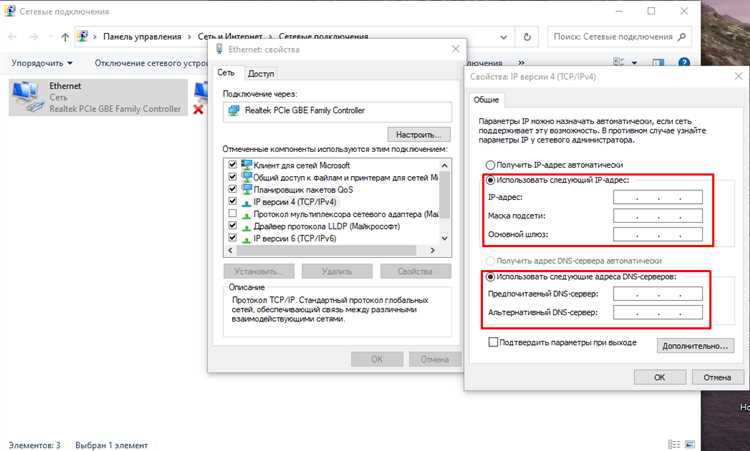
Перед вызовом технической поддержки стоит выполнить перезагрузку модема и роутера. Простая остановка питания на 30 секунд позволяет очистить внутренние ошибки и обновить IP-адрес. Для компьютеров и смартфонов необходимо проверить настройки сети, включая автоматическое получение IP и правильные DNS-серверы.
Если интернет работает нестабильно, рекомендуется измерить скорость соединения и сравнить ее с тарифом. Часто проблема связана с перегрузкой линии или временными сбоями у провайдера. В качестве временного решения можно использовать мобильный интернет или раздать Wi-Fi с телефона, чтобы продолжать работу без полной остановки процессов.
При обращении в службу поддержки важно предоставить точные данные: модель роутера, тип подключения, результаты проверки кабелей и измерения скорости. Это ускоряет диагностику и помогает устранить неполадки без лишних звонков и визитов специалистов.
Проверка физического состояния кабелей и оборудования
Проверьте разъемы на модеме и роутере. Контакты не должны быть загрязнены или ослаблены. Вставьте кабель заново и убедитесь, что слышен характерный щелчок. Если разъемы свободно болтаются, замените кабель или порт.
Оцените состояние питания оборудования. Используйте оригинальный адаптер с корректным напряжением и током. Нестабильное питание вызывает перезагрузки модема, что приводит к разрывам соединения каждые 5–10 минут.
Если есть возможность, протестируйте кабель мультиметром или специальным тестером на обрыв и сопротивление. Для витой пары сопротивление на 100 м не должно превышать 12 Ом, а для оптоволокна – потери сигнала на 1 км не более 0,35 дБ.
Перезагрузка роутера и модема для сброса настроек
Для устранения временных сбоев в работе сети выполните перезагрузку оборудования. Отключите роутер и модем от питания на не менее 30 секунд, чтобы полностью сбросить внутренние буферы и процессы. Мгновенное включение без паузы может не устранить накопленные ошибки.
После повторного включения оборудования дождитесь стабильного мигания индикаторов. Обычно для роутеров это занимает 1–2 минуты, для модемов – 3–5 минут. Преждевременное подключение к сети может вызвать повторные разрывы соединения.
Если после перезагрузки соединение не восстановлено, используйте аппаратный сброс через кнопку Reset на корпусе устройства. Для большинства моделей удержание кнопки 10–15 секунд возвращает настройки к заводским, удаляя все предыдущие конфигурации.
После аппаратного сброса убедитесь, что сетевые параметры на компьютере или смартфоне соответствуют новым настройкам модема: автоматически получаемый IP-адрес и DNS позволяют быстро восстановить соединение без ручного вмешательства.
Диагностика проблем с Wi-Fi и сигналом сети
Определите силу сигнала Wi-Fi с помощью встроенных индикаторов на компьютере или смартфоне. Уровень сигнала ниже -70 дБм вызывает нестабильное соединение и задержки в передаче данных. Разместите роутер на высоте не менее 1,5 метра от пола и вдали от металлических предметов и бытовой техники.
Проверьте загруженность канала. Используйте сканеры Wi-Fi для анализа соседних сетей и переключитесь на менее загруженный канал. На частоте 2,4 ГГц оптимальная ширина канала – 20 МГц, на 5 ГГц – 40–80 МГц в зависимости от плотности сетей в доме.
Если сигнал нестабилен, измерьте скорость на разных расстояниях. На 5 метров от роутера скорость снижается на 10–15%, на 10 метров – на 30–40%. В помещениях с бетонными стенами возможны потери до 50%, поэтому для больших квартир рекомендуется дополнительный Wi-Fi репитер или Mesh-система.
Проверяйте подключенные устройства. Одновременная работа более 15–20 гаджетов на одном роутере может вызвать периодические разрывы. При необходимости ограничьте количество активных подключений через настройки QoS или временно отключите менее приоритетные устройства.
Настройка сетевых параметров на компьютере и смартфоне

Проверьте режим получения IP-адреса. На компьютере в настройках сети выберите Автоматическое получение IP и DNS. На смартфонах убедитесь, что Wi-Fi подключен с использованием DHCP, чтобы устройство получало корректные сетевые параметры от роутера.
Для устранения конфликтов адресов вручную назначайте IP в диапазоне, который не используется другими устройствами. Например, если роутер раздает адреса от 192.168.1.2 до 192.168.1.100, установите для компьютера 192.168.1.150 и маску 255.255.255.0, шлюз 192.168.1.1.
Обновите настройки DNS для ускорения разрешения доменных имен. Используйте публичные серверы, например 8.8.8.8 и 8.8.4.4 от Google или 1.1.1.1 и 1.0.0.1 от Cloudflare. На смартфонах эти параметры задаются в свойствах Wi-Fi-сети.
Очистите кэш сетевых адаптеров. На Windows выполните команду ipconfig /flushdns, на macOS – sudo killall -HUP mDNSResponder, на Android и iOS – отключите и включите Wi-Fi, чтобы обновить ARP-таблицы и маршрутизацию.
Проверка работы провайдера и состояния линии
Для диагностики проблем с интернетом важно определить, доступна ли линия и нет ли сбоев у провайдера. Начните с проверки индикаторов на модеме: световые сигналы «DSL» или «Internet» должны гореть стабильно. Мигание или отсутствие света указывает на потерю соединения или неисправность линии.
Используйте команду ping к известным серверам, например 8.8.8.8. Если пинг не проходит или наблюдаются потери пакетов выше 5–10%, вероятно, проблема на стороне провайдера или в физической линии. Зафиксируйте время отклика и процент потерь для передачи в поддержку.
Проверка состояния линии также включает измерение скорости через онлайн-сервисы. Если фактическая скорость отличается более чем на 30% от тарифного плана при стабильном сигнале, это свидетельствует о перегрузке линии или локальном сбое у провайдера.
Создайте таблицу для систематизации данных о линии и работе оборудования перед обращением в службу поддержки:
| Параметр | Значение |
|---|---|
| Состояние индикаторов модема | Включен/Мигает/Выключен |
| Результат ping (8.8.8.8) | Время отклика и потери пакетов |
| Скорость соединения | Фактическая и заявленная |
| Количество подключенных устройств | Устройство и нагрузка |
| Дата и время проверки | ДД.ММ.ГГГГ ЧЧ:ММ |
Эти данные ускоряют диагностику у провайдера и помогают точно определить источник проблемы.
Очистка кэша и обновление драйверов сетевой карты
Ошибки в кэше DNS и устаревшие драйверы сетевой карты часто вызывают прерывания интернет-соединения. Для устранения проблем выполните следующие действия:
- Очистка DNS-кэша:
- На Windows откройте командную строку и выполните ipconfig /flushdns.
- На macOS в терминале выполните sudo killall -HUP mDNSResponder.
- На Android и iOS отключите Wi-Fi на 10 секунд и снова подключите.
- Сброс ARP и сетевых адаптеров:
- Windows: netsh int ip reset и netsh winsock reset.
- macOS: перезагрузка службы сети через sudo ifconfig en0 down и sudo ifconfig en0 up.
- Обновление драйверов сетевой карты:
- Откройте диспетчер устройств на Windows, найдите сетевой адаптер и выберите Обновить драйвер.
- На macOS обновления драйверов интегрированы в системные обновления.
- Для Linux используйте пакетный менеджер: sudo apt update && sudo apt upgrade или соответствующий для вашей дистрибуции.
- После обновления перезагрузите компьютер или смартфон и проверьте стабильность соединения, измерив пинг и скорость загрузки.
Регулярное обновление драйверов и очистка кэша предотвращает накопление ошибок и минимизирует случайные разрывы соединения.
Использование мобильного интернета и точек доступа как временное решение

Когда основной интернет недоступен, мобильные сети 4G и 5G позволяют временно сохранить связь и работать онлайн. Для организации доступа выполните следующие шаги:
- Включение точки доступа на смартфоне:
- На Android: Настройки → Сеть и интернет → Точка доступа и модем → Включить Wi-Fi точку доступа.
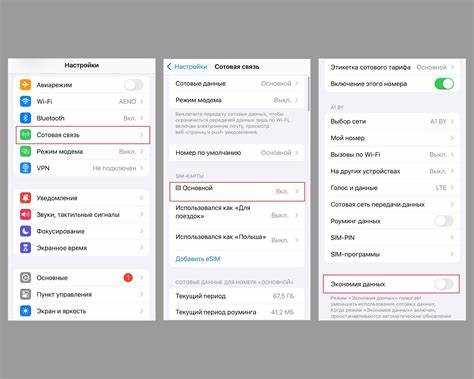
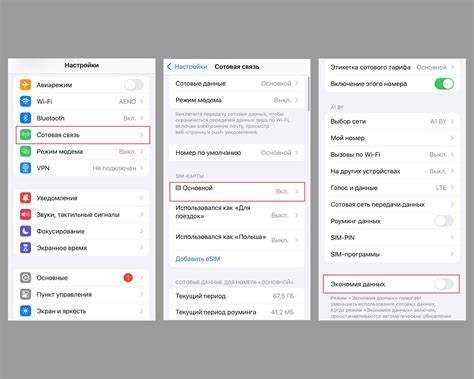
- На iOS: Настройки → Сотовая связь → Личная точка доступа → Включить.
- Установите пароль для защиты сети от посторонних подключений.
- Подключение компьютера или другого устройства:
- Выберите созданную точку доступа в списке Wi-Fi-сетей.
- Введите пароль и проверьте силу сигнала. На расстоянии более 5 метров скорость может снижаться на 15–20%.
- Ограничение расхода трафика:
- Отключите автоматическое обновление приложений и облачных сервисов.
- Сократите потоковое видео и крупные загрузки, чтобы не превышать лимит мобильного интернета.
- Мониторинг скорости и стабильности:
- Используйте тесты скорости для оценки качества соединения.
- Если наблюдаются потери пакетов выше 5%, попробуйте переместиться в зону с лучшим покрытием или переключиться между 4G и 5G.
Использование мобильного интернета позволяет продолжать работу без простоев, пока не устранена основная проблема с проводным подключением.
Связь с технической поддержкой провайдера и передача точной информации
При обращении в службу поддержки важно предоставить конкретные данные о проблеме, чтобы ускорить диагностику. Подготовьте информацию о модели роутера и модема, версии прошивки и типе подключения (DSL, оптика, кабель).
Зафиксируйте состояние линии и оборудования: какие индикаторы горят, мигают или выключены, а также результаты тестов ping и скорости интернета. Укажите количество подключенных устройств и время возникновения сбоев.
Опишите действия, которые уже выполнены для устранения проблемы: проверку кабелей, перезагрузку оборудования, сброс сетевых настроек и обновление драйверов. Это позволяет специалистам исключить повторение базовых проверок.
При звонке или онлайн-чате используйте конкретные данные и последовательность событий. Например: «С 10:15 до 10:45 наблюдаются потери пакетов до 15%, индикатор DSL мигает, скорость 5 Мбит/с при тарифе 50 Мбит/с». Такая точность сокращает время диагностики и повышает вероятность быстрого восстановления соединения.
Вопрос-ответ:
Почему мой интернет часто пропадает на компьютере, хотя на телефоне работает нормально?
Частая причина разной работы устройств — конфликты сетевых настроек и различная чувствительность адаптеров к слабому сигналу Wi-Fi. На компьютере проверьте, установлен ли автоматический IP, обновите драйвер сетевой карты и очистите кэш DNS. Также убедитесь, что роутер не перегружен количеством подключенных устройств, и что канал Wi-Fi выбран правильно с учетом соседних сетей.
Как определить, что проблема с интернетом именно у провайдера, а не дома?
Для этого измерьте скорость соединения и проверьте пинг к внешним серверам. Если индикатор «Internet» на модеме мигает или выключен, и пинг к 8.8.8.8 или другому стабильному серверу не проходит, это указывает на сбой у провайдера. Дополнительно можно позвонить в поддержку, указав результаты измерений и состояние индикаторов на оборудовании.
Можно ли использовать мобильный интернет как постоянную замену проводного подключения?
Мобильный интернет работает как временная замена, но для постоянного использования есть ограничения. Тарифы с ограниченным трафиком быстро исчерпываются при потоковом видео и обновлениях. Скорость и стабильность зависят от покрытия, количества подключенных устройств и загруженности базовой станции. Для работы дома на нескольких устройствах лучше использовать проводное подключение или комбинировать его с мобильным как резерв.
После сброса роутера к заводским настройкам интернет не подключается. Что делать?
После сброса роутера все настройки возвращаются к исходным. Проверьте, правильно ли введен логин и пароль для подключения к провайдеру, установлен ли тип соединения (PPPoE, DHCP и т.д.). Также убедитесь, что кабель правильно подключен к WAN-порту. Если подключение не восстанавливается, измерьте скорость и состояние линии, чтобы передать точные данные в службу поддержки.
Почему сигнал Wi-Fi сильный, но интернет работает медленно?
Сильный сигнал не гарантирует высокую скорость. Возможные причины — перегруженный канал, большое количество одновременно подключенных устройств, ограничение скорости у провайдера или сбои линии. Проверьте загруженность канала через сканер Wi-Fi, отключите ненужные устройства и измерьте скорость на разных устройствах. Иногда помогает смена частоты с 2,4 ГГц на 5 ГГц или установка дополнительного репитера.
Как понять, что медленная работа интернета связана с роутером, а не с провайдером?
Проверка начинается с индикаторов на модеме и роутере: если световой сигнал «Internet» стабилен, а соединение все равно прерывается, причина часто в настройках роутера или перегруженности сети. Проверьте количество подключенных устройств, ширину канала Wi-Fi и частоту сети. Дополнительно измерьте скорость на разных устройствах и сравните с тарифной скоростью — резкие падения на всех устройствах указывают на сбой оборудования, а одинаково низкая скорость на одном устройстве может быть проблемой в его сетевых настройках.
Что делать, если интернет периодически пропадает только в вечернее время?
Регулярные перебои вечером чаще связаны с перегрузкой линии или локальной базовой станции провайдера. Для диагностики измерьте скорость и пинг в разное время дня и зафиксируйте результаты. Если снижение наблюдается только вечером, можно временно использовать мобильный интернет или распределить нагрузку между устройствами. Также стоит сообщить провайдеру точное время и показатели, чтобы специалисты проверили состояние линии и нагрузку на сеть.

 Загрузка...