Содержание статьи
Если экран компьютера остается черным после включения, это не всегда признак поломки. Чаще всего проблема кроется в неправильном подключении кабеля, поврежденном разъеме или некорректной работе драйверов видеокарты. Важно проверить все физические соединения: HDMI, DisplayPort, DVI или VGA, убедившись, что кабель полностью вставлен и не имеет внешних повреждений.
Следующий шаг – проверка питания монитора. Наличие индикатора питания на корпусе позволяет определить, получает ли устройство электричество. Если индикатор мигает или не загорается, следует проверить розетку, сетевой фильтр и сам кабель питания. Иногда помогает переключение монитора на другой источник питания.
Нередко сбои возникают из-за конфликта драйверов или устаревшей прошивки видеокарты. Рекомендуется загрузить актуальные драйверы с официального сайта производителя, удалив старые версии через диспетчер устройств. После обновления драйверов стоит перезагрузить компьютер и проверить сигнал на мониторе.
Для исключения неисправности самого монитора полезно подключить его к другому компьютеру или ноутбуку. Если экран работает на другом устройстве, значит, проблема в видеокарте или настройках исходного ПК. В случае отсутствия изображения на всех устройствах требуется проверка кабелей и возможная замена монитора.
Проверка подключения кабеля и разъемов
Первым делом необходимо убедиться, что кабель между монитором и компьютером подключен плотно с обеих сторон. Для HDMI и DisplayPort проверьте, чтобы разъем полностью вошел в гнездо и защелкнулся, если разъем оснащен фиксаторами. Кабели VGA и DVI должны быть закреплены винтами для надежного контакта.
Осмотрите кабель на наличие перегибов, трещин или повреждений изоляции. Даже мелкая деформация контактов может препятствовать передаче сигнала. При подозрении на неисправность используйте другой кабель того же стандарта.
Проверьте соответствие портов на видеокарте и мониторе. Иногда монитор подключен к встроенной графике материнской платы, в то время как система использует дискретную видеокарту. В таком случае необходимо подключить кабель к активной видеокарте.
Если используются переходники или сплиттеры, убедитесь, что они поддерживают нужное разрешение и частоту обновления. Несовместимые адаптеры могут полностью блокировать изображение или выдавать искажения.
Использование другого порта на видеокарте или мониторе
Если монитор не показывает изображение при подключении к стандартному порту, стоит попробовать другой разъем на видеокарте. Современные видеокарты оснащены несколькими HDMI, DisplayPort и иногда DVI-портами. Иногда один из портов выходит из строя из-за механического повреждения или сбоя прошивки.
На мониторе также может быть несколько входов. Переключение на другой порт через меню монитора или автоматическое определение сигнала может восстановить отображение. Например, если используется HDMI1, попробуйте HDMI2 или DisplayPort.
При смене порта убедитесь, что кабель полностью совместим с выбранным разъемом и поддерживает требуемое разрешение и частоту обновления. Использование неподдерживаемого порта может приводить к отсутствию сигнала.
Если после смены порта изображение появляется, это указывает на неполадку исходного порта. В этом случае рекомендуется проверить обновления драйверов видеокарты и при необходимости ограничить использование неисправного разъема.
Перезагрузка компьютера и монитора
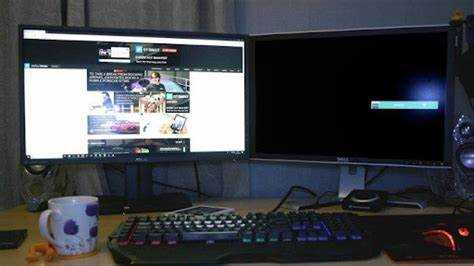
Полная перезагрузка компьютера позволяет сбросить временные сбои видеоподсистемы. Выключите ПК через кнопку питания и дождитесь полного отключения всех индикаторов. После этого включите компьютер снова и проверьте наличие изображения на мониторе.
Монитор также может требовать отдельного сброса. Выключите его на 10–15 секунд, отключив от сети, а затем включите повторно. Это позволяет восстановить связь с видеокартой, особенно если монитор завис на предыдущей сессии.
При перезагрузке убедитесь, что кабель надежно подключен к активному порту видеокарты и что выбран правильный источник сигнала на мониторе. В некоторых моделях необходимо вручную переключать вход через меню монитора после повторного включения.
Если после перезагрузки изображение не появляется, попробуйте подключить монитор к другому устройству или использовать другой кабель, чтобы исключить аппаратные неисправности.
Проверка питания монитора и индикаторов
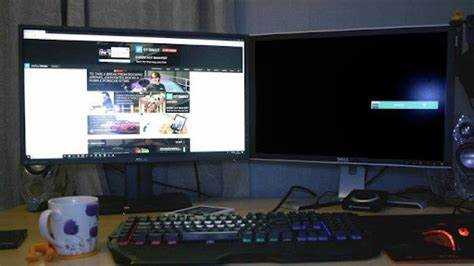
Отсутствие изображения на экране может быть связано с проблемами подачи питания. Для проверки выполните следующие шаги:
- Убедитесь, что кабель питания надежно подключен к монитору и розетке.
- Проверьте наличие питания в розетке с помощью другого устройства, например лампы или зарядного устройства.
- Если используется сетевой фильтр или удлинитель, временно подключите монитор напрямую к розетке.
Обратите внимание на индикаторы на корпусе монитора:
- Постоянное свечение обычно означает нормальное включение устройства.
- Мигающий индикатор может сигнализировать о проблемах с питанием или внутренней ошибке.
- Отсутствие света требует проверки кабеля и возможной замены блока питания монитора.
При исправном питании и корректной работе индикаторов, но отсутствии изображения, проблема скорее всего связана с видеосигналом или кабелем между компьютером и монитором.
Сброс настроек монитора к заводским

Если монитор не отображает изображение корректно или не распознает сигнал, полезно выполнить сброс настроек к заводским. Для этого обычно используется меню монитора, доступное через физические кнопки на корпусе.
В меню найдите раздел «Настройки» или «Сервис» и выберите «Сброс» или «Factory Reset». Процесс вернет параметры яркости, контрастности, выбора входа и другие пользовательские настройки к исходным значениям.
После сброса подключите монитор к компьютеру и убедитесь, что выбран правильный источник сигнала. Иногда сброс устраняет ошибки распознавания порта или конфликты частоты обновления, которые препятствовали отображению изображения.
Если монитор продолжает не реагировать после сброса, проверьте кабели и видеокарту, так как проблема может быть связана с внешними компонентами, а не с внутренними настройками экрана.
Обновление или переустановка драйверов видеокарты
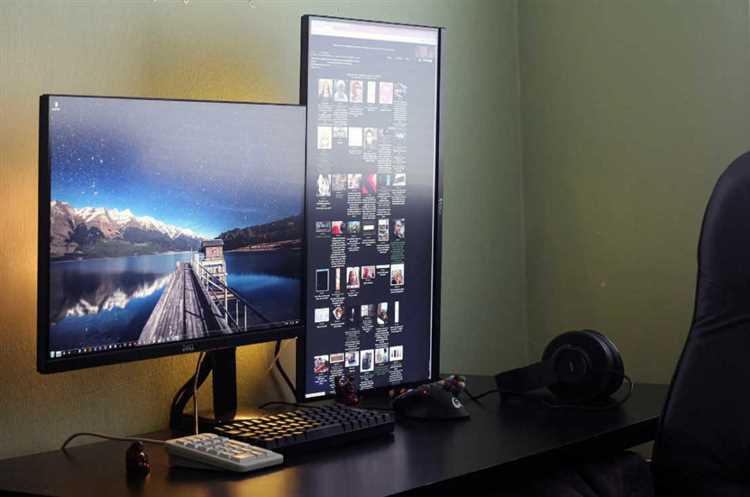
Некорректная работа видеокарты часто приводит к тому, что монитор не получает сигнал. Для устранения проблемы стоит обновить или переустановить драйверы. Сначала откройте Диспетчер устройств и найдите раздел «Видеоадаптеры». Выберите установленную видеокарту и проверьте версию драйвера.
Для обновления посетите официальный сайт производителя видеокарты и скачайте последнюю версию драйвера, соответствующую вашей модели и версии операционной системы. Установка через автоматический обновитель Windows может не всегда обеспечивать актуальную версию.
Если монитор продолжает не отображать изображение, рекомендуется полностью удалить старый драйвер с помощью функции «Удалить устройство» в Диспетчере устройств или специальных утилит типа Display Driver Uninstaller (DDU), а затем выполнить чистую установку нового драйвера.
После переустановки драйвера перезагрузите компьютер и проверьте, появился ли сигнал на мониторе. Этот метод устраняет конфликты между драйверами и несовместимость с видеокартой, которые часто становятся причиной отсутствия изображения.
Проверка работы монитора на другом устройстве

Если монитор не отображает изображение на основном компьютере, стоит проверить его работоспособность на другом устройстве. Подключите экран к ноутбуку, другому ПК или игровому консоли, используя тот же кабель и порт, который применялся ранее.
Обратите внимание на наличие изображения и корректность цвета, яркости и контрастности. Если экран работает нормально на другом устройстве, проблема скорее всего связана с видеокартой, портом или настройками исходного компьютера.
Если монитор не показывает сигнал на другом устройстве, проверьте кабель и питание. Для дополнительной диагностики попробуйте заменить кабель или подключить монитор к другой розетке. Отсутствие результата укажет на внутреннюю неисправность монитора.
Такая проверка позволяет точно определить, в каком компоненте системы находится сбой, и исключить лишние действия по замене оборудования, которое работает исправно.
Замена кабеля или видеокарты при необходимости
Если монитор не получает сигнал после всех проверок, возможно, проблема связана с неисправным кабелем или видеокартой. Для диагностики выполните следующие действия:
- Попробуйте подключить другой кабель того же типа (HDMI, DisplayPort, DVI, VGA). Даже незначительные повреждения контактов могут полностью блокировать сигнал.
- Используйте кабель известного качества и длины до 2 метров, чтобы минимизировать падение сигнала и помехи.
- Если после замены кабеля проблема сохраняется, протестируйте видеокарту на другом компьютере или замените на рабочую модель той же серии.
При замене видеокарты обратите внимание на совместимость с материнской платой и блоком питания. Убедитесь, что новая карта поддерживает подключаемый монитор и необходимое разрешение с требуемой частотой обновления.
После замены кабеля или видеокарты перезагрузите компьютер и проверьте изображение на мониторе. Правильная диагностика и замена оборудования позволяют восстановить работу системы без ненужных расходов.
Вопрос-ответ:
Почему монитор остается черным, хотя компьютер включен?
Чаще всего это связано с отсутствием сигнала от видеокарты. Проверьте, правильно ли подключен кабель между монитором и видеокартой, убедитесь, что выбран правильный вход на мониторе, и проверьте питание устройства. Если индикаторы на мониторе не светятся, возможно, проблема в кабеле питания или самом мониторе. Также стоит проверить видеодрайверы на компьютере и попробовать другой кабель или порт.
Как понять, что порт видеокарты неисправен?
Если монитор не показывает изображение при подключении к определенному порту, но работает через другой разъем, это указывает на неполадку порта. Для точной проверки можно подключить другой кабель того же типа и повторить попытку. Если монитор работает через другой порт, а на старом изображение отсутствует, вероятно, порт поврежден механически или имеет сбой в прошивке видеокарты.
Можно ли использовать монитор с поврежденным кабелем?
Использовать кабель с трещинами, перегибами или поврежденными контактами не рекомендуется, так как это может полностью блокировать сигнал или создавать искажения изображения. Лучше заменить кабель на новый, проверенный, подходящий для конкретного типа разъема и поддерживающий разрешение и частоту обновления монитора.
Что делать, если монитор работает на другом компьютере, но не на моем?
Если монитор корректно показывает изображение на другом устройстве, проблема находится в исходном компьютере. Проверьте видеокарту, обновите или переустановите драйверы, убедитесь, что кабель и выбранный порт исправны. Иногда помогает отключение всех дополнительных адаптеров и сплиттеров между видеокартой и монитором. Также стоит проверить настройки BIOS или UEFI на наличие отключенной встроенной графики.
Можно ли сбросить настройки монитора без инструкции?
Да, большинство современных мониторов позволяют выполнить сброс через меню кнопок на корпусе. Обычно это раздел «Сервис» или «Настройки» с опцией «Сброс» или «Factory Reset». После этого все параметры яркости, контраста, выбора входа и другие настройки возвращаются к заводским значениям. Если меню не отображается, попробуйте отключить монитор на несколько секунд и включить снова, чтобы восстановить базовые параметры.

 Загрузка...