Содержание статьи
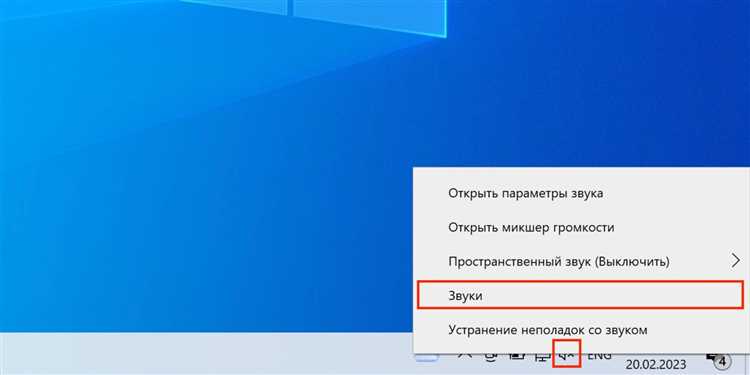
Проблема, когда компьютер не распознает микрофон, чаще всего связана с неверными настройками устройств или устаревшими драйверами. Даже при правильном подключении USB или разъема 3,5 мм система может не отображать устройство в списке доступных входов, если оно отключено в панели управления звуком или не выбран как основное устройство записи.
На практике наиболее частые причины – отсутствие разрешения для приложений на использование микрофона, конфликты с другими аудиоустройствами и поврежденные драйверы. Проверка состояния микрофона через настройки Windows 11/10 или macOS позволяет выявить, включен ли он и выбран ли в качестве входного устройства. В случае USB-микрофонов важно убедиться, что порт поддерживает передачу данных, а не только зарядку.
Исправление ошибки требует последовательного подхода: сначала физическая проверка подключения и целостности кабеля, затем проверка системных настроек, а после этого обновление или переустановка драйверов. Дополнительно полезно протестировать микрофон на другом компьютере или устройстве, чтобы исключить аппаратные повреждения. Такой методичный анализ помогает быстро выявить источник проблемы и восстановить корректную работу звукового ввода.
Как исправить проблему, когда компьютер не видит микрофон
Сначала проверьте физическое подключение микрофона. Для USB-устройств убедитесь, что порт поддерживает передачу данных и драйвер устройства установлен автоматически. Для 3,5 мм джеков проверьте правильность подключения в разъем с иконкой микрофона, а не на наушники.
Зайдите в настройки звука: на Windows это «Параметры → Система → Звук → Вход», на macOS – «Системные настройки → Звук → Вход». Убедитесь, что выбран нужный микрофон, и уровень сигнала показывает активность при разговоре или постукивании.
Обновите драйверы через «Диспетчер устройств» в Windows или с сайта производителя звуковой карты/микрофона. Если устройство отображается с предупреждением, удалите драйвер и установите заново. На macOS обновления звука устанавливаются через «Обновление ПО».
Проверьте разрешения для приложений: в Windows откройте «Параметры → Конфиденциальность → Микрофон» и включите доступ для конкретных программ. На macOS откройте «Системные настройки → Конфиденциальность → Микрофон» и отметьте нужные приложения.
Используйте встроенные средства устранения неполадок: Windows предлагает «Устранение неполадок записи звука», которое автоматически проверяет отключенные устройства и конфликты драйверов. На macOS можно создать новый пользовательский профиль для проверки системных настроек без влияния текущих настроек.
Если предыдущие шаги не помогли, протестируйте микрофон на другом компьютере или устройстве. Это позволит точно определить, работает ли устройство корректно или проблема аппаратная. В случае поломки замените кабель или сам микрофон.
Проверка физического подключения микрофона к компьютеру
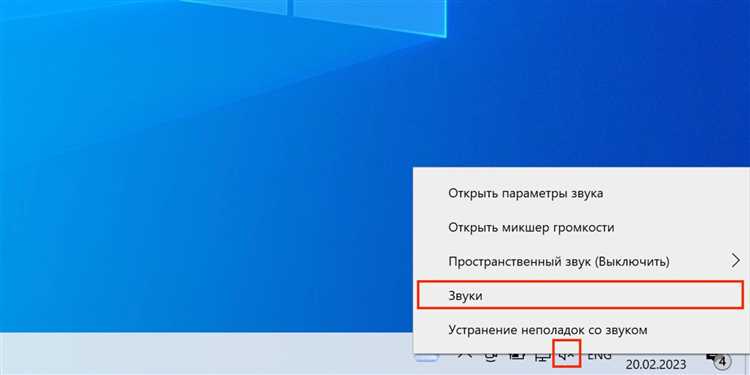
Для USB-микрофонов убедитесь, что кабель вставлен в рабочий порт с поддержкой передачи данных. Некоторые порты на ноутбуках предназначены только для зарядки и не распознают устройства ввода. Попробуйте подключить микрофон к другому USB-разъему и убедитесь, что индикатор питания на микрофоне загорается.
Для аналоговых микрофонов с разъемом 3,5 мм убедитесь, что кабель подключен к порту с иконкой микрофона, а не на наушники или линейный вход. Если разъем комбинированный, используйте адаптер TRRS, подходящий для вашего компьютера.
Проверяйте кабели и штекеры на целостность: отсутствующие контакты, переломы или изломы часто вызывают полное отсутствие сигнала. В случае подозрения на повреждение замените кабель или используйте другой микрофон для теста.
Для внешних микрофонов с питанием убедитесь, что оно включено и батареи заряжены. На конденсаторных микрофонах с фантомным питанием проверьте, включена ли подача 48 В через аудиоинтерфейс.
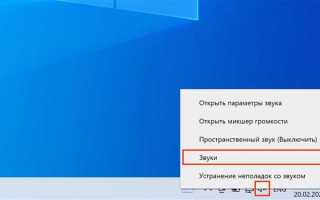
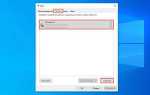
Подключив микрофон, сразу проверьте реакцию системы: в Windows откройте «Панель управления → Звук → Запись» и убедитесь, что устройство отображается. На macOS откройте «Системные настройки → Звук → Вход» и проверьте наличие сигнала на индикаторе уровня.
Настройка микрофона в системе Windows или macOS
В Windows откройте «Параметры → Система → Звук → Вход» и выберите подключенный микрофон в списке устройств. Проверьте, что уровень сигнала изменяется при разговоре или постукивании по микрофону. Для точной регулировки звука нажмите «Свойства устройства» и установите громкость записи между 70–90%.
Если микрофон не отображается, откройте «Диспетчер устройств → Аудиовходы и аудиовыходы», найдите устройство с восклицательным знаком и обновите драйвер вручную через сайт производителя. После обновления перезагрузите систему и повторно выберите микрофон в настройках звука.
В macOS откройте «Системные настройки → Звук → Вход» и выберите нужное устройство. Убедитесь, что индикатор уровня реагирует на звук. При низкой чувствительности увеличьте ползунок «Уровень входа». Для USB-микрофонов проверьте совместимость с macOS и установите прилагаемые драйверы или профили аудиоинтерфейса.
Для приложений, использующих микрофон (Zoom, Discord, OBS), убедитесь, что в их настройках выбран правильный источник звука. В Windows можно проверить разрешение доступа через «Параметры → Конфиденциальность → Микрофон», а на macOS – в «Системные настройки → Конфиденциальность → Микрофон».
Обновление или переустановка драйверов аудиоустройства
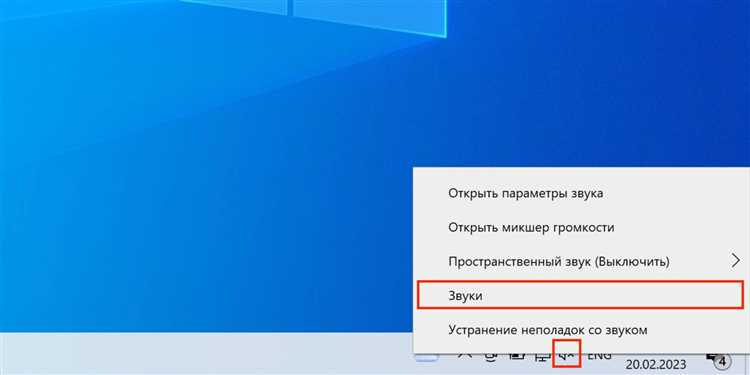
Неправильная работа микрофона часто связана с устаревшими или поврежденными драйверами. В Windows и macOS важно своевременно проверять обновления для аудиоустройств и звуковых карт.
Для Windows выполните следующие шаги:
- Откройте «Диспетчер устройств» и разверните раздел «Аудиовходы и аудиовыходы».
- Выберите микрофон или встроенное аудиоустройство и нажмите «Обновить драйвер».
- Выберите «Автоматический поиск драйверов». Если обновление не найдено, перейдите на сайт производителя и скачайте последнюю версию вручную.
- При наличии ошибок устройства или желании полностью переустановить драйвер, нажмите «Удалить устройство», затем перезагрузите компьютер. Система установит драйвер заново автоматически.
Для macOS драйверы обычно обновляются вместе с системным обновлением. Выполните:
- «Системные настройки → Обновление ПО» для установки последних версий macOS и драйверов аудиоустройств.
- Если используется внешняя звуковая карта или USB-микрофон, скачайте драйвер с официального сайта производителя и установите согласно инструкции.
После обновления или переустановки драйверов вернитесь в настройки звука и убедитесь, что устройство отображается и реагирует на входящий сигнал. Это позволит исключить программные ошибки, мешающие работе микрофона.
Разрешение доступа приложений к микрофону
В Windows откройте Параметры → Конфиденциальность → Микрофон. Убедитесь, что доступ к микрофону для этого устройства включен и что конкретные приложения, например Zoom, Discord или OBS, имеют разрешение на использование микрофона. Если переключатель отключен, приложения не смогут получать аудиосигнал, даже если устройство физически подключено и настроено.
Для macOS откройте Системные настройки → Конфиденциальность → Микрофон. Отметьте галочкой приложения, которые должны использовать микрофон. Любое приложение, не отмеченное здесь, не будет получать звук, даже при корректном подключении и настройке входного устройства.
После включения доступа перезапустите приложение, чтобы изменения вступили в силу. При проблемах с конкретной программой проверьте её внутренние настройки аудиовхода: часто нужно отдельно выбрать источник звука внутри интерфейса.
Если микрофон по-прежнему не работает, временно отключите другие приложения, использующие звук, чтобы исключить конфликт за доступ к устройству. Это особенно актуально для USB-микрофонов и встроенных веб-камер с микрофоном.
Использование встроенных средств устранения неполадок
В Windows встроенное средство устранения неполадок позволяет автоматически выявлять проблемы с микрофоном и исправлять их. Чтобы запустить проверку, откройте Параметры → Обновление и безопасность → Устранение неполадок → Дополнительные средства устранения неполадок и выберите «Запись звука». После анализа система предложит исправления для отключенных устройств, конфликтов драйверов или неверных настроек.
Для macOS нет отдельного инструмента устранения неполадок, но можно использовать создание нового пользователя и проверку микрофона через него. Это позволяет исключить ошибки в пользовательских настройках. Если микрофон работает в новом профиле, проблема связана с конфигурацией текущего пользователя.
Применение встроенных средств дает конкретные рекомендации:
| Проблема | Возможное решение |
|---|---|
| Микрофон не отображается в списке устройств | Проверка подключения, включение устройства в «Панель управления → Звук → Запись» |
| Низкий уровень сигнала или его отсутствие | Регулировка громкости в свойствах устройства, проверка кабеля и разъема |
| Конфликт драйверов | Обновление или переустановка драйверов через «Диспетчер устройств» |
| Приложения не получают звук | Включение доступа к микрофону для приложений в настройках конфиденциальности |
После выполнения предложенных действий перезапустите систему и проверьте работу микрофона в приложениях для записи или видеосвязи.
Проверка работы микрофона на другом устройстве
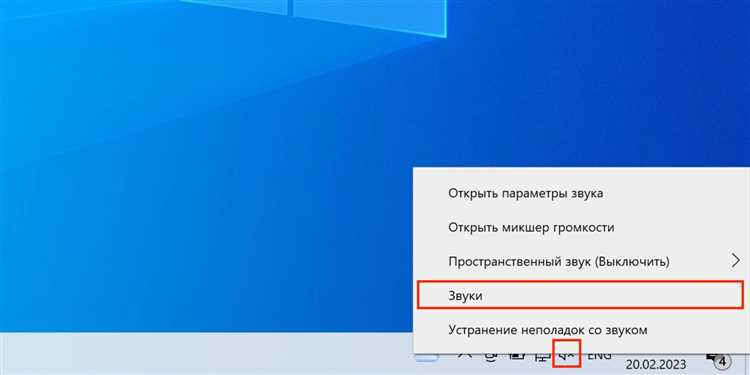
Чтобы исключить аппаратные неисправности, подключите микрофон к другому компьютеру, ноутбуку или смартфону. Для USB-устройств используйте рабочий порт с поддержкой передачи данных, а для аналоговых – убедитесь, что разъем соответствует входу для микрофона.
После подключения откройте стандартное приложение для записи звука или настройки системы. На Windows это «Звук → Вход → Запись», на macOS – «Системные настройки → Звук → Вход». Проверьте, изменяется ли индикатор уровня при воспроизведении звука.
Если микрофон не работает и на другом устройстве, проблема скорее всего связана с кабелем, разъемом или самим микрофоном. Проверьте целостность кабеля и штекера, при необходимости замените их. Для конденсаторных микрофонов убедитесь, что питание (батарея или фантомное питание) включено.
Если микрофон функционирует на другом устройстве, вернитесь к исходному компьютеру и повторно проверьте настройки, драйверы и разрешения приложений. Такой тест позволяет точно определить, является ли проблема программной или аппаратной и ускоряет исправление неисправности.
Вопрос-ответ:
Почему мой USB-микрофон подключен, но компьютер его не видит?
Часто причина в порте, который не поддерживает передачу данных, а только питание. Проверьте, что микрофон подключен к рабочему USB-порту, и попробуйте другой кабель. Также убедитесь, что драйвер устройства установлен и система его распознает в «Диспетчере устройств» на Windows или через «Системные настройки → Звук → Вход» на macOS.
Как определить, что проблема с микрофоном связана не с компьютером, а с самим устройством?
Подключите микрофон к другому компьютеру или ноутбуку. Если на другом устройстве индикатор уровня реагирует на звук и запись работает, значит проблема в исходной системе. Если микрофон не работает и на другом устройстве, скорее всего, поврежден кабель, штекер или сам микрофон. Проверка на нескольких устройствах позволяет точно локализовать неисправность.
Мой микрофон отображается в списке устройств, но уровень сигнала не реагирует. Что делать?
Сначала проверьте физическое подключение и целостность кабеля. Затем откройте настройки звука: в Windows выберите устройство и убедитесь, что громкость записи установлена на 70–90%, в macOS увеличьте ползунок «Уровень входа». Если это не помогает, обновите драйверы аудиоустройства или переустановите их через «Диспетчер устройств». Также убедитесь, что для приложений включен доступ к микрофону в параметрах конфиденциальности.
Как разрешить конкретной программе использовать микрофон, если звук не записывается?
В Windows откройте «Параметры → Конфиденциальность → Микрофон» и убедитесь, что переключатель доступа для устройства включен, а нужное приложение отмечено. На macOS откройте «Системные настройки → Конфиденциальность → Микрофон» и отметьте программу. После изменения настроек перезапустите приложение, чтобы оно распознавало микрофон.
Стоит ли использовать встроенные средства устранения неполадок для микрофона и что они делают?
Да, встроенные средства на Windows анализируют подключенные устройства, проверяют драйверы и системные настройки записи звука. После сканирования они предлагают исправления: включить отключенные устройства, устранить конфликты драйверов или корректировать настройки громкости. На macOS аналогичной функции нет, но создание нового пользовательского профиля позволяет проверить, связана ли проблема с настройками текущего пользователя.

 Загрузка...