Содержание статьи
Размер иконок на экране смартфона напрямую влияет на удобство навигации и восприятие информации. На устройствах с разрешением экрана 1080×2400 пикселей стандартные настройки иконок часто делают их слишком крупными, оставляя меньше места для виджетов и уведомлений. Оптимальный размер иконки в таких случаях составляет 80–100 пикселей по ширине, что позволяет разместить больше элементов на рабочем столе без потери читаемости.
На Android уменьшение иконок осуществляется через системные настройки или лаунчеры. В разделе «Экран» → «Размер сетки рабочего стола» можно выбрать плотность сетки 5×5 или 6×6 вместо стандартной 4×4, что автоматически уменьшает иконки на 15–25%. Альтернативный способ – установка стороннего лаунчера, например Nova Launcher, где точная регулировка размера доступна через «Настройки → Внешний вид → Размер иконок».
На iOS изменения менее гибкие, но на моделях с iOS 14 и выше можно использовать виджеты меньшего размера и создавать папки для группировки приложений. Это косвенно уменьшает визуальный размер иконок за счет компактной организации. На iPhone с экранами 6,1–6,7 дюйма рекомендуется использовать сетку 4×5 вместо 4×6 для упрощения доступа к приложениям.
Точное управление размером иконок улучшает не только визуальное восприятие, но и производительность интерфейса. Меньшие иконки снижают нагрузку на графический процессор при рендеринге рабочего стола, ускоряя анимации и перелистывание страниц. Это особенно заметно на бюджетных моделях с процессорами Snapdragon 4-й серии или менее мощными чипами Apple A12 и ниже.
Настройка размера иконок через системные параметры
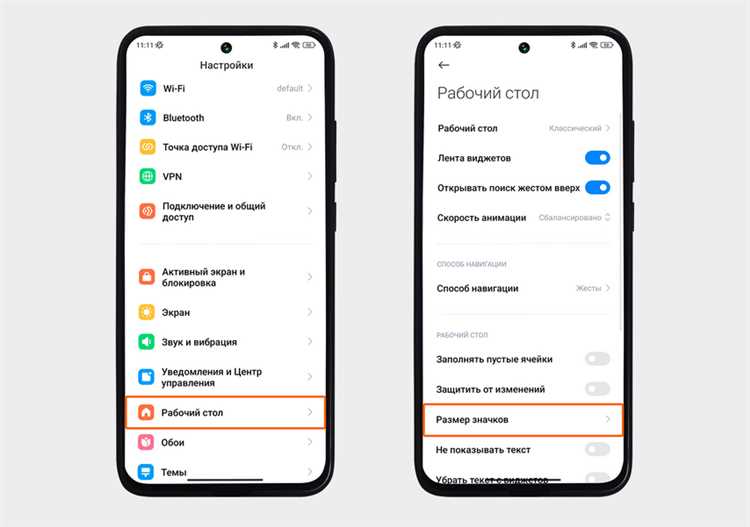
На устройствах Android изменить размер иконок можно через «Настройки» → «Экран» → «Размер элементов». Здесь доступна шкала от «Малый» до «Большой», которая регулирует масштаб значков и текстовых подписей. Выбор меньшего значения уменьшает иконки без влияния на шрифты внутри приложений.
На смартфонах Samsung откройте «Настройки» → «Экран» → «Домашний экран» → «Сетка приложений». Сетка 5×5 или 6×6 уменьшает размеры иконок, сохраняя видимость всех элементов на экране. После изменения система автоматически перестроит расположение значков.
Для iPhone с iOS 14 и выше используется «Настройки» → «Экран и яркость» → «Размер текста» или «Настройка дисплея». Перемещение ползунка уменьшает масштаб интерфейса, включая иконки. Дополнительно можно включить «Уменьшенный режим» через «Настройки» → «Экран и размер текста», что снижает общий размер элементов на экране.
После изменения размеров рекомендуется перезагрузить устройство для корректного применения новых значений к рабочему столу и меню приложений. В случае сторонних лаунчеров на Android настройка может находиться в разделе «Вид → Размер значков» с точной регулировкой в процентах.
Использование режима «Сетка экрана» для уменьшения иконок
Режим «Сетка экрана» позволяет менять количество значков в ряд и колонку, влияя на размер иконок без изменения интерфейса приложения. На большинстве Android-устройств доступно несколько стандартных вариантов: 4×5, 5×5, 5×6 и 6×6. Чем больше количество значков в сетке, тем меньше становятся иконки и тем плотнее размещаются элементы.
Для изменения сетки откройте настройки главного экрана или долгим нажатием на пустую область рабочего стола. Выберите пункт «Сетка экрана» или «Размер сетки», затем отметьте вариант с большим числом колонок и рядов. Например, переход с 4×5 на 5×6 уменьшает иконки примерно на 20% и позволяет разместить на экране до 30% больше приложений.
После изменения сетки рекомендуется проверить, не перекрывают ли иконки виджеты и элементы управления. Если текст под иконками слишком мелкий, можно оставить сетку с меньшим количеством рядов, сохраняя баланс между размером и комфортом использования. На некоторых лаунчерах предусмотрена функция индивидуального масштабирования значков, позволяющая дополнительно уменьшить их без изменения сетки.
Использование сетки с увеличенным числом рядов особенно эффективно на устройствах с экранами от 6 дюймов и выше, где крупные иконки занимают слишком много пространства. Такой подход повышает плотность размещения приложений и делает рабочий стол более функциональным без необходимости установки сторонних лаунчеров.
Изменение масштаба домашнего экрана на Android

Для уменьшения размеров иконок на Android необходимо изменить параметры дисплея и сетки рабочего стола. На большинстве устройств откройте «Настройки» → «Экран» → «Размер элементов» или «Масштаб экрана». Здесь можно выбрать значение от 85% до 100%, что уменьшает иконки и текст без потери читаемости.
Если используется стандартный лончер Android, удерживайте палец на пустом месте домашнего экрана, выберите «Настройки» → «Сетка» и установите сетку 5×5 или 6×6. Это уменьшает отдельные иконки и увеличивает количество приложений на экране.
Для сторонних лончеров, таких как Nova Launcher или Microsoft Launcher, доступно тонкое регулирование масштаба: «Настройки» → «Вид и поведение» → «Размер значков». Например, в Nova Launcher можно задать масштаб от 40% до 150%, что позволяет точечно подгонять размер иконок под экран.
Дополнительно изменение DPI через «Настройки» → «Экран» → «Дополнительно» → «Размер шрифта и отображения» позволяет уменьшить размер всех элементов интерфейса, включая иконки. На устройствах с Android 12 и выше изменение DPI снижает размер иконок примерно на 10–15% при снижении с 420 до 360 DPI.
После внесения изменений рекомендуется перезагрузить устройство, чтобы система корректно применила новый масштаб, а иконки не перекрывали виджеты и панели уведомлений.
Эти методы дают точное управление размером иконок без использования сторонних приложений для редизайна интерфейса.
Пример последовательности действий для Nova Launcher:
| 1 | Удержать палец на рабочем столе → Настройки |
| 2 | Вид и поведение → Размер значков |
| 3 | Установить масштаб 85–90% |
| 4 | Настройка сетки 5×5 или 6×6 |
| 5 | Перезагрузка устройства |
Регулировка размера иконок через настройки iPhone
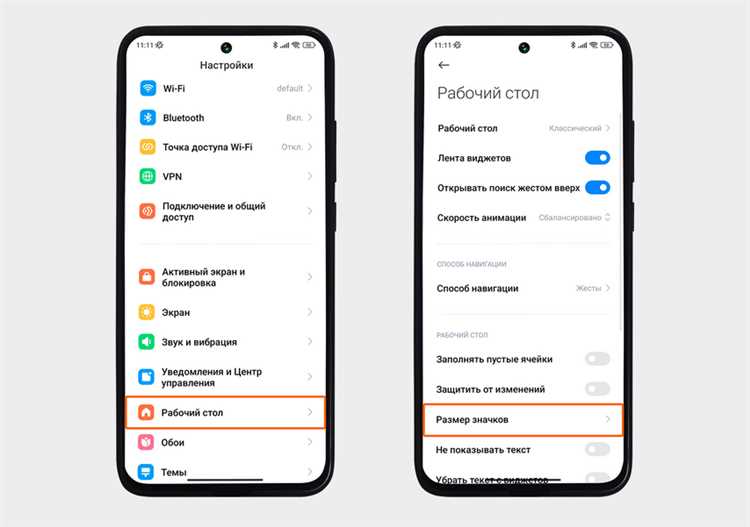
На iPhone размер иконок напрямую не изменяется через стандартный интерфейс, но его можно регулировать через функцию увеличения или изменение масштаба дисплея. Для этого откройте «Настройки» → «Дисплей и яркость» → «Просмотр» и выберите «Стандартный» или «Увеличенный». Стандартный режим уменьшает элементы интерфейса, включая иконки.
Если требуется более точная настройка, используйте «Настройки» → «Универсальный доступ» → «Экран и размер текста». Здесь активируйте «Уменьшение прозрачности» и «Увеличение контраста», что косвенно делает иконки визуально компактнее, а текст под ними – четче.
Для пользователей iOS 14 и выше доступна опция «Скрытые страницы на главном экране»: удерживайте пустое место на экране → нажмите на точки страницы → уберите ненужные страницы. Это не изменяет размер, но позволяет визуально уплотнить расположение иконок.
В iOS 15+ можно использовать виджеты меньшего размера, размещая их между иконками. Это создаёт эффект уменьшенного пространства, делая сами иконки компактнее без сторонних приложений.
Полное управление размером иконок требует джейлбрейка, но стандартные инструменты iPhone позволяют регулировать масштаб и плотность элементов интерфейса так, чтобы иконки выглядели меньше и экран выглядел более упорядоченно.
Применение сторонних лончеров для контроля иконок
Сторонние лончеры предоставляют расширенные возможности настройки размеров иконок, недоступные в стандартных оболочках Android и iOS. Например, Nova Launcher позволяет изменять размер значков в диапазоне от 40% до 150% от исходного значения, а Microsoft Launcher обеспечивает точную подгонку сетки рабочего стола, что уменьшает визуальный шум и увеличивает плотность размещения иконок.
В настройках Nova Launcher можно задать индивидуальный масштаб для каждой иконки через раздел Appearance & Layout → Icon Size. Для одновременной корректировки всех значков доступен ползунок общего масштаба. Microsoft Launcher предлагает изменение сетки через Home Screen → Customize Grid, что позволяет уменьшить иконки без потери удобства навигации.
Для пользователей, которые хотят сохранить привычный интерфейс, Smart Launcher 6 предлагает автоматическое уменьшение иконок при увеличении количества элементов на экране. Он динамически адаптирует размеры в зависимости от числа приложений в ряду и столбце, поддерживая четкость изображений и корректную работу тап-зон.
При выборе лончера важно проверять совместимость с версией ОС и наличием функции резервного копирования настроек. Nova и Microsoft Launcher поддерживают экспорт конфигураций, что позволяет быстро восстановить индивидуальные размеры иконок после обновлений или переустановки.
Скрытие лишних виджетов для визуального уменьшения иконок
Избыточные виджеты на главном экране создают ощущение перегруженности и визуально увеличивают размеры иконок приложений. Их удаление или скрытие помогает сосредоточить внимание на нужных элементах и делает интерфейс компактнее.
Чтобы оптимизировать экран, выполните следующие шаги:
- Найдите виджеты, которые редко используются. Чаще всего это погодные, новостные или календарные виджеты с информацией, доступной в приложении.
- Удерживайте виджет до появления меню управления и выберите «Удалить» или «Скрыть». На Android можно переместить виджет в «Удалённые» или «Скрытые» экраны, на iOS – переместить на отдельный экран «Сегодня».
- Используйте папки для виджетов, которые нельзя удалить, но которые занимают много места. Это уменьшает визуальный шум и освобождает пространство для иконок.
- На устройствах с поддержкой «умных экранов» настройте автоматическое скрытие виджетов, когда они неактивны. Например, Samsung One UI и MIUI позволяют скрывать виджеты на главном экране по расписанию.
Скрытие лишних виджетов снижает визуальное давление на глаз и создаёт эффект уменьшения иконок без изменения их реального размера. Этот подход особенно эффективен на смартфонах с экранами выше 6,5 дюймов, где плотность элементов на рабочем столе влияет на удобство навигации.
Дополнительно можно настроить автоматическое сворачивание виджетов или использование мини-виджетов, доступных в последних версиях Android и iOS. Они занимают меньше места и позволяют сохранять функциональность без увеличения иконок.
Сброс настроек экрана при неправильном отображении иконок
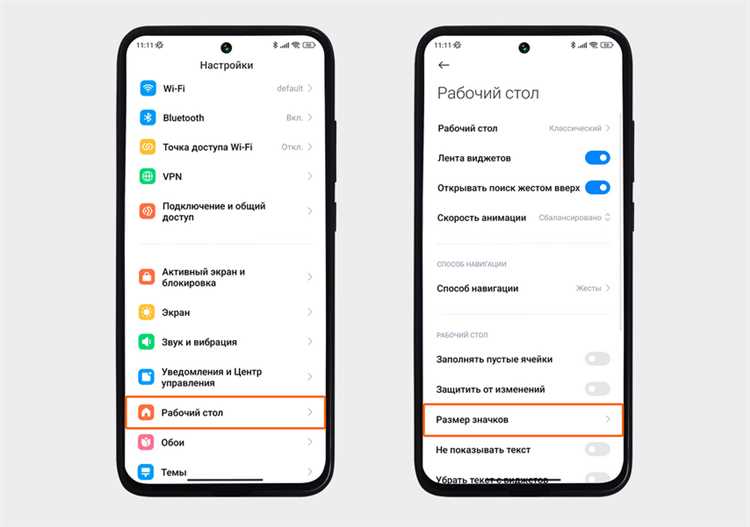
Если иконки приложений на телефоне стали слишком крупными или неправильно распределены, оптимальный способ восстановления нормального вида – сброс настроек экрана. Это действие не удаляет приложения, но возвращает параметры сетки иконок к заводским значениям.
Для устройств на Android:
- Откройте «Настройки» → «Экран» или «Домашний экран» в зависимости от модели.
- Найдите пункт «Сброс параметров экрана» или «Сброс домашнего экрана».
- Подтвердите действие. Телефон восстановит стандартную сетку иконок, размеры и расположение.
- После сброса можно вручную настроить размер иконок через «Настройки» → «Экран» → «Размер иконок».
Для устройств на iOS:
- Перейдите в «Настройки» → «Основные» → «Сброс».
- Выберите «Сброс расположения экранов» для восстановления стандартного расположения иконок.
- Сброс возвращает домашний экран к заводскому виду, сохраняя все приложения и данные.
Рекомендации:
- Перед сбросом сделайте резервную копию настроек или снимок экрана для быстрого восстановления привычного расположения.
- Если проблема с размером иконок повторяется после сброса, проверьте масштаб дисплея и настройки шрифта.
- На некоторых Android-устройствах доступно изменение сетки (например, 4×5 или 5×6), что влияет на видимость иконок после сброса.
- Регулярное обновление системы снижает риск некорректного отображения иконок после изменений интерфейса.
Сброс экрана эффективен при некорректном отображении, позволяет быстро вернуть привычный вид без удаления приложений и минимизирует необходимость ручной перенастройки каждого значка.
Вопрос-ответ:
Как изменить размер иконок на главном экране Android?
На большинстве Android-смартфонов размер иконок регулируется через настройки экрана или лаунчер. Для этого откройте «Настройки», выберите раздел «Экран» или «Дисплей», затем найдите опцию «Сетка главного экрана» или «Размер значков». Иногда изменение размера возможно только через сторонние лаунчеры, такие как Nova Launcher или Apex, где можно точно настроить масштаб иконок и расстояние между ними.
Можно ли уменьшить иконки на iPhone без установки дополнительных приложений?
На iPhone стандартными средствами напрямую изменить размер значков нельзя. Однако есть обходные пути: можно использовать «Уменьшенный режим» через Настройки → Универсальный доступ → Размер текста и масштаб интерфейса. Это немного изменяет визуальное восприятие иконок. Для более точной настройки обычно применяют сторонние программы для организации экранов или виджеты, которые создают рабочие столы с меньшими значками.
Почему иконки приложений кажутся слишком большими после обновления системы?
После обновлений операционной системы настройки экрана могут изменяться автоматически. Иногда меняется масштаб интерфейса, увеличиваются системные шрифты или иконки приложений. В Android это часто связано с изменением параметров DPI, а в iOS — с масштабом отображения. Чтобы вернуть привычный размер, нужно проверить настройки экрана и, при необходимости, восстановить предыдущие параметры масштаба.
Какие лаунчеры позволяют уменьшить значки и добавить больше приложений на один экран?
Среди популярных Android-лаунчеров, которые дают широкие возможности по настройке значков, можно назвать Nova Launcher, Apex Launcher и Microsoft Launcher. Они позволяют не только уменьшать размер иконок, но и менять сетку рабочего стола, скрывать ненужные приложения и создавать папки. В этих лаунчерах можно установить количество рядов и колонок, что помогает разместить больше значков на одном экране без потери удобства.
Как сделать так, чтобы иконки уменьшались только на одном экране, а остальные оставались обычного размера?
Стандартные средства большинства систем не позволяют настраивать размер иконок по отдельным экранам. Для такой функции чаще используют сторонние лаунчеры, которые поддерживают индивидуальные рабочие столы. Например, в Nova Launcher можно создать отдельный рабочий стол и задать для него другую сетку и масштаб значков, оставляя остальные экраны без изменений. Это удобно, если нужно разместить много приложений на одном экране, а на остальных сохранить привычный вид.

 Загрузка...