Содержание статьи
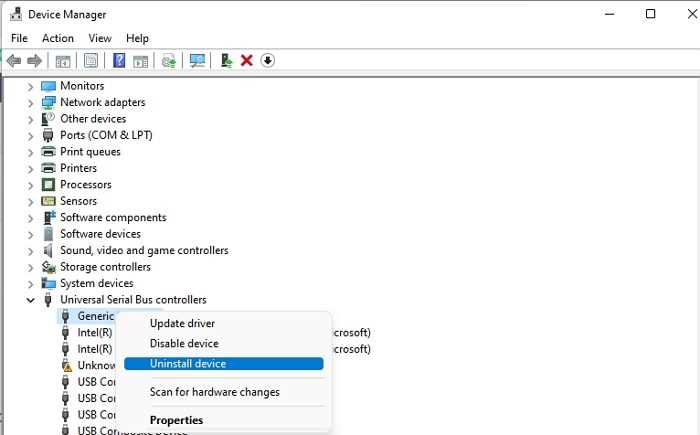
Удаление устройства из диспетчера устройств Windows приводит к немедленному удалению связанных драйверов и записей в системном реестре. Например, удаление сетевой карты может отключить компьютер от локальной сети и интернета до повторной установки драйверов. Это действие не просто скрывает устройство, а полностью удаляет его программную конфигурацию.
После удаления устройства система может перестать распознавать подключенное оборудование при повторном запуске. В случае USB-устройств, таких как флешки или внешние жесткие диски, Windows обычно повторно устанавливает драйвер автоматически, но для специализированного оборудования, например, графических планшетов или профессиональных аудиоинтерфейсов, потребуется ручная установка драйверов с официального сайта производителя.
Удаление устройства также влияет на сохраненные настройки и профили работы оборудования. Например, удаление принтера из диспетчера приводит к потере всех сохраненных сетевых адресов, настроек печати и очередей заданий. Поэтому перед удалением рекомендуется создавать резервные копии конфигураций или экспортировать настройки через специализированные утилиты производителя.
Системные ошибки после удаления могут проявляться в виде кода 43 или 52 в свойствах устройства, что указывает на невозможность корректного взаимодействия с оборудованием. В таких случаях восстановление требует не только переустановки драйвера, но и очистки оставшихся записей реестра, чтобы исключить конфликты при повторной установке.
Как удалить устройство из диспетчера и что происходит с драйверами
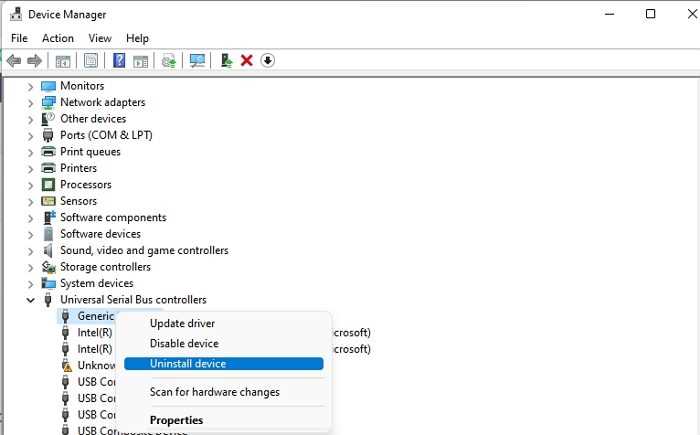
Для удаления устройства откройте диспетчер устройств, выберите нужное устройство, кликните по нему правой кнопкой и выберите «Удалить устройство». В появившемся окне рекомендуется отметить опцию «Удалить драйверы для этого устройства», если она доступна, чтобы полностью удалить программную часть оборудования из системы.
При удалении Windows удаляет файлы драйверов из папки DriverStore и очищает записи в реестре, связанные с устройством. Это предотвращает автоматическое использование старых драйверов при следующем подключении, но может вызвать временное отключение оборудования до повторной установки.
Если устройство является встроенным, например сетевой картой или звуковой платой, удаление драйвера приведет к мгновенной потере функциональности. Для внешних устройств система иногда сохраняет копию драйвера, что позволяет автоматически восстановить работу при повторном подключении. Важно проверять наличие последней версии драйвера на сайте производителя перед повторной установкой, чтобы избежать ошибок совместимости.
Удаление драйверов также влияет на связанные сервисы и приложения. Например, удаление графического драйвера NVIDIA приведет к остановке служб GeForce Experience и временной потере аппаратного ускорения. В таких случаях рекомендуется перезагрузка системы после удаления, чтобы реестр и службы корректно обновились.
Влияние удаления устройства на работу подключенного оборудования
Удаление устройства из диспетчера напрямую отключает его функциональность. Например, удаление сетевого адаптера приведет к потере соединения с интернетом и локальной сетью, пока драйвер не будет переустановлен. Аналогично, удаление графического адаптера отключает аппаратное ускорение, что замедляет работу программ, использующих GPU.
Для USB-устройств, таких как внешние жесткие диски или флешки, Windows может автоматически повторно установить драйвер при следующем подключении. Однако специализированное оборудование, включая MIDI-клавиатуры, принтеры и сканеры, требует ручной переустановки драйверов, иначе устройства не будут обнаружены системой.
Удаление устройства влияет не только на его работу, но и на зависимые компоненты. Например, удаление контроллера звуковой карты приведет к невозможности воспроизведения звука через встроенные динамики и наушники. В случаях комплексных конфигураций, таких как RAID-контроллеры, удаление устройства может нарушить доступ ко всем подключенным дискам.
Для минимизации проблем рекомендуется перед удалением сохранять конфигурации и резервные копии драйверов. Также полезно проверять совместимость новых драйверов, чтобы избежать конфликтов после восстановления оборудования.
Возможность восстановления устройства после удаления
После удаления устройства из диспетчера Windows существует несколько способов восстановить его работоспособность:
- Автоматическая переустановка драйвера: при повторном подключении внешнего устройства система может автоматически загрузить драйвер из хранилища Windows.
- Ручная установка драйвера: для специализированного оборудования, например аудиоинтерфейсов или профессиональных принтеров, необходимо скачать последнюю версию драйвера с официального сайта производителя.
- Восстановление через точку восстановления: если была создана точка восстановления системы до удаления, можно вернуть состояние реестра и драйверов к предыдущему состоянию.
- Использование встроенной функции «Обновить конфигурацию оборудования»: в диспетчере устройств позволяет системе повторно обнаружить удаленное устройство без перезагрузки.
При восстановлении встроенных устройств, таких как сетевые карты или встроенные графические адаптеры, рекомендуется перезагрузка системы после переустановки драйвера, чтобы службы и реестр обновились корректно.
Для устройств с уникальными настройками, например принтеров с сетевыми профилями, важно восстановить конфигурацию вручную или через экспортированные файлы настроек, чтобы вернуть все функции без ошибок.
Почему некоторые устройства перестают работать после удаления
После удаления устройства из диспетчера системные службы и драйверы, отвечающие за его работу, удаляются или отключаются. Встроенные устройства, такие как сетевые карты, аудиоплаты или графические адаптеры, полностью теряют функциональность до повторной установки драйвера.
Некоторые устройства зависят от комплексных драйверных пакетов и дополнительных компонентов. Например, удаление драйвера принтера с сетевой конфигурацией приводит к потере всех настроек печати и очередей заданий, что делает устройство недоступным для приложений.
Внешние устройства, подключаемые через USB или Thunderbolt, иногда автоматически восстанавливаются системой, но при отсутствии совместимого драйвера или при повреждении файлов DriverStore восстановление невозможно. Это характерно для специализированного оборудования, включая профессиональные аудиоинтерфейсы, сканеры и графические планшеты.
Для предотвращения полного выхода устройства из строя рекомендуется:
- Создавать резервные копии драйверов перед удалением.
- Сохранять настройки и конфигурации оборудования.
- Проверять совместимость новых версий драйверов при повторной установке.
Удаление устройства и ошибки при повторном подключении
После удаления устройства из диспетчера при повторном подключении система может выдавать коды ошибок, такие как код 43 – «Устройство остановлено, так как оно сообщило о проблеме» или код 52 – «Драйвер цифровой подписи не может быть проверен». Эти ошибки чаще возникают при отсутствии корректных драйверов или повреждении записей реестра.
Причины возникновения ошибок включают:
- Удаление драйверов без очистки реестра, что приводит к конфликтам при повторной установке.
- Использование устаревших версий драйверов, несовместимых с текущей версией Windows.
- Ограничения цифровой подписи драйвера, особенно для внешнего или профессионального оборудования.
Для исправления ошибок рекомендуется:
- Полностью удалить оставшиеся записи драйвера через диспетчер устройств или утилиты типа DriverStore Explorer.
- Скачать последнюю версию драйвера с официального сайта производителя.
- Перезагрузить систему перед повторным подключением устройства, чтобы обновились службы и реестр.
- Для устройств с цифровой подписью проверять настройки безопасности Windows, отключая временно контроль подписи при необходимости.
Следуя этим шагам, вероятность появления ошибок при повторном подключении снижается, а восстановление функциональности оборудования становится предсказуемым и стабильным.
Риски потери настроек и данных при удалении устройств
Удаление устройства из диспетчера не только удаляет драйверы, но и может привести к потере всех связанных настроек и данных. Особенно это критично для устройств с пользовательскими конфигурациями, сетевых адаптеров и принтеров с заранее установленными профилями.
Основные риски включают:
- Сброс сетевых настроек, включая IP-адреса, статические маршруты и VPN-профили.
- Удаление очередей печати и настроек принтера, включая форматы бумаги, цветовые профили и параметры двусторонней печати.
- Потерю сохраненных профилей аудио и графических устройств, что влияет на уровень громкости, эквалайзер и пользовательские пресеты GPU.
- Сброс настроек периферийных устройств, таких как мыши, клавиатуры и графические планшеты с индивидуальными макросами и клавишами быстрого доступа.
Для минимизации потерь рекомендуется:
- Экспортировать и сохранять настройки через встроенные утилиты производителя.
- Создавать резервные копии драйверов и конфигурационных файлов.
- Использовать точку восстановления системы перед удалением устройства.
- Документировать сетевые и аппаратные настройки, чтобы быстро восстановить конфигурацию после повторной установки.
Эти меры помогают восстановить полную функциональность оборудования без потери персонализированных параметров и данных.
Использование системных инструментов для диагностики после удаления
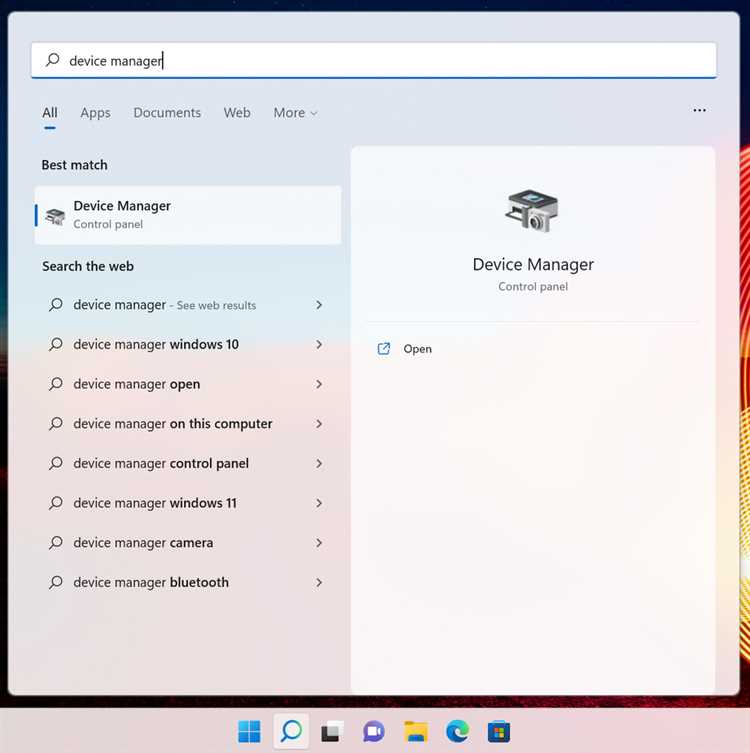
Другой эффективный инструмент – Журнал событий Windows. В разделе «Система» можно найти записи о сбоях устройств, ошибках драйверов и кодах ошибок, таких как 43 или 52, что помогает точно определить источник проблемы.
Диспетчер устройств также предоставляет функции диагностики:
- Обновление конфигурации оборудования позволяет системе заново обнаружить удаленные устройства без перезагрузки.
- Проверка свойств устройства показывает коды ошибок и состояние драйвера, что помогает понять, требуется ли переустановка.
- Использование опции «Свойства → Драйвер → Откатить драйвер» позволяет восстановить предыдущую рабочую версию драйвера, если новая вызывает сбои.
Для профессионального анализа можно использовать Windows PowerShell или команду pnputil, чтобы просмотреть список установленных драйверов и удалить конфликтные версии. Это особенно важно для устройств с комплексными драйверами, такими как RAID-контроллеры или профессиональные аудиоинтерфейсы.
Регулярное использование этих инструментов после удаления устройств минимизирует риск длительных сбоев и упрощает восстановление оборудования.
Советы по безопасному удалению устройств без сбоя системы
Перед удалением устройства из диспетчера рекомендуется убедиться, что оно не используется активными приложениями. Например, перед удалением внешнего жесткого диска следует закрыть все файлы и завершить процессы резервного копирования.
Следующие шаги помогают снизить риск сбоев:
- Создавать резервные копии драйверов и конфигурационных файлов через утилиты производителя или встроенные функции Windows.
- Для сетевых и принтерных устройств экспортировать настройки и профили, чтобы восстановить их после повторной установки.
- Использовать встроенное средство «Удаление устройства» в диспетчере с отметкой «Удалить драйверы», чтобы избежать конфликтов старых драйверов при повторной установке.
- Перезагружать систему после удаления встроенных устройств, таких как графические адаптеры или звуковые карты, чтобы службы и реестр обновились корректно.
- При удалении внешних USB-устройств проверять, что драйвер доступен для повторной установки, особенно для профессионального оборудования.
Следование этим рекомендациям позволяет безопасно удалить устройства, минимизировать потерю настроек и избежать сбоев системы при повторном подключении оборудования.
Вопрос-ответ:
Что происходит с драйверами устройства после его удаления из диспетчера?
После удаления устройства из диспетчера Windows удаляет связанные драйверы из хранилища DriverStore и очищает записи в реестре, которые обеспечивали работу оборудования. Это значит, что система больше не может взаимодействовать с устройством до повторной установки драйвера. Для встроенных устройств, таких как сетевые адаптеры или графические карты, это приводит к мгновенной потере функциональности, а для внешних USB-устройств Windows иногда автоматически переустанавливает драйвер при повторном подключении.
Почему устройство не работает после повторного подключения, хотя раньше оно работало нормально?
Чаще всего это связано с удалением драйвера или повреждением записей в реестре. Например, коды ошибок 43 и 52 указывают на то, что устройство не может корректно загрузиться или драйвер не подписан. Проблема может возникнуть, если драйвер устарел, был удалён с флагом удаления из системы или остались конфликтные записи предыдущих версий. В таких случаях необходимо полностью удалить старые записи драйвера и установить свежую версию с официального сайта производителя.
Можно ли восстановить настройки устройства после его удаления?
Восстановление настроек возможно только если они были сохранены заранее или если устройство поддерживает автоматический экспорт конфигураций. Для сетевых карт, принтеров и профессиональных аудиоинтерфейсов рекомендуется создавать резервные копии профилей и параметров. Если такой резервной копии нет, при повторной установке устройство будет работать с настройками по умолчанию, а персонализированные конфигурации придется настраивать заново.
Какие инструменты Windows помогут диагностировать проблемы после удаления устройства?
Для диагностики можно использовать встроенные средства: «Средство устранения неполадок», журнал событий Windows и диспетчер устройств. В журнале событий можно найти ошибки драйвера и коды, указывающие на причину сбоя. Диспетчер устройств позволяет обновить конфигурацию оборудования, проверить состояние драйвера и откатить предыдущую версию. Для сложного оборудования, такого как RAID-контроллеры, полезно использовать PowerShell или pnputil для анализа и очистки драйверов.
Какие меры помогут безопасно удалить устройство без риска сбоя системы?
Перед удалением рекомендуется закрыть все приложения, использующие устройство, создавать резервные копии драйверов и конфигураций, а также экспортировать профили для принтеров и сетевых адаптеров. При удалении встроенных устройств стоит перезагружать систему, чтобы обновились службы и реестр. Для внешних USB-устройств следует убедиться, что драйвер доступен для повторной установки. Такие действия позволяют минимизировать потерю настроек и предотвратить ошибки при последующем подключении.
Что делать, если после удаления устройства из диспетчера оно перестало работать и не восстанавливается автоматически?
Если устройство перестало работать после удаления и не устанавливается снова автоматически, сначала проверьте наличие актуального драйвера на сайте производителя. Убедитесь, что старые версии драйвера полностью удалены из системы с помощью диспетчера устройств или утилит вроде pnputil. Затем перезагрузите компьютер и подключите устройство заново. Если устройство встроенное, например сетевой адаптер или звуковая карта, стоит перезагрузить систему после установки драйвера, чтобы службы и реестр обновились корректно. Для оборудования с сохранёнными настройками, такими как принтеры или графические планшеты, рекомендуется восстановить конфигурацию из резервной копии или вручную настроить профили после повторной установки.

 Загрузка...