Содержание статьи
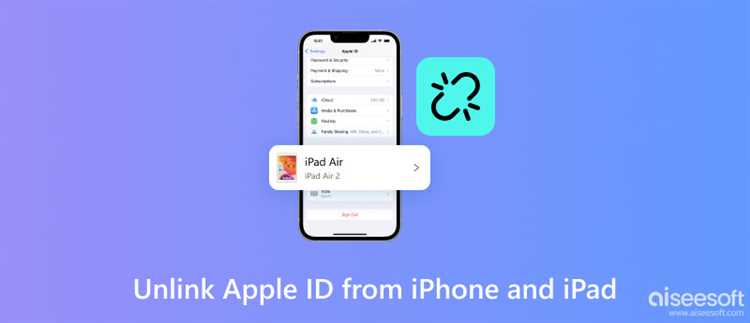
Смена Apple ID на iPhone напрямую влияет на доступ к сервисам Apple. При входе с новым аккаунтом данные, связанные с предыдущим Apple ID, включая резервные копии iCloud, историю покупок и подписки, не переносятся автоматически. Резервные копии старого аккаунта сохраняются в iCloud, но для их восстановления потребуется вход именно под старым Apple ID.
После смены Apple ID приложения и игры, купленные через предыдущий аккаунт, перестают обновляться. Если вы используете платные подписки Apple Music, iCloud+ или TV+, их нужно перенастраивать заново, иначе доступ будет закрыт. Для приложений, использующих облачные данные, таких как заметки, контакты или календари, важно убедиться, что они синхронизированы перед сменой аккаунта, иначе часть информации может быть потеряна.
Фото и видео, загруженные в iCloud Фото, не переносятся автоматически на новый Apple ID. Рекомендуется скачать все медиа на локальное устройство или внешний диск до смены аккаунта. Аналогично, сообщения iMessage и FaceTime могут перестать работать с новым Apple ID без дополнительной настройки, так как они привязаны к конкретному аккаунту.
Перед сменой Apple ID важно проверить состояние всех подключенных устройств, авторизованных на текущем аккаунте. Если на iPhone активирован «Локатор» и включена двухфакторная аутентификация, отключение старого Apple ID необходимо выполнить правильно, иначе устройство может быть заблокировано. Планирование смены аккаунта с учетом этих нюансов помогает избежать потери данных и прерывания работы сервисов Apple.
Как смена Apple ID влияет на доступ к iCloud и резервным копиям
При смене Apple ID доступ к резервным копиям iCloud, созданным на старом аккаунте, блокируется. Восстановить их можно только после повторного входа с предыдущим Apple ID. Новая учетная запись не имеет прав на старые резервные копии, даже если они занимают место на устройстве.
Все данные, синхронизированные с iCloud, включая контакты, календари, заметки и документы, останутся привязанными к старому аккаунту. Для переноса информации на новый Apple ID необходимо вручную экспортировать данные или использовать функцию «Семейный доступ» для совместного доступа к файлам.
Резервное копирование после смены Apple ID создается отдельно. Рекомендуется перед сменой аккаунта сделать локальную резервную копию через Finder или iTunes, чтобы иметь возможность восстановить все данные, включая настройки приложений и медиафайлы.
iCloud Drive и синхронизация фото также зависят от Apple ID. После смены аккаунта новые файлы будут сохраняться только в новом облаке, а старые файлы останутся недоступными. Для переноса медиа рекомендуется скачать их на устройство или внешнее хранилище до изменения Apple ID.
Что происходит с покупками в App Store и iTunes после смены аккаунта
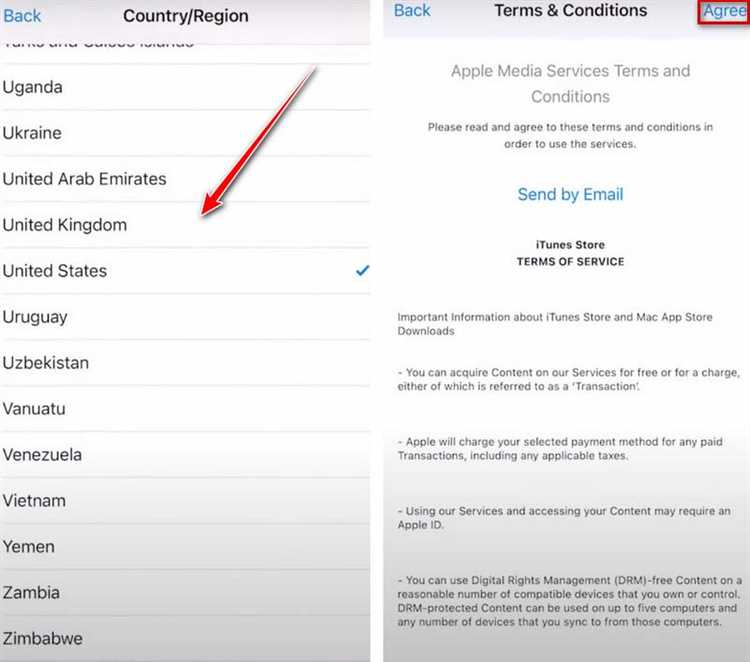
После смены Apple ID доступ к приложениям, музыке, фильмам и книгам, приобретенным на старом аккаунте, сохраняется на устройстве, но обновления и повторные загрузки становятся недоступными без входа в старый аккаунт.
Рекомендации по управлению покупками после смены аккаунта:
- Сохраняйте копии всех установленных приложений перед сменой Apple ID.
- Используйте функцию «Семейный доступ», чтобы предоставить доступ к ранее купленному контенту новому аккаунту.
- Для повторного скачивания музыки и фильмов войдите в App Store или iTunes с предыдущим Apple ID.
Подписки, связанные с App Store и iTunes, не переносятся автоматически. Каждую подписку необходимо отменить на старом аккаунте и оформить заново на новом, иначе сервисы станут недоступными.
Игры с привязкой к аккаунту, внутриигровые покупки и достижения также остаются на старом Apple ID. Перед сменой рекомендуется синхронизировать данные с разработчиком или экспортировать сохранения, если это поддерживается приложением.
Изменение Apple ID и работа с подписками Apple Music, TV+ и iCloud+

После смены Apple ID подписки на Apple Music, Apple TV+ и iCloud+ не переходят автоматически на новый аккаунт. Каждая подписка привязана к конкретному Apple ID и требует отдельной настройки после изменения аккаунта.
Для корректного переноса подписок рекомендуется следующее:
| Подписка | Что происходит после смены Apple ID | Рекомендации |
|---|---|---|
| Apple Music | Доступ к музыкальной библиотеке и плейлистам блокируется на новом аккаунте | Отменить подписку на старом аккаунте, затем оформить на новом. Для сохранения плейлистов использовать экспорт или Family Sharing |
| Apple TV+ | История просмотров и доступ к сериалам и фильмам на новом аккаунте отсутствует | Повторно оформить подписку на новом Apple ID. Для совместного доступа можно использовать Family Sharing |
| iCloud+ | Объем облачного хранилища и файлы остаются привязанными к старому Apple ID | Перед сменой аккаунта скачать все файлы или перенести их на новый iCloud. Оформить подписку на новом аккаунте, если требуется дополнительное пространство |
Важно учитывать, что отмена подписки на старом Apple ID не приводит к автоматическому переносу средств или оставшихся дней действия. Все подписки необходимо настраивать отдельно, чтобы избежать потери доступа к контенту.
Потеря доступа к старым сообщениям и контактам: что сохраняется
Смена Apple ID приводит к тому, что сообщения iMessage и звонки FaceTime, привязанные к старому аккаунту, становятся недоступными на новом Apple ID. История переписки и мультимедийные вложения не синхронизируются автоматически, даже если устройство продолжает использовать ту же SIM-карту.
Контакты, синхронизированные через iCloud, остаются на старом Apple ID. Чтобы сохранить их на новом аккаунте, необходимо экспортировать контакты через vCard или включить временную синхронизацию с устройством перед сменой аккаунта.
Для локальных сообщений и контактов, хранящихся на самом iPhone, доступ сохраняется, но они не будут автоматически интегрированы с новым Apple ID. Рекомендуется создать резервную копию через iTunes или Finder, чтобы восстановить все данные при необходимости.
Также важно учитывать, что группы iMessage и чаты с другими пользователями остаются привязанными к старому Apple ID. Для продолжения участия в этих чатах потребуется использовать старый аккаунт или попросить участников создать новые группы с новым Apple ID.
Влияние смены Apple ID на синхронизацию фото и видео в iCloud Фото
После смены Apple ID синхронизация фото и видео с iCloud Фото перестает работать с новым аккаунтом. Все изображения, загруженные в облако старого Apple ID, остаются привязанными к нему и не переносятся автоматически.
Для сохранения доступа к медиафайлам рекомендуется:
1. Скачать все фото и видео на локальное устройство или внешний накопитель перед сменой Apple ID.
2. При необходимости перенести файлы в новый iCloud Фото вручную или через компьютер с помощью Finder/ iTunes.
3. Проверить, что все альбомы и метаданные (теги, даты съемки) корректно сохранены, чтобы не потерять организацию коллекции.
После входа с новым Apple ID новые фото и видео будут загружаться в новое облачное хранилище. Если старый контент не был сохранен заранее, восстановить его через новый аккаунт невозможно.
Как смена аккаунта влияет на работу сторонних приложений и игр
После смены Apple ID приложения, установленные через App Store на старом аккаунте, остаются на устройстве, но обновления становятся недоступными без входа в исходный аккаунт. Это касается как бесплатных, так и платных приложений.
Игры с привязкой к Apple ID или использующие облачное сохранение через iCloud теряют доступ к сохраненным прогрессам на новом аккаунте. Перед сменой рекомендуется проверить поддержку экспорта сохранений или использование внешних облачных сервисов.
Сторонние приложения, которые используют iCloud для хранения данных, также теряют синхронизацию при смене Apple ID. Для сохранения информации нужно вручную экспортировать файлы, заметки или настройки приложения перед изменением аккаунта.
Приложения с авторизацией через старый Apple ID могут требовать повторного входа или сброса настроек. Рекомендуется записать учетные данные и проверить работу всех критичных приложений до смены аккаунта, чтобы избежать потери данных или функционала.
Настройка почты, календаря и заметок после изменения Apple ID

После смены Apple ID доступ к почте iCloud, календарям и заметкам старого аккаунта теряется на новом. Все данные остаются привязанными к старому Apple ID и не синхронизируются автоматически.
Для корректного переноса информации рекомендуется:
1. Экспортировать контакты и календари через файл .vcf или .ics перед сменой аккаунта.
2. Скопировать заметки, хранящиеся в iCloud, на локальное устройство или использовать функцию «Отправить в почту» для переноса на новый аккаунт.
3. Настроить новый Apple ID в разделе «Учетные записи» на iPhone и включить синхронизацию почты, календарей и заметок.
После настройки нового аккаунта новые события, письма и заметки будут сохраняться только в новом облаке. Для доступа к старым данным необходимо периодически входить в старый Apple ID или использовать экспортированные файлы.
Что проверить перед сменой Apple ID, чтобы не потерять данные
Перед сменой Apple ID важно убедиться, что все критичные данные сохранены и доступны для восстановления. Несоблюдение этих шагов может привести к потере медиафайлов, контактов, сообщений и подписок.
Основные действия перед сменой аккаунта:
- Сделать полную резервную копию iPhone через iCloud или локально через Finder/iTunes.
- Синхронизировать контакты, календари и заметки с устройством или экспортировать их в файлы .vcf и .ics.
- Скачать все фото и видео из iCloud Фото на локальное устройство или внешний накопитель.
- Проверить подписки Apple Music, TV+, iCloud+ и оформить их при необходимости заново на новом аккаунте.
- Записать данные входа для сторонних приложений и игр, использующих старый Apple ID для авторизации или облачного сохранения.
- Выключить «Найти iPhone» на старом Apple ID и убедиться, что двухфакторная аутентификация настроена корректно для нового аккаунта.
После выполнения этих шагов смена Apple ID пройдет без потери данных, а доступ к важной информации и сервисам будет сохранен.
Вопрос-ответ:
Что происходит с моими приложениями после смены Apple ID?
Приложения, установленные через старый Apple ID, остаются на устройстве, но не смогут обновляться без входа в исходный аккаунт. Платные приложения и игры сохраняют функционал, однако внутриигровые покупки и прогресс, синхронизированные через iCloud, могут стать недоступными на новом Apple ID. Для сохранения данных рекомендуется заранее сделать резервные копии и проверить возможность экспорта прогресса или сохранений.
Сохранится ли моя музыка и подписка Apple Music после смены аккаунта?
Музыка и подписка Apple Music привязаны к старому Apple ID. После смены аккаунта доступ к библиотеке и плейлистам пропадет. Чтобы продолжить прослушивание без потери контента, нужно либо использовать старый Apple ID для входа, либо экспортировать плейлисты и заново оформить подписку на новом аккаунте. Плейлисты можно сохранять через сторонние приложения или через экспорт в файлы.
Как перенести контакты и заметки на новый Apple ID?
Контакты и заметки, синхронизированные с iCloud, остаются на старом аккаунте. Для переноса их на новый Apple ID нужно выполнить экспорт: контакты можно сохранить в формате .vcf, заметки – через отправку по почте или копирование в локальное хранилище. После этого новый Apple ID можно настроить на устройстве и импортировать сохранённые файлы, чтобы данные снова стали доступны для синхронизации.
Что делать с фото и видео в iCloud Фото перед сменой Apple ID?
Все фото и видео, загруженные в iCloud Фото старого аккаунта, останутся недоступными на новом Apple ID. Рекомендуется скачать весь контент на iPhone, компьютер или внешний накопитель до смены аккаунта. После этого можно загрузить файлы в iCloud нового аккаунта. Альбомы, метки и сортировка не переносятся автоматически, их придется настроить заново.
Какие шаги помогут избежать потери данных перед сменой Apple ID?
Перед сменой аккаунта стоит создать полную резервную копию устройства через iCloud или локально через Finder/iTunes, сохранить контакты и календари в файлах .vcf и .ics, скачать фото и видео из iCloud, проверить подписки и записать данные для входа в сторонние приложения. Также необходимо отключить «Найти iPhone» на старом Apple ID и убедиться, что новый аккаунт готов к использованию для синхронизации почты, заметок и календарей.
Могу ли я восстановить старые сообщения и контакты после смены Apple ID?
Старые сообщения iMessage и звонки FaceTime привязаны к Apple ID, под которым они были созданы. После смены аккаунта они не синхронизируются с новым Apple ID и станут недоступны в обычном режиме. Контакты, заметки и календари, сохранённые в iCloud старого аккаунта, также останутся привязанными к нему. Чтобы сохранить доступ к этим данным, нужно заранее создать резервные копии: экспортировать контакты в .vcf, календари в .ics и сохранить заметки локально или через почту. Для сообщений можно использовать резервное копирование iPhone через Finder или iTunes. После этих действий на новом Apple ID можно восстановить данные из резервных копий или импортировать экспортированные файлы, но напрямую перенести их через облако нельзя.

 Загрузка...