Содержание статьи
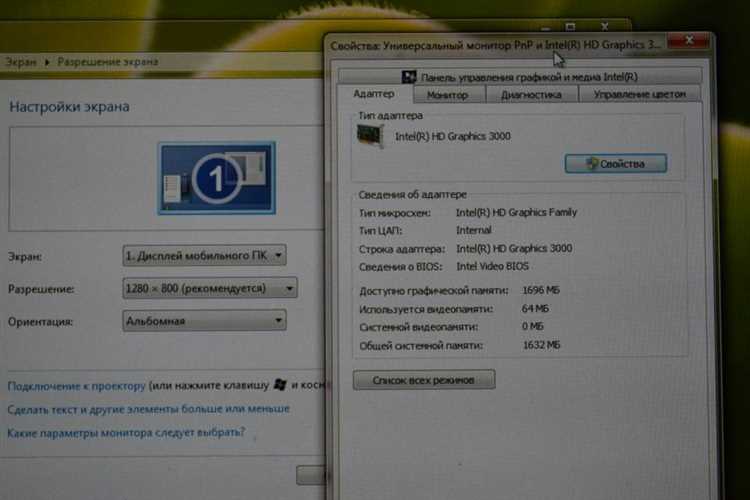
Универсальный монитор, который не поддерживает PnP (Plug and Play), не передаёт компьютеру автоматическую информацию о поддерживаемых разрешениях, частоте обновления и других параметрах. Это означает, что стандартные настройки операционной системы часто не подходят, и пользователю приходится вручную задавать параметры для корректной работы устройства. Игнорирование этих особенностей может привести к искажению изображения или невозможности загрузки в высоких разрешениях.
Работа с таким монитором требует точного определения его спецификаций. На задней панели обычно указаны максимальное разрешение, поддерживаемая частота обновления и тип видеовхода (VGA, DVI, HDMI, DisplayPort). Если эти данные отсутствуют, их можно найти в документации производителя или с помощью измерительных утилит для видеосигнала. Эти параметры станут основой для правильной настройки драйверов и операционной системы.
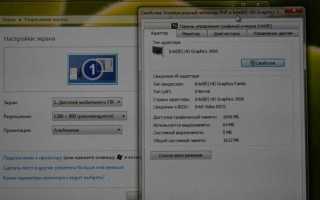
Для подключения не PnP монитора к компьютеру рекомендуется использовать стандартные универсальные драйверы, либо драйверы, предоставленные производителем. После установки драйвера важно вручную настроить разрешение и частоту обновления через панель управления графическим адаптером. В ряде случаев потребуется откалибровать цветопередачу и яркость, поскольку операционная система не получает эти данные автоматически.
Понимание ограничений и особенностей не PnP монитора позволяет правильно настроить рабочее место, избежать проблем с совместимостью и использовать дисплей с максимальной отдачей. Даже без автоматического распознавания, соблюдение конкретных параметров обеспечивает стабильное изображение и долговечность устройства.
Как определить, что монитор не поддерживает PnP
Второй способ проверки – использование диспетчера устройств в Windows или аналогичных инструментов в других ОС. В разделе «Мониторы» устройство без PnP будет отображаться с общим именем, а не конкретной моделью. Если нет идентификатора EDID (Extended Display Identification Data), который передаёт монитор, система не сможет определить точные параметры.
Третий метод – визуальный осмотр задней панели и документации. Мониторы без PnP часто относятся к старым моделям и имеют маркировку «Non-PnP» или отсутствует информация о поддержке EDID. Часто такие устройства поддерживают ограниченное количество стандартных разрешений (например, 1024×768, 1280×1024) и фиксированную частоту обновления.
Программные утилиты, такие как Monitor Asset Manager или HWiNFO, позволяют извлечь EDID напрямую. Если эти программы не показывают данные о разрешении, частоте обновления и цветовых характеристиках, значит, монитор не поддерживает PnP. Это подтверждает необходимость ручной настройки всех параметров для корректного отображения изображения.
Наконец, тестирование на другом компьютере или с другим видеовыходом также помогает подтвердить статус PnP. Если устройство не определяется автоматически в разных системах и всегда требует ручной конфигурации драйвера и разрешения, монитор однозначно относится к категории не PnP.
Особенности установки драйверов для универсального монитора
Универсальные мониторы без поддержки PnP требуют ручного выбора драйвера. Стандартные драйверы операционной системы часто ограничиваются базовыми параметрами и не обеспечивают точное разрешение или частоту обновления. Для корректной работы рекомендуется использовать драйверы производителя, если они доступны, либо универсальные драйверы, поддерживающие EDID-запросы.
Перед установкой драйвера важно отключить автоматическое обновление через Windows Update, чтобы система не заменила вручную установленный драйвер на стандартный. После установки необходимо проверить, совпадает ли установленное разрешение и частота обновления с характеристиками монитора, указанными на задней панели или в документации.
Если драйвер поставляется в виде INF-файла, его нужно подключить через диспетчер устройств, выбирая пункт «Обновить драйвер» → «Выбрать драйвер вручную» → «Обзор». После этого следует перезагрузить систему для применения настроек, иначе устройство может работать с ограниченной цветопередачей и стандартным разрешением 800×600 или 1024×768.
Для старых моделей без официальных драйверов допустимо использовать универсальные VESA-драйверы. Они позволяют задать стандартные разрешения и частоты, но не всегда поддерживают максимальные параметры устройства. В этом случае рекомендуется вручную настроить разрешение через панель управления графической карты, избегая превышения максимальной частоты монитора.
После успешной установки драйвера полезно сохранить конфигурацию с помощью профилей графического адаптера. Это упрощает повторное подключение монитора и предотвращает сброс параметров при обновлениях системы или смене видеовыхода.
Настройка разрешения и частоты обновления вручную
Для мониторов без PnP автоматическая настройка разрешения и частоты обновления недоступна, поэтому все параметры приходится задавать вручную через операционную систему или драйвер видеокарты. Неправильное значение может привести к искажению изображения или отсутствию сигнала.
Рекомендуемая последовательность действий:
- Определите максимально поддерживаемое разрешение и частоту обновления монитора по документации или маркировке на задней панели.
- Откройте панель управления видеокартой (NVIDIA Control Panel, AMD Radeon Settings, Intel Graphics Command Center) или стандартные настройки дисплея в Windows.
- Выберите пункт «Создать пользовательское разрешение» или «Custom Resolution» для точной настройки параметров.
- Установите разрешение, соответствующее характеристикам монитора, и выберите частоту обновления, не превышающую максимально допустимую.
- Примените настройки и проверьте стабильность изображения. Если экран мерцает или остаётся чёрным, уменьшите частоту на одну позицию ниже максимальной.
- Сохраните созданный профиль, чтобы при следующем подключении монитора параметры не сбрасывались.
Дополнительно стоит учитывать:
- Для старых VGA-мониторов предпочтительна частота обновления 60–75 Гц, при превышении может возникнуть мерцание.
- Для цифровых подключений (DVI, HDMI) поддерживаются более высокие частоты, но необходимо проверять ограничения кабеля и видеокарты.
- Если монитор поддерживает нестандартные разрешения, используйте утилиты графического драйвера для их добавления, иначе система будет предлагать только стандартные варианты.
- После каждой настройки проверяйте отображение текста и графики на экране – искажения или размытость указывают на несовпадение разрешения и частоты.
Правильная ручная настройка обеспечивает стабильную работу монитора, точную цветопередачу и отсутствие мерцания даже без поддержки PnP.
Проблемы с цветопередачей и способы их корректировки
На универсальных мониторах без PnP часто наблюдаются неправильные оттенки, низкая контрастность или перекос в красный, зелёный или синий канал. Это связано с тем, что система не получает EDID-информацию о цветовых характеристиках, а стандартные драйверы задают универсальные профили.
Для исправления цветопередачи рекомендуется использовать следующие методы:
- Калибровка через панель видеокарты: NVIDIA, AMD и Intel позволяют вручную настраивать гамму, яркость, контрастность и баланс каналов RGB. Настройка должна проводиться на основе визуальной проверки или тестовых изображений.
- Создание ICC-профиля: Если есть доступ к колориметру, создайте индивидуальный профиль для монитора. Профиль можно установить через «Центр управления цветом» в Windows или через программное обеспечение видеокарты.
- Настройка с помощью встроенного меню монитора: Используйте кнопки на корпусе для корректировки яркости, контрастности, температуры цвета и отдельных каналов RGB. Часто заводские настройки «Стандарт» или «sRGB» дают более точную цветопередачу, чем режим «Авто».
- Проверка кабеля и разъёмов: Для цифрового сигнала (DVI, HDMI, DisplayPort) важно использовать качественный кабель, так как дешёвые или повреждённые кабели могут искажать цвета. Для VGA рекомендуется избегать длинных кабелей без усилителя сигнала.
- Использование тестовых изображений: Градиенты, шкалы серого и цветовые таблицы помогают выявить перекосы и неравномерность подсветки, что позволяет точно корректировать настройки.
Соблюдение этих шагов обеспечивает более точное отображение цветов и уменьшает искажения даже на мониторах без автоматического распознавания PnP, сохраняя детализацию и равномерность изображения.
Подключение нескольких не PnP мониторов к одному компьютеру
Рекомендуемые шаги для корректного подключения:
- Определите максимальное разрешение и частоту обновления каждого монитора по маркировке или документации.
- Подключайте каждый монитор к отдельному видеовыходу, избегая использования сплиттеров, которые не поддерживают независимую настройку сигналов.
- Настройте разрешение и частоту обновления через драйвер видеокарты или стандартные системные настройки для каждого дисплея отдельно. При несовпадении частот возможны артефакты при перетаскивании окон между экранами.
- Если видеокарта поддерживает профили, создайте отдельный профиль для конфигурации с несколькими не PnP мониторами. Это ускорит повторное подключение и предотвратит сброс настроек.
- Проверяйте синхронизацию цветопередачи и яркости, особенно если мониторы одной модели нет или они старые. Разница в калибровке может создавать заметные визуальные различия между экранами.
- Для работы с разными разрешениями используйте функцию масштабирования системы, чтобы текст и интерфейс оставались читаемыми на всех дисплеях.
Соблюдение этих правил обеспечивает стабильное изображение, предотвращает мерцание и позволяет использовать несколько мониторов без автоматического PnP распознавания одновременно, сохраняя индивидуальные характеристики каждого дисплея.
Использование адаптеров и переходников с универсальным монитором
При подключении универсального монитора без PnP к современному компьютеру часто требуется использование адаптеров или переходников между различными видеовыходами. Например, старые VGA-мониторы могут подключаться через DVI-to-VGA или HDMI-to-VGA адаптер, но при этом необходимо учитывать ограничения сигнала.
Рекомендации по использованию адаптеров:
- Проверяйте совместимость адаптера: активные адаптеры необходимы для преобразования цифрового сигнала в аналоговый и обратно. Пассивные адаптеры подходят только при совместимых стандартах.
- Следите за поддерживаемым разрешением: каждый переходник имеет максимальное разрешение и частоту обновления. Превышение этих значений приведёт к мерцанию, потере сигнала или искажению изображения.
- Используйте качественные кабели: дешёвые или длинные кабели через адаптер снижают стабильность сигнала и могут вызвать искажение цветов или горизонтальные полосы.
- Настраивайте параметры вручную: после подключения через адаптер требуется вручную задать разрешение и частоту обновления через драйвер видеокарты, так как PnP-информация не передаётся.
- Проверяйте цветопередачу: адаптеры могут влиять на гамму и контрастность. Рекомендуется калибровка через видеокарту или встроенное меню монитора.
- Для нескольких мониторов: при использовании нескольких адаптеров соблюдайте одинаковые типы подключения и частоты, чтобы избежать рассинхронизации изображения между экранами.
Правильный выбор адаптера и настройка параметров обеспечивают стабильное изображение и минимизируют потерю качества даже на мониторах без поддержки PnP, позволяя использовать устаревшие дисплеи с современными видеовыходами.
Вопрос-ответ:
Как узнать, что мой монитор не поддерживает PnP?
Если при подключении к компьютеру устройство определяется как «Стандартный монитор» и система не отображает его модель, разрешение или частоту обновления, это указывает на отсутствие поддержки PnP. Также можно проверить диспетчер устройств: отсутствие идентификатора EDID и отсутствие конкретной модели в списке мониторов подтверждает, что компьютер не получает автоматическую информацию о характеристиках устройства. Для точного подтверждения стоит проверить маркировку на задней панели или документацию производителя.
Можно ли использовать драйверы универсального монитора вместо фирменных?
Да, если производитель не предоставляет собственные драйверы, допустимо использовать универсальные VESA-драйверы. Они позволяют вручную задавать разрешение и частоту обновления. Однако при этом не всегда удаётся задать максимальные параметры монитора, поэтому после установки драйвера необходимо проверить, соответствует ли разрешение заявленным характеристикам и при необходимости настроить параметры через панель управления видеокартой.
Как правильно настроить частоту обновления и разрешение на не PnP мониторе?
Сначала нужно определить максимально поддерживаемое разрешение и частоту обновления, указанные на мониторе или в документации. Затем через панель управления видеокарты создаётся пользовательское разрешение: задаются ширина и высота экрана, частота обновления и глубина цвета. После применения настроек проверяют изображение на мерцание или искажения. При необходимости частоту уменьшают на одну позицию ниже максимальной и сохраняют созданный профиль для последующего использования.
Почему цвета на не PnP мониторе часто искажены и как их исправить?
Система не получает информацию о цветовых характеристиках, поэтому по умолчанию используется стандартный профиль, который может искажать оттенки. Для исправления можно вручную настроить гамму и баланс каналов RGB через драйвер видеокарты или меню монитора. Если есть колориметр, создаётся индивидуальный ICC-профиль. Также важно проверять кабель: плохое соединение, особенно при аналоговом VGA, может влиять на точность цветов.
Можно ли подключить несколько не PnP мониторов к одному компьютеру без проблем?
Да, но каждый монитор необходимо настраивать вручную. Для каждого дисплея задаются разрешение и частота обновления через драйвер видеокарты. Несогласованные параметры могут вызывать мерцание и искажение изображения при перемещении окон между экранами. При использовании нескольких адаптеров следует выбирать одинаковые типы подключения и проверять цветопередачу, чтобы картинка на всех мониторах была согласованной. Создание профилей для каждого монитора облегчает повторное подключение.

 Загрузка...