Содержание статьи
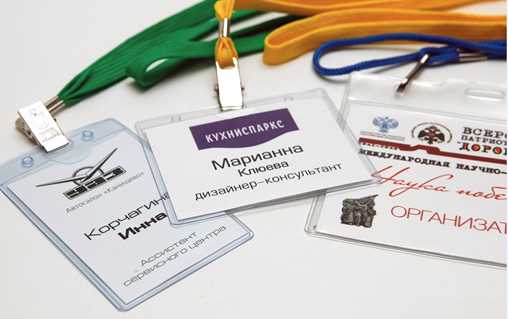
В Tilda фичерные бейджики реализованы на уровне настроек блоков и не требуют работы с кодом. Они доступны в популярных категориях: карточки товаров, тарифные планы, каталоги, Zero Block с ручной настройкой. Ключевая особенность – жёсткая привязка к конкретному блоку, а не ко всей странице. Это позволяет управлять акцентами точечно, не перегружая интерфейс и не нарушая визуальную иерархию.
При проектировании страницы важно учитывать, что бейджик – не декоративный элемент, а носитель конкретного сигнала. Оптимальная длина текста – 1–2 слова, цвет должен контрастировать с фоном карточки, а размещение – не перекрывать ключевые данные: цену, заголовок или кнопку. В Tilda бейджик чаще всего располагается в углу карточки, что соответствует привычным паттернам пользовательского восприятия и снижает вероятность визуального конфликта.
Грамотное использование фичерных бейджиков упрощает сравнение предложений, выделяет приоритетные позиции и снижает когнитивную нагрузку. Особенно это заметно на страницах с большим количеством однотипных блоков, где без визуальных маркеров пользователь тратит больше времени на анализ. Именно поэтому понимание назначения и ограничений фичерного бейджика в Tilda напрямую влияет на структуру и читаемость страницы.
Что такое фичерный бейджик в интерфейсе Tilda и как он выглядит
Внешне фичерный бейджик представляет собой небольшую плашку с текстом, чаще всего прямоугольной или скруглённой формы. По умолчанию он содержит короткую надпись длиной до 10–12 символов, что обусловлено ограниченной площадью и требованиями к читаемости. Текст внутри бейджика всегда вторичен по размеру относительно заголовка карточки, но выигрывает за счёт цветового контраста и положения.
В стандартных блоках Tilda бейджик размещается в верхнем левом или правом углу карточки. Такое расположение соответствует привычному сценарию просмотра: пользователь сканирует страницу сверху вниз и слева направо, поэтому метка попадает в поле зрения до прочтения основного текста. В Zero Block положение задаётся вручную, но рекомендуется сохранять угловое размещение, чтобы не нарушать ожидаемое поведение интерфейса.
Фичерный бейджик не содержит интерактивных элементов и не используется как кнопка. Его задача – передать статус или характеристику объекта в одном визуальном сигнале. Для этого в Tilda предусмотрены настройки цвета фона и текста, позволяющие отличать типы бейджиков между собой: акционные, рекомендательные, информационные. Использование одинакового стиля для всех бейджиков на странице помогает сохранить визуальную согласованность и избежать визуального шума.
Где на сайте отображается фичерный бейджик и какие блоки его поддерживают
Фичерный бейджик отображается внутри отдельных контентных блоков и всегда привязан к конкретной карточке или элементу, а не к секции целиком. Чаще всего он используется на страницах с повторяющейся структурой: каталоги товаров, тарифные сетки, списки услуг, блоки с преимуществами. Такое размещение позволяет выделять приоритетные позиции без изменения порядка элементов и без вмешательства в основной контент.
Поддержка фичерных бейджиков зависит от типа блока в Tilda. В стандартной библиотеке они доступны не во всех категориях, поэтому перед проектированием структуры страницы важно понимать ограничения платформы.
| Тип блока | Поддержка фичерного бейджика |
| Карточки товаров (Store) | Да, через настройки товара |
| Тарифные планы | Да, для отдельных тарифов |
| Каталоги услуг | Да, в карточках услуг |
| Блоки преимуществ | Ограниченно, зависит от шаблона |
| Zero Block | Да, при ручной настройке |
В Zero Block фичерный бейджик не является отдельной сущностью и создаётся вручную как текстовый или графический элемент, размещённый поверх карточки. Это даёт полную свободу в оформлении, но требует соблюдения единых отступов, размеров и цветов, чтобы визуально бейджик не выбивался из общей логики сайта.
На практике фичерные бейджики размещают на первом экране каталогов, в сравнительных блоках и в секциях с выбором вариантов. Использование их в текстовых или одноэкранных блоках нецелесообразно, так как там отсутствует конкуренция элементов и визуальный акцент теряет смысл.
Для каких задач используют фичерный бейджик на лендингах и страницах услуг
Фичерный бейджик на лендингах применяют для расстановки приоритетов между однотипными предложениями. Когда на странице представлены несколько услуг или тарифов с похожей структурой, бейджик позволяет указать рекомендуемый вариант без изменения порядка карточек. На практике это используется для выделения основного тарифа, флагманской услуги или предложения с оптимальным набором параметров.
На страницах услуг бейджик часто решает задачу передачи статуса. Метки «Новинка», «Обновлено», «Популярно» позволяют пользователю сразу понять, какие позиции актуальны или чаще выбираются. Такой сигнал особенно важен при первом визите, когда отсутствует контекст и требуется быстрое ориентирование в ассортименте.
Отдельная задача – акцент на временных условиях. Фичерный бейджик подходит для указания ограниченных предложений: скидок, специальных условий, бонусов. Короткая подпись в углу карточки визуально отделяет временное преимущество от постоянных характеристик услуги и не перегружает описание. При этом рекомендуется избегать длинных формулировок и использовать один бейджик на карточку, чтобы не снижать читаемость.
На лендингах с последовательным сценарием просмотра бейджик применяют как навигационный ориентир. Он помогает пользователю быстрее найти нужный блок при прокрутке, особенно если карточки визуально похожи. В таких случаях важно сохранять единый стиль бейджиков по всей странице, чтобы они считывались как элементы одной системы, а не как разрозненные декоративные акценты.
Фичерные бейджики также используют для снижения нагрузки на текст. Вместо добавления пояснений в заголовок или описание услуги, ключевую характеристику выносят в компактную метку. Это позволяет сохранить лаконичную структуру карточки и не нарушать визуальный баланс между текстом, ценой и кнопками действия.
Как добавить фичерный бейджик в Tilda через настройки блока
Добавление фичерного бейджика в Tilda выполняется через настройки конкретного блока и не требует подключения сторонних инструментов. Бейджик настраивается на уровне отдельной карточки, поэтому перед началом важно выбрать блок с поддержкой данной функции: тарифы, карточки услуг или товары.
Последовательность действий в стандартных блоках выглядит следующим образом:
- Откройте страницу в редакторе Tilda и наведите курсор на нужный блок.
- Нажмите кнопку настроек блока и перейдите в раздел параметров карточек.
- Выберите конкретный элемент, к которому требуется добавить бейджик.
- Активируйте поле фичерного бейджика и введите короткий текст метки.
После включения бейджика рекомендуется сразу проверить его отображение на разных разрешениях. В настройках блока можно задать цвет фона и текста бейджика, чтобы он контрастировал с карточкой и не сливался с изображением или фоном. Оптимально использовать один цвет для всех бейджиков одного типа на странице.
При работе с каталогами и тарифами важно учитывать логику повторения. Если бейджик нужен только для одной позиции, его следует включать вручную только у неё, а не копировать настройки на все карточки. Это помогает избежать ситуации, когда визуальный акцент теряет смысл из-за избыточного использования.
В Zero Block фичерный бейджик добавляется иначе:
- Создаётся текстовый или графический элемент с короткой надписью.
- Элемент размещается поверх карточки с помощью слоёв.
- Фиксируются отступы и размеры для десктопа и мобильных версий.
При ручной настройке важно заранее определить единые параметры бейджика: размер шрифта, форму и позицию. Это позволяет сохранить визуальную согласованность при добавлении новых карточек или изменении структуры страницы.
Какие параметры можно изменить: текст, цвет, форма и позиция бейджика
Фичерный бейджик в Tilda настраивается через параметры блока или вручную в Zero Block, при этом набор доступных опций зависит от выбранного способа реализации. Основные изменения касаются текста, цветовой схемы, геометрии плашки и её расположения относительно карточки.
Текст бейджика должен быть кратким и однозначным. Рекомендуется использовать формулировки длиной не более двух слов или 8–12 символов. Это снижает риск переноса строк и сохраняет компактность элемента. Для разных типов сигналов лучше заранее определить фиксированные формулировки и не менять их от карточки к карточке.
- Используйте существительные или краткие статусы без глаголов.
- Избегайте дублирования информации из заголовка или описания.
- Сохраняйте единый регистр букв по всей странице.
Цвет бейджика задаётся отдельно для фона и текста. Контраст должен оставаться стабильным при любом фоне карточки, включая изображения. Для информационных меток подходят нейтральные оттенки, для акционных – более насыщенные. В пределах одной страницы желательно использовать не более двух цветовых вариантов, чтобы визуальные акценты не конкурировали между собой.
Форма бейджика в стандартных блоках ограничена предустановленными вариантами: прямоугольник или плашка со скруглёнными углами. В Zero Block форма задаётся вручную и может быть любой, однако на практике предпочтение отдают простым геометрическим решениям. Сильное скругление или сложные контуры ухудшают считывание при уменьшении экрана.
Позиция бейджика влияет на его заметность и не должна перекрывать ключевые элементы карточки. Наиболее устойчивые варианты размещения:
- верхний левый угол для информационных статусов;
- верхний правый угол для акционных пометок;
- одинаковая позиция для всех карточек одного типа.
При адаптации под мобильные устройства важно проверить, чтобы бейджик не выходил за границы карточки и не накладывался на кнопки. Фиксация отступов и размеров на этапе настройки помогает избежать ручных правок при последующих изменениях контента.
Ограничения фичерных бейджиков в Tilda и частые ошибки при использовании
Фичерные бейджики в Tilda имеют ряд ограничений, которые важно учитывать при проектировании страницы. В стандартных блоках они привязаны к отдельной карточке и не могут автоматически распространяться на весь блок или повторяющиеся элементы. Это требует ручного включения бейджика для каждой позиции, что увеличивает время настройки при больших каталогах.
Еще одно ограничение связано с формой и размером. В стандартных блоках доступны только прямоугольные и скруглённые плашки, а текст ограничен по длине. При попытке добавить длинное сообщение или нестандартный элемент размер бейджика измениться некорректно, и текст может обрезаться или накладываться на контент карточки.
Частые ошибки при использовании бейджиков:
- Применение бейджиков ко всем карточкам подряд без анализа значимости. В результате визуальный акцент теряется, и пользователь не понимает, какая позиция действительно важна.
- Выбор цвета с низким контрастом относительно фона карточки. Это делает метку малозаметной и снижает её функциональность.
- Размещение бейджика поверх ключевых элементов карточки – цены, кнопки или заголовка. Такой подход нарушает читаемость и мешает взаимодействию с элементом.
- Использование слишком длинного текста или сложной формы. На мобильных версиях это приводит к обрезанию текста и нарушению визуального баланса.
- Несоблюдение единого стиля по странице. Разные шрифты, цвета и формы бейджиков создают ощущение хаоса и снижают доверие к информации.
Чтобы избежать ошибок, рекомендуется заранее определять типы бейджиков, их текст, цвет и позицию для каждого блока, а также проверять отображение на разных устройствах. В случаях с Zero Block необходимо фиксировать размеры и отступы вручную, чтобы элемент не нарушал структуру карточки и не мешал взаимодействию пользователя.
Примеры применения фичерного бейджика для акций, новинок и статусов
Фичерный бейджик в Tilda используется для выделения ключевых характеристик карточки и передачи пользователю важной информации в компактной форме. Для акций метка обычно содержит текст вроде «-20%» или «Скидка» и располагается в верхнем углу карточки товара. Это позволяет сразу привлечь внимание к выгодному предложению без изменения описания или цены.
Для новинок и обновлений применяют бейджики с надписями «Новинка» или «Обновлено». Размещение таких меток особенно эффективно в каталогах с большим количеством карточек, когда пользователь быстро сканирует страницу. Рекомендуется сохранять единый цвет и форму для всех новинок, чтобы визуальный сигнал был однозначным и легко считывался.
Статусные бейджики применяются для обозначения популярности или приоритетности позиции: «Хит», «Рекомендуем», «Топ продаж». Они помогают пользователю ориентироваться при выборе между похожими товарами или услугами. Для усиления эффекта используют контрастные цвета, которые выделяют метку на фоне карточки, не закрывая ключевую информацию.
На лендингах с тарифными планами бейджики могут показывать оптимальный вариант: «Лучший выбор». Такой подход снижает когнитивную нагрузку и упрощает процесс сравнения, особенно когда тарифы имеют схожие параметры. При этом важно использовать только один бейджик на карточку, чтобы акцент оставался точечным и информативным.
При проектировании страниц рекомендуется заранее определить типы бейджиков и их назначение, чтобы каждая метка выполняла конкретную задачу: выделять акцию, отмечать новинку или сигнализировать о статусе. Единообразие шрифта, размера и позиции по всей странице обеспечивает быстрый визуальный ориентир и сохраняет читабельность.
Вопрос-ответ:
Можно ли использовать фичерный бейджик на мобильной версии сайта?
Да, бейджики отображаются на мобильных устройствах, но важно проверить, чтобы размер и положение не перекрывали текст, кнопку или изображение. В Tilda для этого можно задать отдельные отступы и размеры для мобильной версии блока, чтобы бейджик оставался заметным, но не мешал восприятию контента.
Какой текст лучше использовать на фичерном бейджике?
Текст должен быть коротким и точным. Обычно используют одно-два слова или до 12 символов, например «Хит», «Новинка», «-20%». Слишком длинные надписи плохо считываются и могут обрезаться на мобильных экранах. Также желательно выбирать формулировки, которые не дублируют информацию из заголовка или описания карточки.
Можно ли изменять форму и цвет бейджика в стандартных блоках Tilda?
В стандартных блоках доступны прямоугольные и слегка скруглённые плашки. Цвет текста и фона можно изменить через настройки блока, чтобы бейджик выделялся на фоне карточки. Для нестандартной формы или сложного оформления используют Zero Block, где элемент создаётся вручную и размещается поверх карточки.
Почему на некоторых карточках бейджик не отображается?
Причины могут быть связаны с типом блока или настройками элемента. Бейджики поддерживаются не всеми блоками: они работают на карточках товаров, тарифов, услуг и некоторых блоках преимуществ. Если блок не поддерживает бейджики, его можно дублировать в Zero Block и добавить метку вручную. Также проверяют, чтобы бейджик был активирован для конкретной карточки и не скрыт настройками видимости.
Как избежать ошибок при добавлении нескольких бейджиков на одну страницу?
Лучше использовать один бейджик на карточку, чтобы сохранить акцент. Частые ошибки: одинаковые метки на все карточки без анализа важности, низкий контраст цвета, наложение на заголовок или кнопку, слишком длинный текст и отсутствие единого стиля. Для стабильного результата заранее определяют цвет, форму, текст и положение бейджиков, проверяя отображение на разных устройствах.
Как правильно использовать фичерный бейджик на страницах с большим количеством карточек?
При большом количестве карточек бейджик помогает быстро выделить приоритетные позиции, но его нельзя размещать на всех элементах подряд. Оптимально выбрать один критерий для метки — акцию, новинку или статус — и применять его только к значимым карточкам. Текст бейджика должен быть коротким, читаемым и контрастным по отношению к фону. Также важно проверить положение бейджика на мобильной версии, чтобы он не перекрывал ключевую информацию. Единообразие формы, цвета и размера по всей странице позволяет пользователю мгновенно понимать смысл метки и быстро ориентироваться в предложениях.

 Загрузка...