Содержание статьи
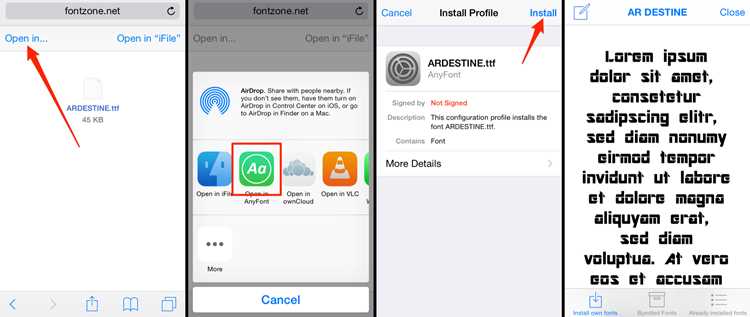
В iOS шрифт влияет не только на внешний вид интерфейса, но и на удобство чтения уведомлений, сообщений и контента в приложениях. Apple использует системный шрифт San Francisco, однако пользователь может изменять его восприятие за счёт настроек размера, насыщенности, контраста и альтернативных шрифтов, подключаемых через приложения. Эти возможности встроены в систему и не требуют взлома устройства.
Начиная с iOS 13, в настройках появилась поддержка пользовательских шрифтов, которые можно устанавливать через App Store и применять в совместимых приложениях – текстовых редакторах, мессенджерах, заметках и почтовых клиентах. Дополнительно iOS предлагает тонкую настройку отображения текста через раздел «Универсальный доступ», где регулируется толщина символов, межстрочный контраст и масштабирование интерфейса.
Отдельное внимание заслуживает экран блокировки в iOS 16 и новее: система позволяет выбирать стиль и толщину шрифта часов, что напрямую влияет на визуальное восприятие устройства. В сочетании со сторонними клавиатурами и шрифтовыми генераторами можно добиться нестандартного оформления текста без потери совместимости с популярными сервисами и приложениями.
Красивый шрифт на iPhone: способы и настройки

iPhone использует системный шрифт San Francisco, который нельзя полностью заменить во всей системе, но его внешний вид можно заметно изменить через встроенные параметры. В разделе «Настройки → Экран и яркость → Размер текста» доступна шкала масштабирования, влияющая на интерфейс приложений, меню и уведомлений. Для акцента на тексте полезно включить опцию «Жирный шрифт», которая повышает читаемость без изменения дизайна iOS.
Дополнительные возможности сосредоточены в меню «Настройки → Универсальный доступ → Отображение и размер текста». Здесь настраивается увеличение текста сверх стандартного лимита, усиление контраста, сглаживание краёв символов и выделение текста более плотным начертанием. Эти параметры применяются системно и подходят для пользователей, которым важно визуальное восприятие без сторонних решений.
Поддержка пользовательских шрифтов реализована через приложения из App Store, такие как Font Diner, iFont или AnyFont. После установки шрифта он становится доступен внутри совместимых приложений – Pages, Keynote, Word, некоторых мессенджеров и редакторов. Загрузка выполняется через профиль конфигурации, который активируется в разделе «Настройки → Основные → VPN и управление устройством».
Для нестандартного оформления сообщений и публикаций применяются клавиатуры со встроенными наборами декоративных символов. Они не меняют системный шрифт, но позволяют вводить текст с альтернативным начертанием в социальных сетях, мессенджерах и комментариях. Такой способ не требует дополнительной настройки и работает на любых версиях iOS.
В iOS 16 и новее внешний вид шрифта можно изменить на экране блокировки. При редактировании экрана доступны несколько стилей часов с разной толщиной и формой цифр. Эти изменения не затрагивают остальной интерфейс, но заметно влияют на общее впечатление от устройства.
Изменение размера и жирности системного шрифта через «Настройки»

Управление параметрами системного шрифта начинается в разделе «Настройки → Экран и яркость». Пункт «Размер текста» позволяет изменить масштаб шрифта с помощью ползунка, который влияет на отображение текста в интерфейсе iOS, уведомлениях, системных меню и стандартных приложениях. Изменения применяются сразу и не требуют перезагрузки устройства.
Функция «Жирный шрифт» активируется в этом же разделе и усиливает визуальную плотность символов. После включения iPhone выполняет краткий перезапуск интерфейса, а текст становится более контрастным в заголовках, списках, кнопках и навигационных элементах. Этот параметр не затрагивает изображения и декоративные шрифты внутри сторонних приложений.
Расширенный диапазон размеров доступен через «Настройки → Универсальный доступ → Отображение и размер текста → Увеличение текста». Здесь можно задать крупный шрифт, превышающий стандартные значения. Настройка работает с приложениями, поддерживающими Dynamic Type, включая Safari, Заметки, Telegram и Instagram.
Для сбалансированного результата рекомендуется увеличивать размер текста постепенно и сочетать его с умеренной жирностью. Такой подход сохраняет читаемость длинных строк, предотвращает наложение элементов и обеспечивает аккуратный внешний вид интерфейса.
Настройка шрифтов в разделе «Универсальный доступ» для чтения и интерфейса

Раздел «Настройки → Универсальный доступ → Отображение и размер текста» содержит инструменты, которые напрямую влияют на восприятие шрифта в iOS. Параметр «Увеличение текста» расширяет стандартную шкалу размера и применяется к приложениям, поддерживающим Dynamic Type, включая браузеры, почтовые клиенты и мессенджеры.
Опция «Увеличить контраст» делает символы визуально чётче за счёт затемнения текста и ослабления фона. Для чтения длинных текстов полезно включить «Уменьшение прозрачности», которое убирает размытые подложки под меню и уведомления, улучшая различимость букв.
Пункт «Фильтры цвета» и настройка «Увеличение различия» позволяют адаптировать отображение шрифтов под индивидуальное восприятие, особенно при длительном чтении. Эти параметры не изменяют форму букв, но влияют на их видимость в интерфейсе и системных окнах.
Для навигации по меню и спискам применяется функция «Выделение кнопок», добавляющая подчёркивание активных элементов. В сочетании с увеличенным размером текста она делает интерфейс более понятным без вмешательства в дизайн приложений.
Использование сторонних клавиатур с декоративными шрифтами для текста

Сторонние клавиатуры позволяют вводить текст с нестандартным оформлением без изменения системного шрифта iOS. Они подменяют обычные символы на альтернативные Unicode-аналоги, которые корректно отображаются в мессенджерах, социальных сетях и комментариях.
Для установки клавиатуры необходимо загрузить приложение из App Store и добавить его в «Настройки → Основные → Клавиатура → Клавиатуры → Новые клавиатуры». После активации декоративные стили становятся доступны при переключении языка ввода.
Наиболее востребованные функции таких клавиатур:
- набор текста с рукописным, моноширинным или контурным начертанием;
- быстрое копирование оформленного текста для вставки в другие приложения;
- поддержка цифр, символов и эмодзи в одном стиле;
- предварительный просмотр текста перед отправкой.
При выборе клавиатуры следует учитывать ограничения:
- декоративный шрифт не применяется к системным меню и интерфейсу;
- часть символов может отображаться некорректно на старых версиях iOS или Android;
- в некоторых приложениях стиль применяется только к сообщениям, но не к именам профиля.
Для стабильной работы рекомендуется использовать клавиатуры с регулярными обновлениями и минимальным запросом разрешений, отключая полный доступ, если оформление текста не требует синхронизации или облачных функций.
Установка пользовательских шрифтов через профили и приложения из App Store
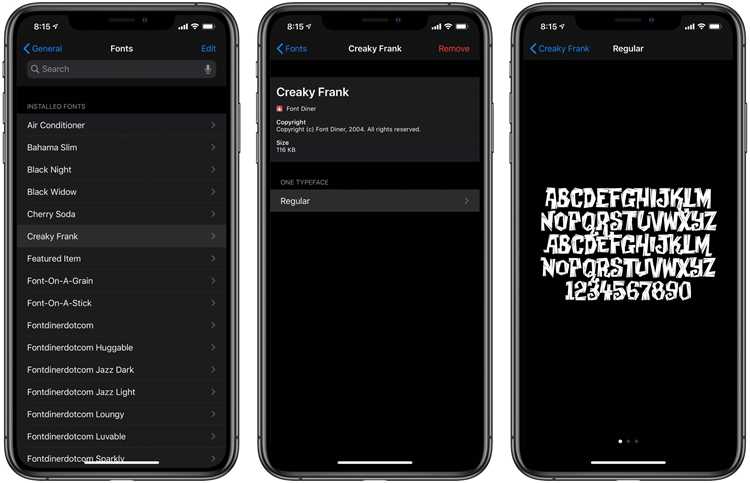
iOS поддерживает установку пользовательских шрифтов начиная с версии 13, но их добавление выполняется только через специализированные приложения из App Store. Такие программы загружают файлы форматов .ttf и .otf и создают профиль конфигурации, который регистрирует шрифты в системе.
Процесс установки состоит из нескольких шагов: загрузка приложения, выбор шрифта, подтверждение установки профиля и его активация в разделе «Настройки → Основные → VPN и управление устройством». После подтверждения шрифт появляется в системном списке и становится доступен в поддерживаемых приложениях.
Пользовательские шрифты работают не во всей системе, а только в программах с поддержкой API Apple Fonts. К ним относятся Pages, Numbers, Keynote, Microsoft Word, Adobe Photoshop Express, а также отдельные текстовые редакторы и дизайнерские приложения.
Перед установкой рекомендуется проверять количество начертаний и поддержку кириллицы, так как многие декоративные шрифты содержат только латиницу. Для удобства управления стоит удалять неиспользуемые шрифты через то же приложение, чтобы не перегружать список при выборе начертания.
Выбор стиля шрифта на экране блокировки в iOS 16 и новее

Начиная с iOS 16, Apple добавила отдельную настройку шрифта для экрана блокировки, которая не влияет на остальной интерфейс. Изменение выполняется в режиме редактирования: достаточно зажать экран блокировки и выбрать пункт настройки времени.
Для часов доступно несколько вариантов начертания с разной формой цифр и уровнем толщины. Каждый стиль можно дополнительно отрегулировать с помощью ползунка, который меняет насыщенность шрифта без изменения его формы.
При выборе шрифта важно учитывать читаемость на фоне обоев. Рекомендуется:
- использовать более плотное начертание при светлых или детализированных обоях;
- уменьшать толщину шрифта при тёмном фоне с минимальным количеством элементов;
- проверять отображение часов в режиме Always-On Display на моделях с поддержкой этой функции.
Цвет шрифта подбирается отдельно и может быть связан с оттенками обоев или задан вручную. При использовании градиентов система автоматически подстраивает контраст, но ручной выбор обеспечивает более предсказуемый результат.
Настройка шрифта экрана блокировки применяется к каждому профилю обоев отдельно, что позволяет использовать разные стили часов для рабочего, личного или ночного режима без дополнительных переключений.
Применение нестандартных шрифтов в отдельных приложениях и соцсетях

Нестандартные шрифты на iPhone чаще всего применяются точечно – внутри конкретных приложений или при создании контента для социальных сетей. Это достигается либо за счёт встроенной поддержки пользовательских шрифтов, либо через подмену символов на Unicode-аналоги, которые корректно отображаются в большинстве сервисов.
Текстовые редакторы и офисные приложения позволяют выбирать установленные шрифты напрямую из меню форматирования. В социальных сетях и мессенджерах чаще используется копирование уже оформленного текста, так как собственные шрифты интерфейса изменить нельзя.
| Приложение или сервис | Способ применения шрифта | Ограничения |
|---|---|---|
| Pages, Word | Выбор установленного шрифта в настройках текста | Только шрифты с поддержкой кириллицы |
| Вставка Unicode-текста в био и посты | Часть стилей не работает в хэштегах | |
| Telegram | Копирование декоративного текста или форматирование в редакторе | Нет поддержки пользовательских .ttf |
| Вставка готового текста со сторонних клавиатур | Отображение зависит от устройства получателя |
При использовании декоративных шрифтов в соцсетях стоит проверять отображение текста на разных устройствах. Для описаний профиля и коротких сообщений лучше выбирать стили без сложных символов, чтобы избежать искажений и проблем с копированием.
Вопрос-ответ:
Можно ли полностью заменить системный шрифт iPhone на другой?
Полная замена системного шрифта в iOS недоступна. Apple использует San Francisco как базовый шрифт интерфейса и не предоставляет настройки для его подмены. Допускается изменение размера, толщины и контраста, а также использование дополнительных шрифтов внутри отдельных приложений, которые поддерживают работу с пользовательскими гарнитурами.
Почему установленный шрифт не появляется во всех приложениях?
Пользовательские шрифты работают только в программах, которые используют системный механизм Apple Fonts. Социальные сети и большинство мессенджеров применяют собственные стили интерфейса, поэтому загруженные .ttf и .otf отображаются лишь в текстовых редакторах, офисных приложениях и дизайнерских инструментах.
Безопасно ли устанавливать шрифты через профили конфигурации?
Установка через профиль считается штатным способом, если используется приложение из App Store. Риск возникает при загрузке профилей со сторонних сайтов, так как они могут содержать дополнительные параметры управления устройством. Перед подтверждением профиля следует проверять его назначение в разделе «VPN и управление устройством».
Почему декоративный текст из клавиатуры выглядит по-разному у разных людей?
Декоративные клавиатуры используют символы Unicode, а не настоящие файлы шрифтов. Отображение таких символов зависит от версии операционной системы и набора шрифтов на устройстве получателя. На старых моделях часть символов может заменяться квадратами или стандартными буквами.
Как выбрать читаемый шрифт для экрана блокировки?
Для экрана блокировки лучше выбирать стили часов с умеренной толщиной и высоким контрастом относительно обоев. При детализированном фоне стоит увеличить насыщенность цифр, а при тёмных однотонных изображениях — уменьшить толщину, чтобы сохранить аккуратный внешний вид и хорошую различимость времени.
Почему после увеличения шрифта некоторые элементы интерфейса выглядят тесно или обрезаются?
При максимальных значениях размера текста iOS масштабирует шрифт быстрее, чем элементы интерфейса отдельных приложений. Если программа плохо адаптирована под Dynamic Type, строки могут не помещаться в кнопках, списках или карточках. В такой ситуации помогает снижение размера на один–два деления или отключение увеличенного текста для конкретных приложений через «Универсальный доступ → Настройки приложений».

 Загрузка...