Содержание статьи
Надпись «Тестовый режим Windows 7 сборка 7601» появляется в правом нижнем углу экрана при включённой загрузке неподписанных драйверов. Чаще всего она возникает после установки старого оборудования, нестандартных драйверов или применения системных твиков, меняющих параметры загрузки. Визуально это выглядит как водяной знак, но по факту система работает в особом режиме, предназначенном для проверки драйверов.
Для большинства пользователей тестовый режим не нужен и может создавать реальные неудобства: он сигнализирует о сниженных требованиях к безопасности, мешает при создании скриншотов и вызывает вопросы при диагностике системы. Важно понимать, что простое скрытие надписи не всегда решает проблему – при активном тестовом режиме Windows продолжает загружать драйверы без цифровой подписи.
В Windows 7 сборки 7601 отключение тестового режима связано с параметрами загрузчика BCD и требует точного соблюдения последовательности действий. Ошибка в команде или запуск без прав администратора приводит к тому, что надпись остаётся даже после перезагрузки. В ряде случаев тестовый режим возвращается автоматически из-за драйверов, которые при старте системы снова изменяют параметры загрузки.
Ниже рассматриваются практические способы убрать тестовый режим: от корректного отключения через системные команды до ситуаций, когда требуется устранить причину его повторного включения. Такой подход позволяет не просто убрать текст с экрана, а вернуть системе стандартное поведение загрузки.
Что означает надпись «Тестовый режим Windows 7 сборка 7601» на рабочем столе
Надпись «Тестовый режим Windows 7 сборка 7601» указывает на то, что в системе активирован режим тестовой подписи драйверов (Test Mode). В этом состоянии загрузчик Windows разрешает запуск драйверов, не прошедших проверку цифровой подписи Microsoft. Такой режим предназначен для разработчиков и администраторов, которые тестируют нестандартные или устаревшие драйверы.
Появление водяного знака напрямую связано с изменением параметров загрузки BCD. Чаще всего это происходит после:
- установки драйверов для старого оборудования без официальной поддержки Windows 7;
- использования активаторов, модифицирующих системные параметры;
- ручного включения проверки через команду bcdedit /set testsigning on;
- применения утилит для обхода проверки подписи драйверов.
Сама надпись не является ошибкой и не влияет на производительность системы, но она сигнализирует о сниженных требованиях к проверке кода драйверов. Это повышает риск загрузки нестабильных или конфликтующих компонентов, что может приводить к сбоям, зависаниям и проблемам при обновлении системы.
Важно учитывать, что скрытие текста сторонними программами не отключает тестовый режим. В этом случае Windows продолжает работать с ослабленными ограничениями, а надпись пропадает только визуально. Рекомендуется устранять причину появления тестового режима, а не маскировать его признаки.
Если надпись появляется сразу после каждой загрузки, это означает, что параметр тестовой подписи закреплён в конфигурации загрузчика и будет сохраняться до ручного изменения системных настроек или удаления драйвера, который повторно активирует данный режим.
Проверка, включена ли проверка цифровых подписей драйверов
Перед отключением тестового режима необходимо определить, действительно ли в Windows 7 сборка 7601 отключена проверка цифровых подписей драйверов. Визуальный признак в виде надписи на рабочем столе указывает на это не всегда, так как она может быть скрыта сторонними утилитами без изменения системных параметров.
Самый надёжный способ проверки – анализ текущих параметров загрузки системы. Если разрешена установка неподписанных драйверов, значит загрузчик работает в режиме тестовой подписи. В этом состоянии Windows не блокирует драйверы, не прошедшие проверку сертификатов, и запускает их при старте системы.
Дополнительно можно ориентироваться на поведение системы при установке оборудования. Если драйвер устанавливается без предупреждений о неподписанном коде и не требует подтверждения, это косвенно подтверждает отключённую проверку цифровой подписи. В стандартном режиме Windows 7 такие драйверы блокируются или сопровождаются уведомлением безопасности.
Ещё один признак – наличие в системе драйверов, которые официально не поддерживают Windows 7 x64. В 64-разрядной версии операционной системы загрузка подобных драйверов возможна только при выключенной проверке цифровой подписи, что автоматически переводит систему в тестовый режим.
Если проверка показывает, что ограничения уже отключены, дальнейшие действия должны быть направлены не на маскировку надписи, а на возврат стандартных параметров загрузки. Это позволяет восстановить контроль над драйверами и исключить повторное появление тестового режима после перезагрузки.
Отключение тестового режима через команду bcdedit в командной строке

Основной способ убрать тестовый режим в Windows 7 сборка 7601 – изменить параметры загрузчика с помощью системной утилиты bcdedit. Она работает напрямую с конфигурацией BCD, поэтому позволяет полностью отключить режим тестовой подписи, а не просто скрыть надпись на рабочем столе.
Команды должны выполняться строго от имени администратора. Если командная строка запущена без повышенных прав, изменения в конфигурации загрузки не применяются, даже если система не выдаёт явных ошибок. После корректного выполнения параметр testsigning переводится в состояние off, что запрещает загрузку неподписанных драйверов.
Для систем с активированным режимом тестовой подписи также рекомендуется проверить параметр integrity checks. В ряде случаев он отключается сторонними программами параллельно с testsigning, из-за чего тестовый режим визуально пропадает, но фактически остаётся активным на уровне загрузки.
После изменения параметров через bcdedit обязательна перезагрузка компьютера. До повторного запуска системы Windows продолжает работать с предыдущими настройками, и надпись «Тестовый режим Windows 7 сборка 7601» может оставаться на экране.
Если после перезагрузки надпись исчезла, но система перестала загружать определённые драйверы, это указывает на их отсутствие цифровой подписи. В таком случае необходимо либо заменить драйверы на подписанные версии, либо отказаться от использования соответствующего оборудования.
Запуск командной строки с правами администратора в Windows 7
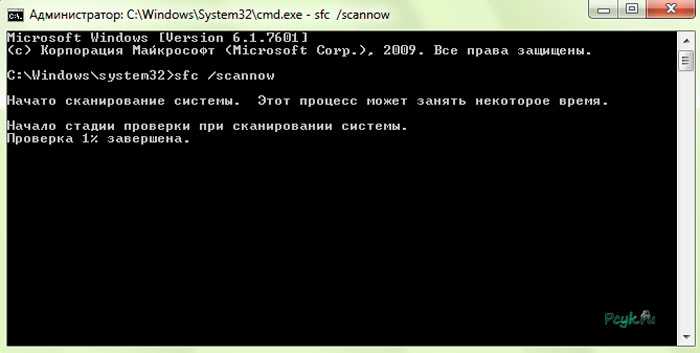
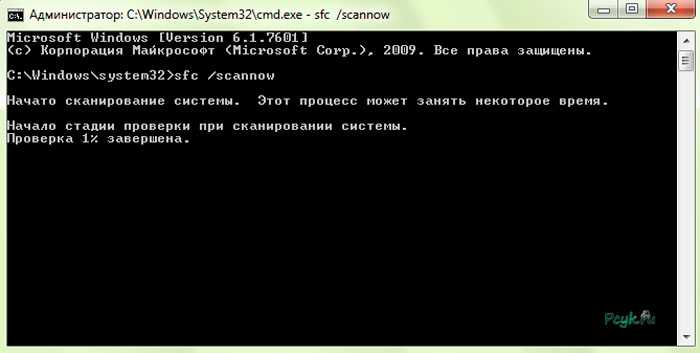
Для изменения параметров загрузки и отключения тестового режима требуется командная строка с повышенными правами. Обычный запуск cmd.exe не даёт доступа к конфигурации BCD, поэтому любые команды, связанные с управлением загрузчиком, будут проигнорированы системой.
В Windows 7 корректный запуск выполняется через меню «Пуск» с обязательным подтверждением прав администратора:
- открыть меню «Пуск»;
- в поле поиска ввести cmd;
- щелкнуть правой кнопкой мыши по «cmd.exe»;
- выбрать пункт «Запуск от имени администратора»;
- подтвердить запрос контроля учетных записей.
Альтернативный способ подходит для систем с ограниченным доступом к меню поиска. Командную строку можно запустить через «Все программы» → «Стандартные», используя тот же принцип вызова с правами администратора.
Признаком успешного запуска является заголовок окна, содержащий указание на административные права. Если этого признака нет, любые изменения, связанные с тестовым режимом, не будут сохранены после выполнения команд.
Перед вводом команд рекомендуется закрыть программы, которые могут блокировать доступ к загрузчику или изменять параметры старта системы. Это снижает риск того, что тестовый режим включится повторно при следующей загрузке Windows.
Удаление тестовой надписи без отключения режима загрузки драйверов
В некоторых ситуациях требуется убрать только надпись «Тестовый режим Windows 7 сборка 7601», сохранив возможность загрузки неподписанных драйверов. Такой подход используется, если оборудование продолжает работать только при активном режиме тестовой подписи, а визуальный водяной знак мешает работе или записи экрана.
Следует учитывать, что подобные действия не возвращают стандартные ограничения безопасности. Windows продолжает загружать драйверы без цифровой подписи, а сам тестовый режим остаётся активным, несмотря на отсутствие надписи на рабочем столе.
На практике это может приводить к ошибочному ощущению, что проблема устранена полностью. При проверке параметров загрузки или обновлении системы тестовый режим обнаруживается снова, а в некоторых случаях надпись возвращается после установки обновлений или замены системных файлов.
Такой способ допустим только как временное решение. Если цель – стабильная работа Windows 7 без ослабленных ограничений, рекомендуется отключать тестовый режим на уровне загрузчика и использовать подписанные версии драйверов вместо маскировки служебной информации.
Исправление ошибки, если bcdedit не применяет изменения
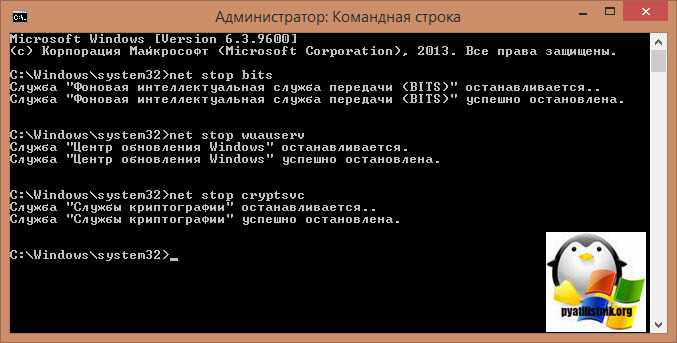
Иногда после выполнения команды bcdedit /set testsigning off и перезагрузки надпись «Тестовый режим Windows 7 сборка 7601» остаётся. Основные причины этого связаны с правами доступа, блокировкой загрузчика или повреждением конфигурации BCD.
Первым шагом необходимо убедиться, что командная строка запущена от имени администратора. Любая попытка изменить BCD без повышенных прав не сохраняется, и система продолжает работать в тестовом режиме.
Если права администратора подтверждены, но команда не срабатывает, рекомендуется проверить целостность конфигурации загрузчика. Для этого используется команда:
bcdedit /enum all
В сложных случаях восстановление BCD через загрузочный диск Windows 7 решает проблему. Для этого выполняются следующие действия:
- загрузка с установочного носителя Windows 7;
- выбор режима «Восстановление системы»;
- открытие командной строки;
- выполнение команды bootrec /rebuildbcd для пересоздания конфигурации загрузчика;
- перезагрузка системы и повторная проверка параметра testsigning.
После корректного восстановления BCD и применения команды bcdedit тестовый режим отключается полностью, а надпись исчезает с рабочего стола. В дальнейшем рекомендуется использовать только подписанные драйверы, чтобы исключить повторное включение тестового режима.
Проверка результата после перезагрузки системы
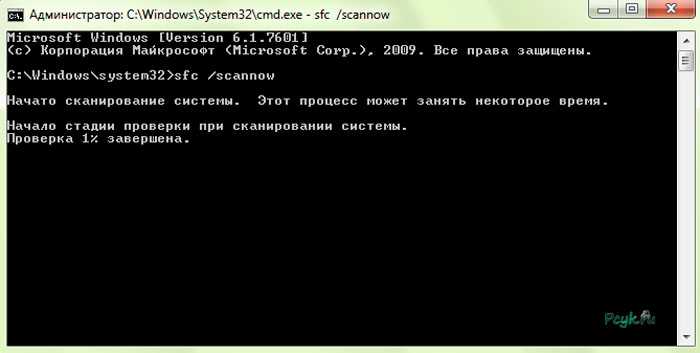
Для точной проверки следует открыть командную строку с правами администратора и выполнить команду:
bcdedit /enum
Дополнительно рекомендуется проверить работу драйверов, особенно тех, которые ранее требовали тестовой подписи. Если они перестали загружаться, значит система возвращена к стандартной проверке цифровых подписей, что подтверждает успешное отключение тестового режима.
Если после перезагрузки тестовый режим снова активируется автоматически, следует определить, какой драйвер или утилита изменяет параметры загрузки при старте Windows. Устранение этого источника исключает повторное появление надписи и обеспечивает стабильную работу системы с обычными ограничениями безопасности.
Причины повторного появления тестового режима и способы предотвращения
Даже после успешного отключения тестового режима надпись «Тестовый режим Windows 7 сборка 7601» может появляться снова. Основные причины связаны с драйверами и сторонними утилитами, которые автоматически включают параметр testsigning при старте системы.
Наиболее частые источники повторного включения тестового режима:
| Причина | Описание | Способ предотвращения |
|---|---|---|
| Устаревшие драйверы | Драйверы для старого оборудования, не имеющие цифровой подписи, автоматически активируют тестовый режим при загрузке. | Заменить драйвер на подписанную версию или использовать совместимые обновления от производителя. |
| Системные твики и патчи | Программы, изменяющие параметры загрузки Windows, могут восстанавливать testsigning в состояние on. | Удалить твики, откатить изменения или использовать официальные инструменты для настройки системы. |
| Активационные утилиты | Некоторые активаторы изменяют загрузчик и оставляют тестовый режим включённым. | Избегать использования сторонних активаторов и восстанавливать оригинальные системные файлы. |
| Ошибки конфигурации BCD | Повреждение параметров загрузчика может приводить к автоматической активации тестового режима после перезагрузки. | Восстановить BCD с помощью команд bootrec /rebuildbcd и проверить параметры через bcdedit /enum. |
Регулярная проверка конфигурации BCD и использование только подписанных драйверов снижает риск повторного появления тестового режима. Дополнительно рекомендуется контролировать установку сторонних утилит, которые изменяют параметры загрузки, чтобы исключить автоматическую активацию тестового режима при старте Windows.
Вопрос-ответ:
Почему на рабочем столе появляется надпись «Тестовый режим Windows 7 сборка 7601»?
Эта надпись указывает, что система работает в режиме тестовой подписи драйверов. В таком режиме Windows разрешает запуск драйверов без официальной цифровой подписи. Обычно это происходит после установки старого оборудования, использования нестандартных драйверов или специальных утилит, которые изменяют параметры загрузки.
Как правильно отключить тестовый режим через командную строку?
Для отключения тестового режима нужно открыть командную строку с правами администратора и выполнить команду bcdedit /set testsigning off. После выполнения команды требуется перезагрузка компьютера. Если надпись не исчезла, необходимо проверить текущие параметры загрузчика с помощью команды bcdedit /enum и убедиться, что изменения применились к активной записи Windows Boot Loader.
Можно ли убрать надпись с экрана, не отключая тестовый режим?
Да, есть способы скрыть надпись визуально, оставив возможность загрузки неподписанных драйверов. Для этого используются специальные утилиты или исправления системных файлов, которые отключают отображение текста. При этом система продолжает работать в тестовом режиме, и драйверы без подписи загружаются как раньше. Такой метод подходит только для временного решения.
Что делать, если после команды bcdedit тестовый режим остаётся активным?
Если изменения не применяются, первым делом нужно убедиться, что командная строка запущена с правами администратора. Далее следует проверить конфигурацию BCD командой bcdedit /enum all, чтобы убедиться, что параметр testsigning изменён для активного загрузчика. В сложных случаях помогает восстановление BCD через установочный диск Windows с использованием команды bootrec /rebuildbcd.
Почему тестовый режим может включаться снова после перезагрузки и как это предотвратить?
Повторное включение тестового режима часто связано с устаревшими драйверами, сторонними твиками или активаторами, которые автоматически меняют параметр testsigning при старте системы. Чтобы это предотвратить, нужно установить подписанные версии драйверов, удалить программы, которые изменяют параметры загрузки, и при необходимости восстановить BCD. Это предотвращает автоматическую активацию режима при каждой загрузке.

 Загрузка...