Содержание статьи

Функция ПРОМЕЖУТОЧНЫЕ.ИТОГИ в Excel позволяет получать агрегированные данные по выбранным диапазонам, игнорируя скрытые строки и автоматически адаптируясь при фильтрации. Она поддерживает более 11 типов вычислений, включая суммирование, подсчет, среднее значение, максимум и минимум, что делает её удобной для анализа больших таблиц с сотнями или тысячами строк.
Для корректного использования формулы важно, чтобы данные были структурированы в виде таблицы с четкими заголовками столбцов и единообразными типами данных. Наличие пустых строк между группами или отсутствие сортировки по ключевому полю может привести к некорректным промежуточным итогам, поэтому перед созданием формулы рекомендуется выполнить сортировку по колонке, по которой будет происходить группировка.
Формула ПРОМЕЖУТОЧНЫЕ.ИТОГИ позволяет динамически обновлять результаты при изменении исходных данных и применении фильтров. Например, при использовании функции 1 для подсчета или 9 для суммирования Excel автоматически учитывает только видимые строки, что особенно важно при работе с таблицами продаж, бюджетами или отчетами по проектам.
Практическое применение формулы требует понимания синтаксиса: первый аргумент определяет тип вычисления, второй – диапазон ячеек, а при необходимости можно комбинировать её с другими функциями для сложных расчетов. Такая методика обеспечивает точный контроль над промежуточными результатами и сокращает время на ручной анализ данных, особенно в таблицах с большим количеством повторяющихся категорий.
Подготовка данных для функции ПРОМЕЖУТОЧНЫЕ.ИТОГИ

Корректная работа функции ПРОМЕЖУТОЧНЫЕ.ИТОГИ напрямую зависит от структуры исходных данных. Чтобы формула возвращала точные значения, необходимо выполнить следующие шаги:
- Убедитесь, что в таблице отсутствуют пустые строки внутри диапазона данных. Пустые строки могут привести к разрывам в подсчете и некорректным итогам.
- Все столбцы должны содержать однотипные данные. Например, колонка с числовыми значениями не должна содержать текстовые ячейки, иначе суммирование и средние значения будут вычислены неправильно.
- Добавьте четкие заголовки для всех столбцов. Excel использует заголовки для навигации и фильтрации при создании промежуточных итогов.
- Сортируйте данные по ключевой колонке, по которой будут группироваться итоги. Без сортировки функция не сможет корректно объединять строки в группы.
- Проверяйте наличие скрытых строк или фильтров до применения формулы. Функция учитывает только видимые строки, поэтому скрытые элементы могут изменить результат.
- При необходимости создайте вспомогательные колонки для расчетов, которые потом будут использоваться в промежуточных итогах, например для вычисления прибыли, процента выполнения или разницы между показателями.
После выполнения этих шагов таблица становится готовой к вставке формулы ПРОМЕЖУТОЧНЫЕ.ИТОГИ, что обеспечивает точное суммирование, подсчет и другие вычисления для выбранных групп данных без ошибок и несоответствий.
Выбор нужной функции внутри ПРОМЕЖУТОЧНЫЕ.ИТОГИ
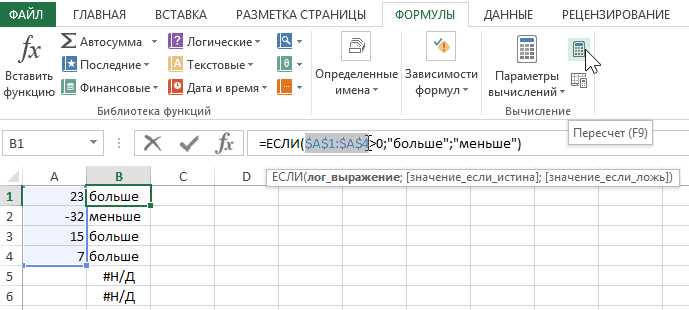
- 1 – подсчет чисел, учитывает только видимые строки;
- 2 – подсчет всех непустых ячеек, включая текстовые значения;
- 3 – вычисление среднего значения чисел;
- 9 – суммирование числовых значений;
- 10 – поиск минимума;
- 11 – поиск максимума.
Выбор функции зависит от типа анализа: для финансовых отчетов чаще используют 9 для суммирования продаж, 1 для подсчета заказов, а 3 – для среднего чека или стоимости единицы товара. При использовании функции подсчета важно учитывать, что видимые строки учитываются отдельно от скрытых, поэтому фильтры не нарушают итоговый результат.
Для комбинированного анализа допустимо вставлять несколько формул ПРОМЕЖУТОЧНЫЕ.ИТОГИ в одной таблице: например, суммирование по столбцу продаж и подсчет количества по отдельному столбцу заказов. Это позволяет получать сразу несколько ключевых показателей без создания дополнительных расчетных колонок.
Создание первой формулы для суммирования по группе
Для суммирования значений по определенной группе используется формула ПРОМЕЖУТОЧНЫЕ.ИТОГИ с кодом 9. Пример синтаксиса: =ПРОМЕЖУТОЧНЫЕ.ИТОГИ(9; B2:B50), где B2:B50 – диапазон числовых данных для подсчета суммы.
Перед вводом формулы убедитесь, что строки, объединяемые в группу, идут подряд и отсортированы по ключевому полю, например по наименованию отдела, категории товара или дате. Это обеспечит корректное отображение промежуточного итога после группировки.
После выбора диапазона данных формула автоматически суммирует только видимые строки, игнорируя скрытые или отфильтрованные. При необходимости можно вставлять формулу в каждую строку группы вручную или использовать автонаполнение для диапазона, чтобы итог автоматически обновлялся при изменении данных.
Для наглядности рекомендуется добавлять промежуточные итоги после каждой группы, создавая визуальные блоки с суммами. Это упрощает проверку расчетов и позволяет использовать формулу совместно с инструментами сортировки и фильтров, не теряя точности суммирования.
Использование ПРОМЕЖУТОЧНЫЕ.ИТОГИ для подсчета количества

Функция ПРОМЕЖУТОЧНЫЕ.ИТОГИ позволяет подсчитывать количество значений в диапазоне с учетом видимых строк. Для подсчета числовых значений используется код 1, а для всех непустых ячеек – код 2. Пример формулы: =ПРОМЕЖУТОЧНЫЕ.ИТОГИ(1; C2:C100), где C2:C100 – диапазон с данными для подсчета.
При работе с таблицами продаж, заказов или сотрудников формула автоматически игнорирует скрытые строки, что позволяет точно подсчитать количество активных элементов после применения фильтров. Это особенно важно для отчетов по месяцам, отделам или категориям товаров.
Для группировки данных по категориям рекомендуется сортировать ключевой столбец перед применением формулы, чтобы промежуточные итоги отображались корректно. После этого формулу можно вставить в строку итога каждой группы, что даст быстрый обзор количества элементов без необходимости ручного подсчета.
При комбинировании подсчета с суммированием или вычислением среднего значения целесообразно создавать отдельные формулы для каждого показателя. Это обеспечивает прозрачность расчетов и предотвращает ошибки при добавлении новых данных или изменении фильтров.
Применение формулы при фильтрации данных
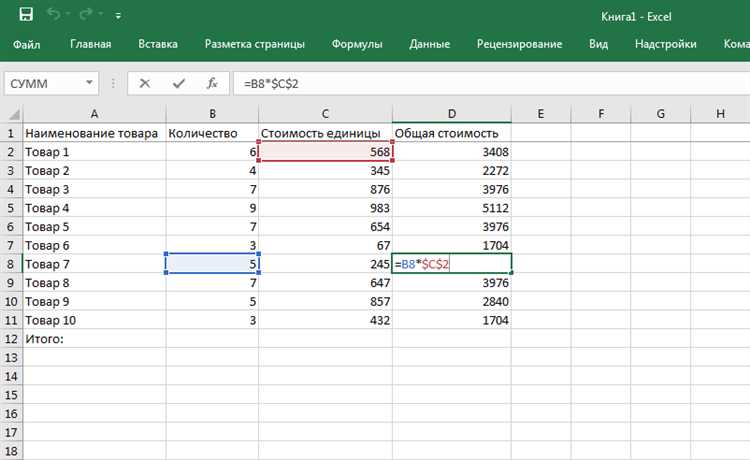
Функция ПРОМЕЖУТОЧНЫЕ.ИТОГИ учитывает только видимые строки, что делает её незаменимой при фильтрации данных. Например, при использовании фильтра по дате или категории товары, формула автоматически пересчитывает суммы, средние значения и количество без учета скрытых строк. Это предотвращает искажение итогов при анализе сегментированных данных.
Для суммирования после фильтрации используйте код 9, а для подсчета числовых значений – 1. Пример формулы: =ПРОМЕЖУТОЧНЫЕ.ИТОГИ(9; D2:D200), где D2:D200 – диапазон, значения которого суммируются только в видимых строках.
При работе с фильтруемыми таблицами рекомендуется располагать формулы промежуточных итогов в строках сразу после соответствующей группы, чтобы при включении или отключении фильтров результат обновлялся автоматически. Это особенно полезно для ежемесячных отчетов или анализа продаж по регионам.
Использование формулы в фильтруемых данных позволяет создавать динамические таблицы с подсчетом:
| Операция | Код функции | Применение |
|---|---|---|
| Суммирование видимых значений | 9 | Общий объем продаж после фильтра по категории или дате |
| Подсчет чисел | 1 | Количество заказов или транзакций в выбранном фильтре |
| Среднее значение | 3 | Средняя стоимость товара среди видимых строк |
Такой подход обеспечивает точность анализа и экономит время при обновлении отчетов без необходимости вручную пересчитывать значения после применения фильтров.
Копирование формул промежуточных итогов на соседние столбцы
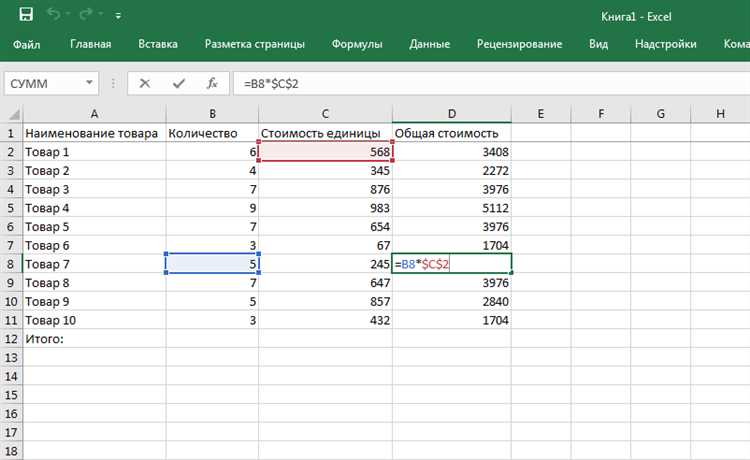
После создания формулы ПРОМЕЖУТОЧНЫЕ.ИТОГИ для одного столбца часто возникает необходимость применить аналогичный расчет к соседним столбцам. Это позволяет быстро получить суммирование, подсчет или среднее для нескольких показателей одновременно.
- Выделите ячейку с уже созданной формулой промежуточного итога.
- Используйте маркер заполнения (маленький квадрат в правом нижнем углу ячейки) для перетаскивания формулы на соседние столбцы.
- Проверьте, чтобы ссылки на диапазоны в формуле были корректными. При необходимости используйте абсолютные или смешанные ссылки, например $B$2:$B$50, чтобы диапазон оставался неизменным при копировании.
- После копирования убедитесь, что формулы учитывают только видимые строки, особенно если столбцы содержат фильтруемые данные.
- При добавлении новых строк в таблицу рекомендуется обновить диапазоны формул, чтобы новые значения автоматически включались в промежуточные итоги.
Копирование формул таким образом экономит время и снижает риск ошибок, связанных с ручным созданием одинаковых расчетов для каждого столбца. Это особенно важно при работе с таблицами, где требуется анализ нескольких метрик, например суммарных продаж, количества заказов и среднего чека одновременно.
Проверка корректности результатов и устранение ошибок

Для выявления ошибок сравните промежуточные итоги с ручными вычислениями на небольших группах данных. Если сумма или количество не совпадают, проверьте следующие моменты:
- Наличие скрытых строк или фильтров, которые могут влиять на вычисления. Используйте код функции 9 для суммирования и 1 для подсчета, чтобы учитывать только видимые значения.
- Корректность ссылок на диапазоны. При добавлении новых данных диапазон формулы может не обновляться автоматически, что приведет к неполным итогам.
- Тип данных в столбцах. Текстовые значения в числовых столбцах или пустые ячейки могут искажать результаты подсчета или среднего значения.
- Согласованность форматов. Например, если один столбец содержит даты в формате текст, а другой – в числовом формате, итоговые вычисления могут быть некорректными.
После выявления несоответствий внесите изменения в диапазоны, преобразуйте типы данных и убедитесь, что строки правильно сгруппированы. Регулярная проверка формул позволяет поддерживать точность отчетов при добавлении новых данных или изменении фильтров.
Вопрос-ответ:
Как выбрать правильный код функции в ПРОМЕЖУТОЧНЫЕ.ИТОГИ для подсчета количества заказов?
Для подсчета количества заказов в диапазоне используйте код 1 для числовых значений или 2 для всех непустых ячеек. Код 1 учитывает только числа, игнорируя текст и пустые ячейки, что удобно при подсчете количества продаж или транзакций. Код 2 учитывает все непустые ячейки, включая текстовые значения, что может пригодиться, если идентификаторы заказов представлены буквенно-цифровыми комбинациями. Формула может выглядеть так: =ПРОМЕЖУТОЧНЫЕ.ИТОГИ(1; C2:C100), где C2:C100 — диапазон с заказами.
Как правильно скопировать формулу промежуточного итога на несколько соседних столбцов?
Выделите ячейку с формулой, затем используйте маркер заполнения для перетаскивания на соседние столбцы. Обратите внимание на ссылки: если диапазон должен оставаться фиксированным, применяйте абсолютные ссылки с символом $. Например, $B$2:$B$50. После копирования проверьте, что формула учитывает только видимые строки, особенно если столбцы содержат фильтры. Такой подход позволяет получить суммирование или подсчет для нескольких показателей одновременно без ручного ввода формул.
Почему формула ПРОМЕЖУТОЧНЫЕ.ИТОГИ показывает неверные суммы после фильтрации?
Чаще всего неверные суммы возникают из-за некорректного диапазона или скрытых строк, которые не учтены. Убедитесь, что формула использует правильный диапазон и выбран код функции 9 для суммирования. Также проверьте, что столбец содержит только числовые значения — текст или пустые ячейки могут влиять на результат. Если диапазон расширился после добавления новых данных, обновите ссылки в формуле, чтобы включить все строки, которые должны учитываться.
Как проверить правильность промежуточных итогов в больших таблицах с несколькими группами?
Для проверки создайте небольшие контрольные группы и вручную просуммируйте значения. Сравните результаты с формулами ПРОМЕЖУТОЧНЫЕ.ИТОГИ. Убедитесь, что диапазоны правильно указаны, строки отсортированы по ключевому полю и фильтры не скрывают данные, которые должны учитываться. Если наблюдаются расхождения, проверьте типы данных и наличие пустых ячеек. После внесения корректировок повторите проверку на контрольных группах, чтобы убедиться, что итоговые значения совпадают.

 Загрузка...