Содержание статьи

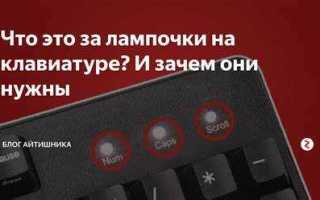
На большинстве клавиатур третья лампочка – это индикатор Scroll Lock или подсветка, которая включается отдельно от Num Lock и Caps Lock. Если вы видите три светодиода справа сверху, то чаще всего третий отвечает за режим прокрутки, который в современных приложениях используется редко, но может мешать в Excel, играх и некоторых удалённых рабочих столах. Важно не просто «потушить» свет, а отключить именно тот режим, который вызывает нежелательное поведение клавиатуры.
Перед тем как менять настройки, проверьте, какой индикатор загорается при нажатии соответствующей клавиши. Если при нажатии Scroll Lock лампочка не реагирует, значит, на вашей модели третий индикатор может быть подсветкой или специальным режимом (например, записи макросов). В таком случае простое нажатие клавиши не поможет – потребуется использовать фирменное ПО или отключить подсветку аппаратно.
Для ноутбуков и некоторых мультимедийных клавиатур индикатор может быть связан с Fn-режимом или блокировкой Windows. В таких случаях отключение лампочки происходит через сочетание клавиш (например, Fn + ScrLk или Fn + F12) или через параметры BIOS/UEFI. Если же вы пользуетесь механической клавиатурой, у неё часто есть отдельная утилита, где можно задать поведение индикаторов, отключить светодиоды или назначить им другой смысл.
В статье ниже представлены конкретные действия для разных типов клавиатур: стандартные USB-модели, ноутбуки, игровые и механические устройства. Вы узнаете, как быстро определить, что именно загорается, какие сочетания клавиш использовать и какие настройки в системе или ПО производителя отключают третий индикатор без риска нарушить работу остальных клавиш.
Определение, какая именно лампочка считается «третьей»
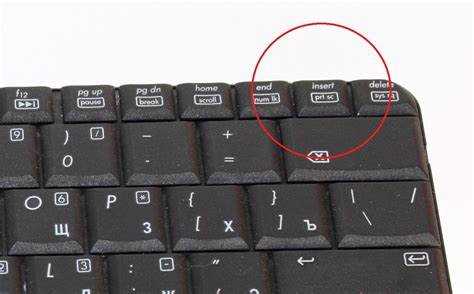
На большинстве клавиатур индикаторы находятся в правом верхнем углу и идут в порядке: Num Lock, Caps Lock, Scroll Lock. Именно последний в этой последовательности обычно и называют «третьей лампочкой». Однако у ноутбуков, игровых и компактных моделей индикатор может быть один или отсутствовать, а «третьей» становится подсветка или индикатор режима.
Чтобы точно понять, какая лампочка третья, используйте метод исключения:
- Найдите все активные индикаторы и запомните их расположение (например, 3 светодиода слева направо или один центральный).
- Проверьте Num Lock: нажмите клавишу и посмотрите, какой индикатор меняет состояние. Если светодиод включается/выключается, это Num Lock.
- Проверьте Caps Lock: нажмите Caps Lock и отметьте, какой индикатор реагирует.
- Остался один индикатор, который не реагирует на предыдущие две клавиши – это и есть «третья лампочка» (чаще всего Scroll Lock).
- Если индикатор не реагирует ни на одну из трёх клавиш, проверьте:
- есть ли на клавиатуре кнопка Fn + ScrLk или отдельная клавиша Scroll Lock;
- отвечает ли индикатор за подсветку (обычно меняется при Fn + F-клавишах подсветки);
- связана ли лампочка с режимом макросов или профилем (в игровых клавиатурах).
Важный признак: Scroll Lock почти всегда влияет на поведение в таблицах (Excel, Google Sheets) – если после нажатия третьей лампочки курсор перестаёт перемещаться стрелками, значит, вы определили правильный индикатор.
Проверка режима работы клавиатуры: какие индикаторы за что отвечают
На стандартной клавиатуре три индикатора обычно обозначают режимы, напрямую влияющие на ввод. Num Lock включает цифровой блок справа, Caps Lock фиксирует ввод заглавных букв, Scroll Lock изменяет поведение стрелок в некоторых приложениях. При этом у многих ноутбуков и игровых моделей третьим индикатором может быть подсветка или режим макросов, а не Scroll Lock.
Чтобы проверить, за что отвечает каждый индикатор, выполните следующие действия в порядке:
- Num Lock: откройте блокнот или текстовый редактор и нажмите Num Lock. Если цифровая часть справа начинает вводить цифры, индикатор соответствует Num Lock. Если цифры не вводятся, проверьте, включён ли Fn Lock на ноутбуке.
- Caps Lock: нажмите Caps Lock и напечатайте несколько букв. Если все символы стали заглавными без удержания Shift, индикатор именно за это отвечает.
- Scroll Lock: откройте Excel или Google Sheets, перейдите в таблицу и нажмите Scroll Lock. Если стрелки перестают перемещать ячейки и начинают скроллить лист, индикатор – Scroll Lock.
- Подсветка: если третья лампочка не реагирует на клавиши управления режимами, попробуйте сочетания Fn + F-клавиши подсветки (например, Fn + F5/F6) или найдите в ПО производителя пункт «Backlight»/«Lighting». При изменении яркости/цвета будет понятно, что индикатор связан с подсветкой.
- Режим макросов/профилей: у игровых клавиатур третий индикатор часто сигнализирует о записи макроса или выбранном профиле. Проверьте в фирменной утилите: если индикатор загорается при нажатии клавиши записи макроса, значит, он не относится к Scroll Lock.
Отключение индикатора Num Lock, если он является третьим
Если третья лампочка на вашей клавиатуре отвечает за Num Lock, её отключение означает перевод цифрового блока в режим навигации (стрелки, Home, End, Page Up/Down). На стандартных клавиатурах это делается одной клавишей, но на ноутбуках и некоторых моделях с Fn-режимом потребуется другое действие.
- Обычная клавиатура (USB/PS/2): нажмите Num Lock. Лампочка погаснет, цифровой блок начнёт работать как навигация.
- Ноутбук с Fn-режимом: нажмите сочетание Fn + Num Lock или Fn + F11/F12 (зависит от модели). Если индикатор не гаснет, проверьте, включён ли Fn Lock (обычно Fn + Esc).
- Клавиатура с отдельной кнопкой Fn Lock: отключите Fn Lock, затем нажмите Num Lock, чтобы индикатор погас.
- Если Num Lock включается автоматически при загрузке Windows: отключите его через реестр:
- Откройте regedit и перейдите в HKEY_CURRENT_USER\Control Panel\Keyboard.
- Измените значение InitialKeyboardIndicators на 0 (по умолчанию 2 или 2147483648 на некоторых системах).
- Перезагрузите компьютер.
- Если Num Lock всё равно включается в BIOS/UEFI: зайдите в настройки BIOS, найдите пункт Boot Up NumLock или NumLock State и установите Off. Сохраните изменения и перезагрузитесь.
После отключения Num Lock проверьте работу цифрового блока в блокноте и в Excel: цифры должны перестать вводиться, а стрелки/навигация – работать. Если индикатор остаётся включённым, вероятнее всего, он переназначен через ПО производителя – в таком случае отключение происходит в утилите клавиатуры.
Отключение индикатора Caps Lock, если он является третьим
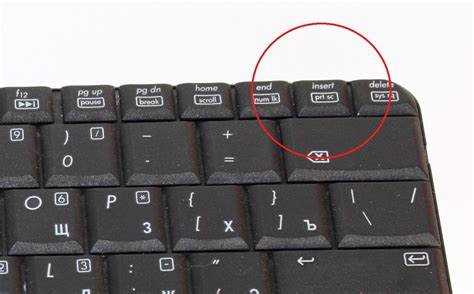
Если третья лампочка на вашей клавиатуре соответствует Caps Lock, её отключение означает возврат к обычному вводу букв без фиксации заглавных символов. В стандартных моделях это делается одной клавишей, но на ноутбуках и в игровых клавиатурах индикатор может быть переназначен, а сама функция – заблокирована через ПО.
- Обычная клавиатура (USB/PS/2): нажмите Caps Lock. Лампочка должна погаснуть, а ввод букв снова станет строчным.
- Ноутбук с Fn-режимом: используйте сочетание Fn + Caps Lock или Fn + F3/F4 (в зависимости от модели). Если индикатор не меняется, проверьте, не включён ли Fn Lock (обычно Fn + Esc).
- Если Caps Lock включается автоматически при запуске системы: отключите его через реестр:
- Откройте regedit и перейдите в HKEY_CURRENT_USER\Control Panel\Keyboard.
- Установите значение InitialKeyboardIndicators в 0 (если стоит 1 или 2 – это включает Caps Lock/Num Lock).
- Перезагрузите компьютер и проверьте состояние индикатора.
- Отключение звукового предупреждения при включении Caps Lock: если индикатор остаётся важным, но мешает звуковой сигнал, отключите «Звуки ввода» в Windows:
- Откройте «Панель управления» → «Звук» → вкладка «Звуки».
- В списке событий найдите «Caps Lock» или «Клавиши переключения» и отключите звук.
- Если индикатор не гаснет из-за ПО производителя: откройте утилиту клавиатуры (Logitech G Hub, Razer Synapse, Corsair iCUE) и найдите раздел с подсветкой или функциями клавиш. Часто там можно отключить индикацию Caps Lock или переназначить её на другой светодиод.
После отключения проверьте ввод в текстовом редакторе: буквы должны печататься строчными без удержания Shift. Если лампочка остаётся включённой, это указывает на то, что клавиша переназначена или работает через стороннюю утилиту – тогда отключение производится именно в ней.
Отключение индикатора Scroll Lock, если он является третьим
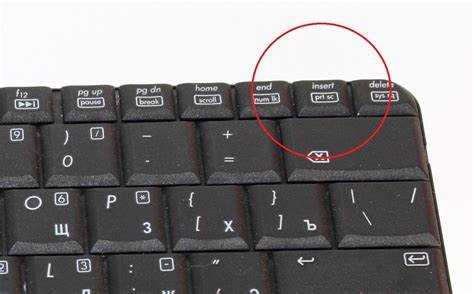
Scroll Lock на большинстве клавиатур включается одной клавишей и влияет на поведение стрелок в таблицах и некоторых терминальных приложениях. Если третья лампочка – именно этот индикатор, отключить её можно быстро, но важно учесть особенности ноутбуков и игровых моделей, где клавиша может быть спрятана или переназначена.
Чтобы отключить Scroll Lock, выполните один из способов:
- Стандартная клавиатура: нажмите Scroll Lock. Лампочка погаснет, и стрелки снова будут перемещать курсор по ячейкам в Excel, а не скроллить лист.
- Ноутбук с Fn-режимом: нажмите сочетание Fn + ScrLk или Fn + F12 (в зависимости от модели). Если клавиша ScrLk отсутствует, проверьте верхний ряд функциональных клавиш – значок может быть маленьким или скрытым.
- Если Scroll Lock включён, но клавиши не реагируют: отключите «Fn Lock» (обычно Fn + Esc), затем повторите включение/выключение Scroll Lock.
- Через экранную клавиатуру Windows: откройте Пуск → Параметры → Специальные возможности → Клавиатура → Экранная клавиатура. Нажмите на ScrLk, чтобы отключить индикатор.
- Если клавиша отсутствует и нет экранной клавиатуры: используйте сочетание Ctrl + Alt + Break в некоторых удалённых сессиях или терминалах, где Scroll Lock работает как переключатель прокрутки. В остальных случаях отключение доступно только через ПО производителя или через параметры самой программы (например, в Excel отключить «Scroll Lock» можно через Status Bar).
После отключения Scroll Lock проверьте работу в Excel: стрелки должны снова перемещать ячейку, а не прокручивать лист. Если индикатор остаётся включённым, это означает, что функция заблокирована программно – проверьте утилиту клавиатуры или настройки удалённого подключения, где Scroll Lock может быть принудительно включён.
Настройка подсветки клавиатуры через драйверы или ПО производителя
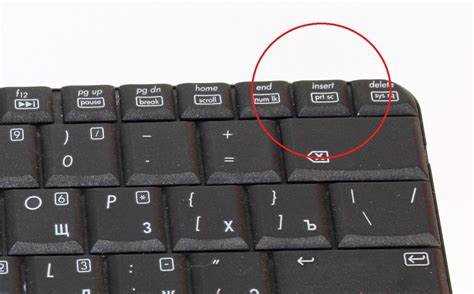
Алгоритм действий одинаков для большинства утилит:
- Откройте утилиту и перейдите в раздел клавиатуры (в некоторых приложениях он называется «Devices» или «Peripherals»).
- Найдите блок подсветки (обычно «Lighting», «RGB», «Backlight» или «Illumination»).
- Выберите режим подсветки: если включен «Reactive» или «Wave», переключитесь на «Off» или «Static» с яркостью 0.
- Отключите отдельный индикатор, если он доступен: в некоторых утилитах каждый светодиод можно настроить отдельно. Найдите третий индикатор (обычно он отмечен как «Indicator 3», «Lock LED» или «Macro LED») и установите значение Off или 0%.
- Сохраните профиль и примените настройки. Если есть кнопка «Apply» или «Save», обязательно нажмите её, иначе изменения не сохранятся после перезагрузки.
Если утилита не видит клавиатуру или не позволяет отключить индикатор, обновите драйверы: зайдите в Диспетчер устройств, найдите клавиатуру, выберите «Обновить драйвер» и установите последнюю версию с сайта производителя. Для ноутбуков полезно обновить пакет «Hotkey» или «System Control», так как именно он управляет подсветкой и индикаторами.
После настройки проверьте, погасла ли третья лампочка при отключённой подсветке. Если индикатор всё ещё светится, значит, он связан не с подсветкой, а с режимом клавиш (Num/Caps/Scroll) – тогда отключение нужно выполнять через соответствующую клавишу или системные настройки.
Отключение лампочки через настройки BIOS/UEFI (если доступно)
Некоторые материнские платы и ноутбуки позволяют управлять состоянием Num Lock или подсветки клавиатуры на уровне BIOS/UEFI. Это полезно, если индикатор включается ещё до загрузки Windows или автоматически включается при каждом запуске системы.
Чтобы попасть в настройки BIOS/UEFI, выполните одно из стандартных действий:
- При включении ПК нажмите Del, F2, F10 или Esc (зависит от производителя).
- На Windows 10/11: Параметры → Обновление и безопасность → Восстановление → Особые варианты загрузки → Перезагрузить сейчас → Поиск и устранение неисправностей → Дополнительные параметры → Параметры встроенного ПО UEFI.
Дальнейшие шаги зависят от интерфейса BIOS/UEFI. В большинстве случаев нужные параметры находятся в разделах Advanced, Peripherals или Boot.
| Что искать | Как выглядит | Что сделать |
|---|---|---|
| Num Lock при загрузке | Параметр Boot Up NumLock или NumLock State | Установить Off или Disabled |
| Подсветка клавиатуры | Параметр Keyboard Backlight или Keyboard Illumination | Установить Off или Disabled |
| Fn/Hotkey режимы | Параметр Function Key Behavior или Action Keys Mode | Переключить на Function Keys, чтобы не было автоматического включения индикаторов |
После изменения параметров обязательно сохраните настройки (обычно F10 → Save and Exit) и перезагрузите компьютер. Если после перезагрузки лампочка всё ещё включается, значит, индикатор управляется программно (Windows/утилитой производителя), а не через BIOS/UEFI.
Аппаратное отключение: снятие/переключение светодиода на механической клавиатуре
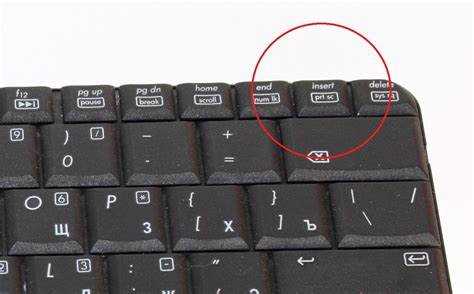
Перед началом убедитесь, что клавиатура отключена от компьютера и разряжена (если она беспроводная). Работы с платой требуют аккуратности: перепайка или снятие светодиода может аннулировать гарантию.
Варианты аппаратного отключения:
| Способ | Что нужно | Действия | Риски |
|---|---|---|---|
| Снятие светодиода | Паяльник, отсос припоя, пинцет | Открутить корпус, снять плату, распаять диод, удалить его | Повреждение дорожек, потеря подсветки, гарантия |
| Переключение на другой светодиод | Паяльник, провод, термоусадка | Отпаять диод и припаять его на место другого индикатора (если есть свободное место) | Неправильная полярность, перегрев платы, нестабильная работа |
| Отключение питания подсветки | Отвертка, мультиметр | Найти цепь подсветки и разорвать контакт (например, удалить перемычку или резистор) | Можно отключить всю подсветку, сложнее восстановить |
Если вы не уверены в своих навыках пайки, проще использовать альтернативу: отключить подсветку через ПО или снять колпачок клавиши и закрыть диод непрозрачным материалом (например, тонкой изолентой). Такой метод не требует вмешательства в плату и легко обратим.
После аппаратного вмешательства соберите клавиатуру и проверьте работу всех индикаторов. Если после отключения третьей лампочки остальные индикаторы перестали работать, значит, была затронута общая цепь питания подсветки – верните изменения или обратитесь к мастеру.
Вопрос-ответ:
Почему третья лампочка не гаснет при нажатии Scroll Lock?
На некоторых клавиатурах Scroll Lock не привязан к отдельной клавише или скрыт за сочетанием Fn + ScrLk. В ноутбуках клавиша может отсутствовать, а функция передана на одну из F-клавиш. Если индикатор не реагирует, откройте экранную клавиатуру Windows (Пуск → Специальные возможности → Клавиатура → Экранная клавиатура) и нажмите ScrLk там. Если и это не помогает, возможно, индикатор не за Scroll Lock, а за подсветку или режим макросов, и его отключают через ПО производителя (например, Logitech G Hub, Razer Synapse).
Как отключить третью лампочку, если она связана с подсветкой, но в настройках нет пункта «Off»?
Если в утилите подсветки нет прямого выключателя, можно снизить яркость до 0% или выбрать режим «Static» с цветом «черный» (если доступно). В некоторых программах требуется сохранить профиль и применить его через кнопку Apply/Save, иначе изменения не сохранятся после перезагрузки. Если это не помогает, проверьте, нет ли отдельной настройки «Indicator LEDs» или «Lock LEDs» — часто индикаторы выключаются отдельно от основной подсветки.
После отключения Num Lock третья лампочка всё равно светится, что делать?
Скорее всего, третья лампочка — не Num Lock, а другой индикатор. Проверьте, реагирует ли она на Caps Lock и Scroll Lock. Если не реагирует на эти клавиши, значит, она относится к подсветке или к режиму профиля/макросов. В таком случае отключение происходит через фирменное ПО клавиатуры. Если вы используете ноутбук, проверьте настройки BIOS/UEFI: иногда включение Num Lock задаётся на уровне загрузки и может влиять на индикатор, даже если клавиша отключена в Windows.
Можно ли отключить третью лампочку аппаратно, не ломая клавиатуру?
Да, есть менее рискованный вариант, чем пайка. Если лампочка — часть подсветки, можно просто отключить подсветку через ПО или кнопками Fn. Если нужно физически скрыть свет, можно снять колпачок клавиши (если индикатор находится под ним) и закрыть диод непрозрачным материалом, например, изолентой. Это не затрагивает плату и легко возвращается. Если индикатор расположен на корпусе, иногда помогает тонкая наклейка или светонепроницаемая плёнка. Полностью отключить питание диода без разборки невозможно.

 Загрузка...