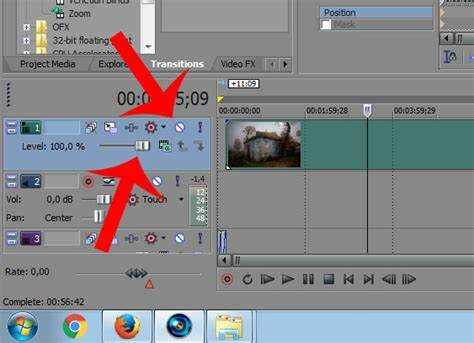
Vegas Pro 16 – это нелинейный видеоредактор, ориентированный на точный контроль таймлайна, работу с несколькими видеодорожками и быструю обработку материалов без избыточных автоматизаций. В версии 16 особое внимание уделено оптимизации GPU-ускорения, стабильной работе с кодеками H.264 и HEVC, а также расширенным возможностям цветокоррекции через Color Wheels и Color Curves. Эти инструменты позволяют выстраивать монтаж от черновой сборки до финального рендера без перехода в сторонние программы.
Грамотный монтаж в Vegas Pro начинается с правильной подготовки проекта: выбора частоты кадров, разрешения и формата цветового пространства. Ошибка на этом этапе приводит к артефактам при экспорте и потере качества. В статье рассматривается последовательная работа – от импорта исходников и организации медиафайлов до точной нарезки клипов, синхронизации аудио и настройки переходов с учетом особенностей движка Vegas.
Отдельное внимание уделяется практическим приемам, которые ускоряют монтаж: использованию Ripple Editing, настройке горячих клавиш, работе с маркерами и автоматическому выравниванию громкости через Normalize и Volume Envelopes. Эти инструменты особенно полезны при монтаже интервью, обучающих видео и роликов для YouTube, где важны темп, чистый звук и стабильная картинка.
Пошаговое руководство ориентировано на пользователей, которые хотят получить предсказуемый результат: чистый таймлайн, корректную цветопередачу и оптимальные параметры рендера для публикации или архивации. Все этапы монтажа описываются с учетом реального рабочего процесса в Vegas Pro 16, без абстрактных советов и лишних теоретических отступлений.
Монтаж видео в Vegas Pro 16: пошаговое руководство

Vegas Pro 16 ориентирован на нелинейный монтаж и позволяет выстраивать точную структуру ролика за счёт таймлайна с неограниченным количеством дорожек, продвинутых инструментов резки и встроенных эффектов.
-
Создание проекта и настройка параметров
-
Откройте File → New и задайте разрешение (например, 1920×1080), частоту кадров (25, 30 или 60 fps) и соотношение сторон.
-
Установите цветовое пространство (8-bit или 32-bit floating point) в зависимости от сложности цветокоррекции.
-
Активируйте автоматическое совпадение параметров проекта с медиа через Match Media Settings.
-
-
Импорт и организация медиафайлов
-
Добавьте файлы через File → Import → Media или перетащите их в окно Project Media.
-
Создавайте бин-категории (папки) для видео, аудио, музыки и графики.
-
Переименовывайте клипы для ускорения навигации при сложных проектах.
-
-
Базовый монтаж на таймлайне
-
Размещайте клипы на отдельных видео- и аудиодорожках.
-
Используйте инструмент Split (клавиша S) для точной нарезки.
-
Удаляйте лишние фрагменты с автоматическим сдвигом через Auto Ripple.
-
-
Работа с переходами
-
Наложите клипы друг на друга для создания стандартного кроссфейда.
-
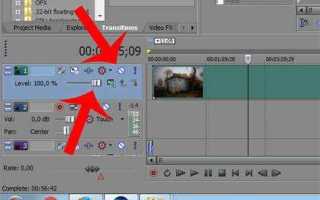
Добавляйте переходы из вкладки Transitions, регулируя их длительность вручную.
-
Избегайте избыточных эффектов – используйте переходы только при смене сцен.
-
-
Коррекция цвета и яркости
-
Откройте Video FX → Color Corrector или Color Wheels для базовой цветокоррекции.
-
Используйте scopes (Waveform, Vectorscope) для контроля уровней.
-
Применяйте эффекты на уровне события, дорожки или всего проекта.
-
-
Монтаж и обработка звука
-
Выравнивайте громкость с помощью Normalize и компрессора.
-
Удаляйте шумы через Noise Gate или сторонние VST-плагины.
-
Разделяйте диалоги, музыку и эффекты по разным дорожкам для точного микширования.
-
-
Экспорт готового видео
-
Перейдите в File → Render As и выберите формат (MAGIX AVC/AAC для YouTube).
-
Укажите битрейт: 16–20 Mbps для Full HD, 45–60 Mbps для 4K.
-
Сохраните пользовательский пресет для повторного использования.
-
Чёткое соблюдение этапов монтажа в Vegas Pro 16 позволяет ускорить рабочий процесс, сохранить контроль над качеством и избежать технических ошибок при финальном рендеринге.
Настройка интерфейса и параметров проекта перед началом монтажа
Перед началом работы в Vegas Pro 16 необходимо привести интерфейс и параметры проекта в соответствие с типом исходного материала. Это снижает нагрузку на систему, исключает ошибки синхронизации и упрощает дальнейший монтаж.
Первым шагом откройте меню Options → Preferences. Во вкладке General активируйте параметр Close media files when not the active application, чтобы освободить оперативную память при переключении между программами. Во вкладке Video установите Dynamic RAM Preview в диапазоне 20–25% от доступной оперативной памяти (например, 2000 МБ при 8 ГБ ОЗУ).
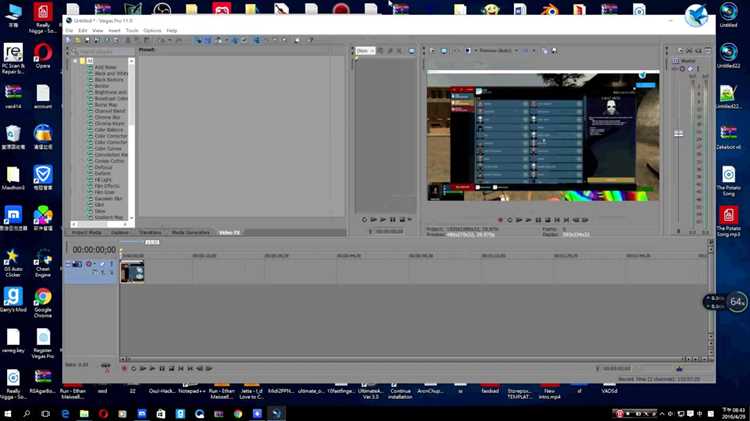
Интерфейс Vegas Pro 16 гибко настраивается под задачи монтажа. Для работы с длинными проектами рекомендуется закрепить окна Project Media, Explorer и Video Preview. Таймлайн должен занимать максимум горизонтального пространства. Лишние панели можно временно отключить через View → Window Layouts, выбрав пресет Editing или создав собственный.
Настройка параметров проекта выполняется через File → Properties (Alt+Enter). Основной принцип – параметры проекта должны совпадать с параметрами исходного видео. Это предотвращает повторный ресэмплинг и снижает время рендеринга.
| Параметр | Рекомендуемое значение | Пояснение |
|---|---|---|
| Frame size | 1920×1080 или 3840×2160 | Должно соответствовать разрешению исходного видео |
| Frame rate | 25, 30 или 60 fps | Совпадение с частотой кадров камеры |
| Pixel aspect ratio | 1.0000 | Стандарт для Full HD и 4K |
| Deinterlace method | None / Blend fields | None для прогрессивного видео |
| Full-resolution rendering quality | Best | Максимальное качество при финальном рендере |
Для автоматической настройки параметров проекта можно щелкнуть правой кнопкой мыши по клипу в окне Project Media и выбрать Match Project Video Settings. Vegas Pro 16 подстроит разрешение и частоту кадров под выбранный файл.
Во вкладке Audio установите Sample rate 48 000 Hz – это стандарт для видеомонтажа и онлайн-платформ. Использование 44 100 Hz может вызвать несинхронность звука при экспорте.
Завершив настройку, сохраните проект до начала монтажа. Это зафиксирует параметры и предотвратит их случайное изменение при добавлении новых медиафайлов.
Импорт видео, аудио и изображений в медиабиблиотеку Vegas Pro 16
Медиабиблиотека (Project Media) в Vegas Pro 16 предназначена для централизованного хранения всех файлов проекта. Импорт начинается с открытия панели через меню View → Window → Project Media, если она не отображается по умолчанию.
Самый быстрый способ добавить файлы – использовать пункт меню File → Import → Media. В открывшемся окне можно выделить сразу несколько видео, аудиофайлов и изображений, удерживая клавишу Ctrl. Vegas Pro 16 поддерживает большинство популярных форматов: MP4 (H.264/H.265), AVI, MOV, WAV, MP3, FLAC, PNG, JPG, TIFF.
Альтернативный метод – перетаскивание файлов из Проводника Windows напрямую в окно медиабиблиотеки. При этом структура папок не сохраняется, но файлы автоматически индексируются и становятся доступными для таймлайна.
Для работы с большим количеством клипов рекомендуется использовать вкладку Explorer внутри Vegas Pro. Она позволяет просматривать папки на диске без предварительного импорта и добавлять в проект только нужные элементы, снижая нагрузку на медиабиблиотеку.
При импорте видео с переменной частотой кадров (VFR) Vegas Pro 16 может автоматически создать прокси-файлы. Это особенно полезно при монтаже 4K и выше. Настройка выполняется через Preferences → Video → Enable Smart Proxy Creation.
Аудиофайлы после импорта отображаются с анализом волновой формы. Для корректной синхронизации рекомендуется использовать несжатые форматы WAV с частотой дискретизации проекта (обычно 48 кГц), что уменьшает вероятность рассинхрона.
Изображения добавляются в медиабиблиотеку как статичные клипы с длительностью по умолчанию. Этот параметр можно заранее изменить в Preferences → Editing → New still image length, чтобы не корректировать каждый файл вручную.
Для упорядочивания материалов медиабиблиотека поддерживает создание папок (Bins). Это позволяет отдельно хранить видео, звук, графику и временные ассеты, ускоряя навигацию в крупных проектах.
Размещение клипов на таймлайне и базовая организация дорожек
После импорта файлов перетащите клипы из окна Project Media на таймлайн. Vegas Pro 16 автоматически создаёт видео- и аудиодорожки в зависимости от типа клипа. Для точного позиционирования включите привязку (Snapping) клавишей F8, чтобы клипы фиксировались к маркерам, краям других событий и курсору.
Размещайте основной видеоряд на верхних видеодорожках, а наложения, титры и графику – выше основного слоя. Такой порядок предотвращает перекрытие и упрощает управление прозрачностью. Аудио логично разделять: диалоги на одной дорожке, музыку – на другой, эффекты – на третьей. Это ускоряет микширование и применение эффектов.
Используйте масштабирование таймлайна колесом мыши при зажатой клавише Ctrl для точной подгонки клипов. Перемещение клипа с зажатой Alt позволяет скользить содержимым внутри события без изменения его длины, что удобно при подстройке кадра.
Для синхронизации видео и звука объединяйте связанные клипы комбинацией Ctrl+G. Это предотвращает случайные смещения при монтаже. При необходимости временно разъединить элементы используйте U, а затем снова группируйте.
Добавляйте дорожки вручную через контекстное меню таймлайна, чтобы заранее структурировать проект. Переименовывайте дорожки двойным щелчком по заголовку – это снижает риск ошибок в сложных проектах с большим количеством слоёв.
Активируйте режим Ripple Editing только при осознанной правке структуры монтажа. В Vegas Pro 16 доступно несколько режимов риппла, и неправильный выбор может сместить весь проект. Для локальных правок оставляйте риппл выключенным.
Блокируйте завершённые дорожки значком замка, чтобы защитить их от изменений. Используйте кнопки Mute и Solo на дорожках для быстрой проверки отдельных элементов без временного удаления клипов.
Обрезка, склейка и точная подгонка клипов на временной шкале
Обрезка клипов в Vegas Pro 16 выполняется непосредственно на временной шкале с помощью маркеров начала и конца события (Event). Для грубой обрезки наведите курсор на левый или правый край клипа до появления иконки скобки и перетащите край до нужного кадра. Такой способ не изменяет исходный файл и позволяет в любой момент вернуть скрытые фрагменты.
Для покадровой точности используйте масштабирование временной шкалы колесом мыши при зажатой клавише Ctrl. Это позволяет точно позиционировать границу клипа вплоть до одного кадра. Дополнительно включите отображение кадров через меню View → Active Take Information, чтобы контролировать номер текущего кадра.
Функция Split (клавиша S) применяется для разрезания клипа в позиции курсора. Этот инструмент удобен при удалении пауз, оговорок или лишних фрагментов внутри события. После разрезания ненужный сегмент можно удалить клавишей Delete, а оставшиеся части автоматически сомкнутся при включенной опции Auto Ripple.
Склейка клипов в Vegas Pro 16 основана на принципе событий, а не жесткого монтажа. Для создания плавного перехода достаточно перетащить один клип поверх другого – автоматически формируется кроссфейд. Длительность склейки регулируется изменением зоны перекрытия, а форма перехода – через настройки Fade Curves.
Точная подгонка клипов достигается с помощью режима Snapping (клавиша F8). При активном режиме края клипов автоматически «прилипают» к маркерам, другим событиям и курсору воспроизведения. Это исключает микрозазоры и наложения, которые могут вызывать щелчки в звуке или черные кадры.
Для детальной синхронизации видео и аудио используйте временное отключение группировки (клавиша U). Это позволяет независимо смещать аудиодорожку относительно видео, добиваясь точного совпадения с визуальными действиями или репликами.
Инструмент Trimmer полезен для предварительной подгонки клипов до размещения на таймлайне. В окне Trimmer можно задать точки In и Out с точностью до кадра и затем вставить уже обрезанный фрагмент, минимизируя последующую правку на временной шкале.
Регулярное использование масштабирования, разрезов и прилипания позволяет выстраивать монтаж без накопления ошибок по таймингу, обеспечивая чистую склейку и точное соответствие ритму видео.
Работа с аудиодорожками: синхронизация, уровни громкости, шумоподавление
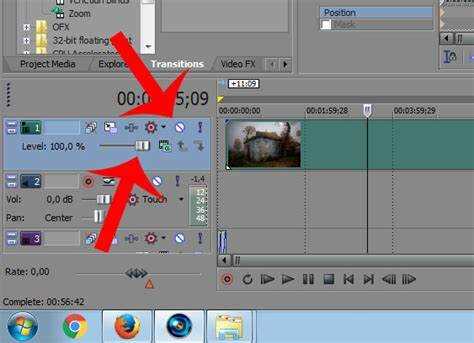
Качественный звук в Vegas Pro 16 достигается за счёт точной синхронизации, корректной настройки уровней и целенаправленной обработки шума. Все операции выполняются на таймлайне без сторонних плагинов.
Синхронизация аудио и видео
- Для автоматической синхронизации выделите видеоклип и внешний аудиофайл, затем используйте команду Tools → Multicamera → Synchronize by Audio.
- При ручной синхронизации ориентируйтесь на визуальный пик (хлопок, щелчок) в форме волны. Увеличьте масштаб таймлайна колёсиком мыши для точного позиционирования.
- После совмещения зафиксируйте дорожки через Group → Create New, чтобы избежать рассинхронизации при монтаже.
Настройка уровней громкости
- Оптимальный уровень речи: от -12 dB до -6 dB на индикаторе Master Bus.
- Фоновая музыка должна находиться в диапазоне -24 dB до -18 dB при наличии голоса.
- Используйте регулятор Volume на каждом клипе или огибающую громкости (клавиша V) для точной автоматизации.
- Избегайте клиппинга: при появлении красных индикаторов уменьшите уровень клипа или шины.
Баланс и маршрутизация
- Разносите голос, музыку и эффекты по отдельным аудиодорожкам для независимой обработки.
- При необходимости создавайте дополнительные шины через Insert Audio Bus для групповой регулировки.
- Используйте панорамирование (Pan) только для эффектов и атмосферы, голос оставляйте по центру.
Шумоподавление и очистка звука
- Добавьте эффект Track FX → Noise Reduction для фонового шума, предварительно захватив профиль шума из тихого фрагмента.
- Для устранения низкочастотного гула применяйте EQ с срезом ниже 80–100 Гц.
- Щелчки и резкие пики сглаживайте эффектом Wave Hammer в режиме компрессии.
- Не превышайте подавление шума более чем на 6–8 dB, чтобы избежать искажений голоса.
Контроль результата
- Прослушивайте проект в наушниках и на внешних колонках для выявления скрытых дефектов.
- Перед рендерингом проверьте итоговый уровень Master Bus – он не должен превышать -1 dB.
- Сохраняйте пресеты эффектов для повторного использования в других проектах.
Добавление переходов, титров и встроенных видеоэффектов
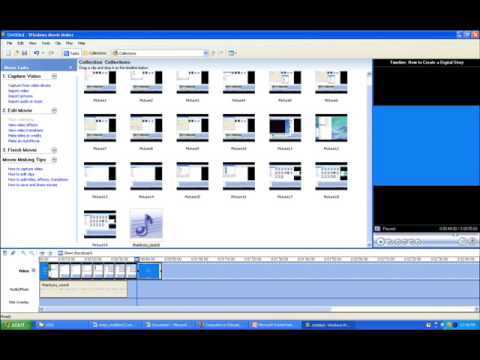
Переходы в Vegas Pro 16 добавляются напрямую на стык двух видеоклипов на таймлайне. Для этого открой вкладку Transitions в окне Video FX / Transitions / Media Generators, выбери нужный эффект (например, Crossfade, Linear Wipe, Push) и перетащи его мышью на границу между клипами. Длительность перехода регулируется растягиванием его края на таймлайне или точным значением в окне параметров.
Для точного контроля используй параметры перехода: направление, тип сглаживания, кривые анимации. Например, у стандартного Crossfade можно изменить форму кривой (Fast, Slow, Smooth), что напрямую влияет на визуальный ритм монтажа. Не применяй сложные переходы без необходимости – Vegas обрабатывает их в реальном времени, но избыточные эффекты увеличивают нагрузку на предпросмотр.
Титры создаются через вкладку Media Generators → Titles & Text. Перетащи генератор на отдельную видеодорожку выше основного видео. В окне настроек задай шрифт, размер, интерлиньяж и выравнивание. Vegas Pro 16 поддерживает анимацию текста по ключевым кадрам: активируй таймлайн в окне титров и задай изменение позиции, прозрачности или масштаба.
Для читаемости используй контраст между текстом и фоном: добавляй тень (Shadow) или обводку (Outline) толщиной 2–4 пикселя. Избегай декоративных шрифтов в динамичных сценах – стандартные гарнитуры без засечек (Arial, Open Sans) лучше воспринимаются при движении.
Встроенные видеоэффекты применяются через вкладку Video FX. Эффект можно перетащить на отдельный клип, дорожку или весь проект (иконка Video Output FX). Для цветокоррекции используй Color Corrector или Color Wheels: сначала выровняй баланс белого, затем скорректируй уровни и насыщенность. Не накладывай несколько корректирующих эффектов подряд – один правильно настроенный фильтр даёт более предсказуемый результат.
Большинство эффектов поддерживает ключевые кадры. Например, в Gaussian Blur можно задать плавное усиление размытия для акцента на переходе между сценами. Контролируй производительность: при активной работе с эффектами включай режим Preview (Auto) и при необходимости используй предварительный рендер участка (Select Loop Region → Render to New Track).
Комбинируй переходы, титры и эффекты осознанно: каждый элемент должен решать конкретную задачу – акцент, пояснение или визуальное разделение сцен, а не просто заполнять пространство.
Экспорт готового видео с нужными настройками формата и качества
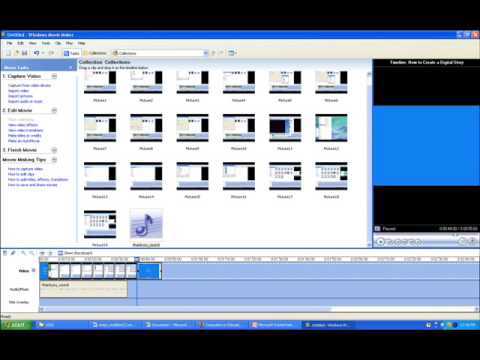
Для начала экспорта откройте меню File → Render As. В Vegas Pro 16 все параметры качества задаются именно на этом этапе, поэтому выбор шаблона критичен для итогового результата.
Для публикации на YouTube оптимален формат MAGIX AVC/AAC MP4. Выберите шаблон Internet HD 1080p или Internet UHD 2160p в зависимости от разрешения проекта. Этот кодек обеспечивает баланс между качеством и размером файла, корректно обрабатывается большинством платформ.
Перед рендерингом нажмите Customize Template и вручную проверьте ключевые параметры. Вкладка Video: установите Frame size строго в соответствии с настройками проекта (например, 1920×1080), Frame rate – без пересчёта (25, 30 или 60 fps). Параметр Field order должен быть None (progressive scan).
Битрейт напрямую влияет на качество. Для Full HD рекомендуется Variable Bit Rate с Maximum 20–24 Mbps и Average 16–18 Mbps. Для 4K используйте максимум 60–80 Mbps и средний 45–55 Mbps. Значения ниже приводят к артефактам, выше – неоправданно увеличивают размер файла.
Профиль кодирования установите High, уровень – 4.2 для Full HD и 5.2 для 4K. Включите параметр Use GPU if available для ускорения рендеринга на видеокарте.
Во вкладке Audio используйте кодек AAC, частоту 48 000 Hz, битрейт 320 kbps в режиме Stereo. Это стандарт для онлайн-платформ и обеспечивает чистое звучание без сжатых искажений.
Если видео предназначено для архивации или последующего монтажа, используйте формат MAGIX Intermediate или AVI Uncompressed. Размер файла увеличится в несколько раз, но качество сохранится без потерь, что критично при повторной обработке.
Перед финальным рендерингом обязательно отметьте Render loop region only, если используется выделенная область таймлайна. Это предотвращает экспорт пустых фрагментов и экономит время.
После завершения экспорта проверьте файл на предмет резкости, цветопередачи и синхронизации звука. Ошибки, допущенные на этапе рендеринга, невозможно исправить без повторного экспорта.
Вопрос-ответ:
Как правильно создать проект в Vegas Pro 16 и настроить его под нужное разрешение?
После запуска программы создается новый проект через меню File → New. В открывшемся окне задаются параметры кадра: ширина, высота, частота кадров и формат пикселей. Если материал уже отснят, удобнее выбрать шаблон, совпадающий с характеристиками видеофайлов. При сомнениях можно открыть первый клип на таймлайне и согласиться с предложением подстроить проект под него. Такой подход снижает риск рассинхрона и лишних пересчетов при финальном выводе.
Как в Vegas Pro 16 аккуратно нарезать видео без потери качества?
Для нарезки используется таймлайн и инструмент Split, вызываемый клавишей S. Курсор ставится в точку разреза, после чего клип делится на части. Качество при этом не страдает, так как происходит работа с исходным файлом, а не повторное кодирование. Лишние фрагменты удаляются клавишей Delete, а соседние куски сдвигаются вручную. При частой нарезке помогает включение привязки к событиям и маркерам.
Почему звук и видео иногда «разъезжаются» и как это исправить?
Такая ситуация часто связана с разной частотой кадров или переменной частотой записи в исходных файлах. В Vegas Pro 16 аудио и видео обычно сгруппированы, но при случайном разъединении синхронизация нарушается. Проверяется это через правый клик по клипу и пункт Group. Если проблема уже появилась, помогает выравнивание по визуальным пикам звуковой волны или по хлопку в кадре. В сложных случаях клипы предварительно перекодируют в стабильный формат.
Какие настройки рендера подойдут для загрузки видео на YouTube?
Рендер запускается через File → Render As. В списке форматов обычно выбирают MAGIX AVC/AAC MP4. Далее задается пресет с нужным разрешением, например 1920×1080 при 30 или 60 кадрах. Битрейт настраивается вручную: для Full HD подходит диапазон 12–20 Мбит/с. Аудио оставляют в AAC с частотой 48 кГц. После сохранения файл без проблем принимается видеохостингом и корректно воспроизводится.

 Загрузка...