Содержание статьи
Экранная клавиатура смартфона объединяет сразу несколько режимов ввода: буквы, цифры, знаки препинания, специальные символы и эмодзи. При этом доступ к нужному символу часто скрыт за дополнительными экранами или жестами, из-за чего пользователи тратят время на поиск нужной клавиши. Понимание логики работы клавиатуры позволяет набирать текст быстрее и без постоянных переключений.
На большинстве телефонов основные буквы находятся на первом экране, цифры и базовые знаки – на втором, а расширенный набор символов (валюты, математические знаки, кавычки разных типов) открывается через дополнительную панель или долгий тап. Например, символы «@», «#», «&» могут находиться на разных экранах в зависимости от раскладки и языка.
Отдельного внимания требует ввод букв с диакритическими знаками, таких как «ё», «ä», «ç» или «ñ». На мобильных клавиатурах они почти всегда вводятся через удержание основной буквы. Аналогичный принцип используется для набора альтернативных знаков препинания, стрелок и служебных символов, которые не отображаются сразу.
Клавиатура телефона также поддерживает смену языка, регистра, режима ввода и набора эмодзи. Эти функции управляются отдельными клавишами или жестами, и их расположение отличается на Android и iOS. Знание этих различий помогает избежать ошибок при вводе паролей, адресов электронной почты и технических символов, где важен каждый знак.
Переключение между буквами, цифрами и знаками на экранной клавиатуре
Экранная клавиатура телефона разделяет символы по отдельным экранам ввода. Буквенный режим открывается по умолчанию и предназначен для набора текста. Для перехода к цифрам и знакам используется клавиша с обозначением ?123 или 123, которая находится в нижнем левом углу клавиатуры на Android и iOS. Нажатие на неё заменяет буквенные клавиши цифровыми и базовыми символами.
После активации цифрового режима доступен дополнительный экран со специальными знаками. Он вызывается кнопкой =\<, #+= или аналогичной, в зависимости от модели телефона и используемой клавиатуры. На этом экране находятся скобки разных типов, математические операторы, проценты, валюты и редкие знаки, которые не используются при обычном наборе текста.
Для временного ввода одной цифры или знака без полного переключения экрана на некоторых клавиатурах поддерживается жест: удержание клавиши ?123 с последующим сдвигом пальца к нужному символу. После отпускания клавиатура автоматически возвращается в буквенный режим, что сокращает количество действий при наборе коротких вставок.
Возврат к буквам выполняется нажатием клавиши ABC или повторным нажатием кнопки режима. Если требуется ввести несколько цифр подряд, рекомендуется оставаться в цифровом режиме, так как автоматический возврат отключается. Это особенно удобно при наборе номеров телефонов, кодов подтверждения и адресов, содержащих символы и цифры одновременно.
Ввод специальных символов через долгий тап по клавише
Через удержание букв вводятся символы с диакритикой и редкие варианты написания. Например, при долгом нажатии на е доступны ё, ê, ë, а на с – ç. Этот метод применяется для ввода иностранных имён, адресов и терминов без смены раскладки.
Долгий тап по знакам препинания и цифрам открывает доступ к техническим и служебным символам. На клавише точки часто находятся …, •, ·, а на дефисе – разные типы тире. Удержание цифр позволяет вводить надстрочные числа, дроби или знаки процентов.
| Клавиша | Примеры символов при долгом тапе |
|---|---|
| е | ё, ê, ë, è, é |
| а | à, á, â, ä, ã |
| . | …, •, · |
| — | –, –, − |
| 0 | °, ⁿ |
После появления панели символ выбирается сдвигом пальца без отрыва от экрана. При отпускании нужный знак вставляется в текст. Такой способ снижает количество переключений между режимами и подходит для частого ввода кавычек, тире, валют и букв с особыми знаками.
Набор редких знаков и валют на стандартной клавиатуре смартфона
Символы валют часто дублируются и через долгий тап. Удержание клавиши ₽, $ или € может открыть список с альтернативами: £, ¥, ₩, ₴. Набор доступных валют зависит от активной локали и выбранного языка клавиатуры, поэтому при смене языка список может измениться.
Для ввода математических и технических знаков, таких как ±, ≈, ∞, ≠, используется второй экран символов. Он предназначен для формул, расчётов и технических описаний, где стандартных знаков недостаточно. Возврат к цифрам или буквам выполняется отдельной клавишей режима без сброса введённого текста.
Если нужный символ отсутствует в текущей раскладке, помогает временное переключение языка клавиатуры. Некоторые валюты и редкие знаки доступны только в определённых языковых наборах. Такой приём позволяет вводить специализированные символы без установки сторонних клавиатур и изменения системных настроек.
Переключение языков и алфавитов при вводе текста на телефоне
Мобильная клавиатура поддерживает одновременную работу с несколькими языками и алфавитами. Переключение выполняется через клавишу с иконкой глобуса или жестом свайпа по пробелу. Каждый язык загружается как отдельная раскладка со своим набором букв, символов и вариантов долгого нажатия.
Для корректной работы необходимо заранее добавить нужные языки в настройках клавиатуры. После активации они становятся доступны в циклическом переключении, порядок которого можно изменить вручную.
- Откройте настройки клавиатуры в системе телефона
- Перейдите в раздел языков и раскладок
- Добавьте требуемые языки и алфавиты
- Установите предпочтительный порядок переключения
Каждый алфавит влияет на доступные символы. Например, при латинской раскладке через долгий тап появляются ñ, ø, ß, а при кириллической – расширенные варианты букв и кавычек. Это важно при вводе имён, технических обозначений и адресов, где символы зависят от языка.
- Короткое нажатие по глобусу – смена языка
- Свайп по пробелу влево или вправо – быстрый переход
- Удержание глобуса – выбор конкретной раскладки из списка
Для текстов с частым смешением алфавитов удобен режим автоматического определения языка. В этом случае клавиатура сама подставляет нужные буквы и словари, но символы и редкие знаки остаются привязанными к активной раскладке, что требует ручного контроля.
Использование клавиши Shift и режимов регистра на мобильной клавиатуре
Клавиша Shift на мобильной клавиатуре управляет регистром букв и внешним видом некоторых символов. Одно нажатие включает ввод одной заглавной буквы, после чего клавиатура автоматически возвращается в нижний регистр. Такой режим подходит для начала предложений и ввода имён.
Двойное нажатие по Shift активирует постоянный верхний регистр. В этом состоянии все вводимые буквы остаются заглавными до повторного нажатия клавиши. Режим используется при наборе аббревиатур, кодов и коротких обозначений, где требуется последовательный ввод прописных символов.
При переключении на цифровой и символьный режимы Shift изменяет набор доступных знаков. Например, на экране цифр он открывает альтернативные варианты скобок, математических операторов и служебных символов. Визуально активный Shift отображается подсветкой или изменением формы иконки.
Некоторые клавиатуры поддерживают автоматическое управление регистром. После точки, восклицательного или вопросительного знака следующая буква становится заглавной без ручного нажатия Shift. Эта функция настраивается в параметрах клавиатуры и может быть отключена при работе с техническим текстом и форматированными строками.
Для точного контроля регистра при вводе паролей, адресов и логинов рекомендуется отключать автопереключение. В таких случаях состояние Shift всегда определяется только ручными действиями, что снижает риск появления лишних заглавных букв.
Добавление эмодзи, смайлов и пиктограмм в текстовые поля
Переключение между наборами выполняется горизонтальным свайпом или выбором категории в нижней части панели. Для быстрого доступа используется раздел недавних эмодзи, который автоматически обновляется на основе истории ввода. Это удобно при повторяющемся использовании одних и тех же символов.
Текстовые смайлы, такие как 🙂 или 😉, на многих клавиатурах автоматически заменяются на графические эмодзи. Эту функцию можно отключить в настройках, если требуется сохранить исходное текстовое представление без замены символов.
Некоторые эмодзи поддерживают модификаторы: оттенок кожи, направление взгляда, пол. Для их выбора требуется удержание базового значка до появления вариантов. Пиктограммы и символы из раздела знаков используются в сообщениях, заметках и интерфейсных подписях, так как они корректно отображаются в большинстве приложений.
При вводе в формы, пароли и технические поля использование эмодзи может быть ограничено. В таких случаях клавиатура либо скрывает панель пиктограмм, либо введённые символы не сохраняются, что следует учитывать при заполнении данных.
Настройка клавиатуры телефона для быстрого доступа к символам
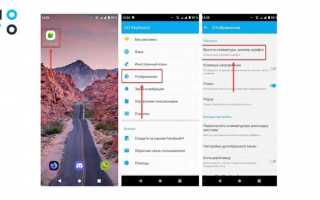
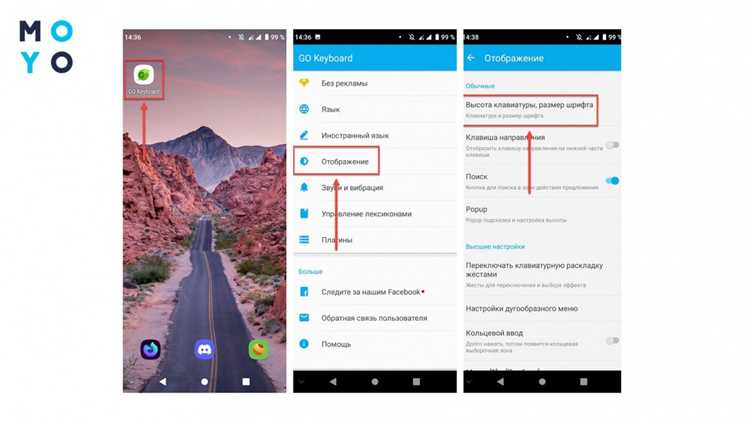
Параметры экранной клавиатуры позволяют сократить путь к часто используемым символам без установки дополнительных приложений. Основные настройки находятся в разделе управления клавиатурой системы или внутри самой клавиатуры, где доступны опции отображения знаков и поведения клавиш.
- включение отображения дополнительных символов на основных клавишах
- активация панели часто используемых знаков
- настройка реакции на долгий тап
- изменение поведения клавиш при вводе цифр и символов
Полезной функцией является показ вторичных символов прямо на клавишах. В этом режиме над буквами и цифрами отображаются мелкие обозначения доступных знаков, что позволяет вводить их удержанием без перехода на другой экран.
Для ускорения работы рекомендуется настроить порядок языков и раскладок. Чем меньше языков участвует в переключении, тем быстрее доступ к нужному набору символов и валют, привязанных к конкретной раскладке.
- откройте настройки клавиатуры в системе
- перейдите в раздел внешнего вида или ввода
- включите показ дополнительных символов
- отключите неиспользуемые языки
При регулярном вводе технических знаков полезно отключить автоматическую замену символов и автокоррекцию. Это позволяет сохранять точный ввод скобок, кавычек и специальных обозначений без вмешательства системы.
Вопрос-ответ:
Почему на клавиатуре телефона я не вижу некоторые символы сразу?
Экранная клавиатура показывает только базовый набор букв и знаков, чтобы не перегружать экран. Дополнительные символы скрыты за режимами ?123, #+= или доступны через долгий тап по клавише. Их состав зависит от выбранного языка, поэтому один и тот же знак может находиться в разных местах при смене раскладки.
Как ввести символ валюты, если на клавиатуре есть только знак доллара?
Нужно удерживать клавишу с символом $ до появления панели альтернатив. В большинстве раскладок там находятся €, £, ¥, ₽ и другие валюты. Если нужного знака нет, стоит временно переключить язык клавиатуры, так как набор валют привязан к локали.
Чем отличается одиночное и двойное нажатие на Shift на телефоне?
Одиночное нажатие делает заглавной только следующую букву, после чего клавиатура возвращается в нижний регистр. Двойное нажатие включает постоянный верхний регистр, при котором все буквы вводятся прописными до повторного нажатия Shift.
Можно ли быстро ввести один символ, не переключаясь на экран цифр?
Да, на многих клавиатурах это делается удержанием клавиши ?123 с последующим движением пальца к нужному знаку. После отпускания клавиатура сама возвращается к буквам, что удобно при вставке одиночных цифр или символов в текст.
Почему при вводе пароля иногда появляются лишние заглавные буквы?
Причина чаще всего связана с автопереключением регистра после знаков препинания или началом строки. Для работы с паролями и кодами лучше отключить автоматические функции регистра в настройках клавиатуры и контролировать состояние Shift вручную.
Как набрать длинное тире и типографские кавычки на клавиатуре телефона?
Длинное тире и разные виды кавычек вводятся через долгий тап по базовым знакам. Для тире нужно удерживать клавишу дефиса, после чего появятся варианты короткого, среднего и длинного тире. Типографские кавычки доступны при удержании символа » или ‘ — в списке обычно есть « », „ “ и другие формы. Набор вариантов зависит от языка клавиатуры, поэтому при кириллической раскладке чаще доступны «ёлочки», а при латинской — парные кавычки разных типов.

 Загрузка...