Содержание статьи

На клавиатуре MacBook точка в русской раскладке вводится не так, как на большинстве Windows-устройств. В стандартной раскладке macOS символ «.» отсутствует на отдельной клавише и вызывается через сочетание с Shift. Это часто становится причиной ошибок при наборе текста, особенно у пользователей, недавно перешедших на macOS или активно работающих с документами и кодом.
В русской раскладке macOS точка вводится комбинацией Shift + 7, где клавиша с цифрой 7 находится в верхнем цифровом ряду. Без нажатия Shift эта клавиша отвечает за ввод цифры, а с модификатором – за пунктуационный знак. Такое решение унаследовано от типографской логики macOS и отличается от привычного расположения точки рядом с запятой.
Важно учитывать, что на MacBook запятая и точка не являются «парными» символами в русской раскладке. Запятая вводится отдельной клавишей, а точка – только через Shift. Это влияет на скорость печати и требует осознанного использования сочетаний клавиш, особенно при наборе технических текстов, адресов сайтов и числовых значений.
macOS также позволяет обойти это ограничение за счёт временного переключения раскладки или кастомизации клавиатуры. Пользователь может настроить альтернативную русскую раскладку, использовать автоматическую замену символов или подключить сторонние утилиты для переназначения клавиш. Эти способы особенно полезны при регулярной работе с точкой в тексте.
Понимание точного способа ввода точки в русской раскладке MacBook позволяет избежать лишних переключений языка, снизить количество опечаток и повысить общую скорость набора текста в macOS.
Где находится точка на клавиатуре MacBook в русской раскладке
В стандартной русской раскладке macOS точка не вынесена на отдельную клавишу в нижнем ряду клавиатуры. Она располагается на клавише с цифрой 7 в верхнем цифровом ряду и вводится только при нажатой клавише Shift. Без модификатора эта же клавиша печатает цифру.
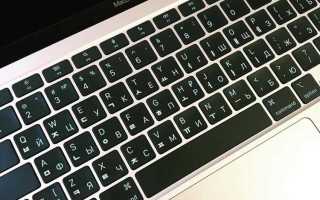
Физически клавиша с цифрой 7 находится между клавишами 6 и 8, над буквенным блоком клавиатуры MacBook. В русской раскладке на ней размещены два символа: основной – цифра, дополнительный – точка. Такое распределение символов отличается от большинства аппаратных клавиатур под Windows.
Клавиша с запятой в русской раскладке macOS не связана с точкой и используется только для ввода запятой. Попытка нажать её с Shift не приводит к появлению точки, что часто вызывает путаницу у пользователей, привыкших к другой логике раскладки.
Для проверки расположения символа можно включить экранную клавиатуру в настройках macOS. При переключении на русскую раскладку и зажатой клавише Shift система наглядно подсветит, что точка закреплена именно за клавишей с цифрой 7.
Если точка используется регулярно, рекомендуется запомнить это расположение или рассмотреть настройку альтернативной русской раскладки, где точка размещена на более привычной клавише.
Как поставить точку с помощью основной клавиши без смены языка
В русской раскладке macOS точка вводится без переключения языка с помощью сочетания Shift + 7. Клавиша 7 относится к основному цифровому ряду клавиатуры MacBook и доступна на любой модели без использования дополнительного цифрового блока.
Для корректного ввода необходимо сначала зажать клавишу Shift, затем нажать 7, после чего отпустить обе клавиши. При соблюдении этого порядка система гарантированно выведет символ точки, а не цифру. Одновременное нажатие снижает риск пропуска символа при быстрой печати.
Использовать следует левый или правый Shift – macOS не делает между ними различий. Это удобно при слепом наборе, так как позволяет задействовать свободную руку и не менять позицию пальцев на буквенном ряду.
Если вместо точки появляется другой символ, необходимо проверить активную раскладку в строке меню macOS. Ввод через Shift + 7 работает только в стандартной русской раскладке, установленной в настройках клавиатуры.
Для закрепления навыка рекомендуется несколько раз подряд набрать сочетание в текстовом редакторе. Это позволяет быстро адаптироваться к расположению точки без необходимости временно переключаться на английский язык.
Использование клавиши Shift для ввода точки в русской раскладке
При нажатии Shift macOS временно активирует альтернативные символы, указанные на клавишах. Для ввода точки необходимо удерживать Shift и нажать 7, после чего система сразу возвращается к обычному режиму ввода. Это исключает влияние на последующие символы.
Рекомендуется использовать противоположную руку для нажатия Shift: если точка вводится правой рукой через клавишу 7, удобнее зажимать левый Shift. Такой приём снижает нагрузку на кисть и повышает точность при быстром наборе текста.
Если клавиша Shift не срабатывает, следует проверить настройки «Залипание клавиш» в разделе универсального доступа macOS. Активированный режим может изменять поведение модификаторов и мешать стандартному вводу точки.
Использование Shift для ввода точки – единственный штатный способ набора этого символа в русской раскладке macOS без изменения языка или переназначения клавиш.
Чем отличается ввод точки на MacBook и Windows при русском языке
Основное различие между macOS и Windows при использовании русской раскладки заключается в расположении символа точки на клавиатуре. Эти отличия напрямую влияют на скорость набора и требуют переобучения при смене операционной системы.
В Windows точка логически связана с запятой и находится на одной клавише в нижнем буквенном ряду. В macOS точка вынесена на цифровой ряд и вводится через модификатор Shift, что меняет привычную механику набора.
| Параметр | macOS (MacBook) | Windows |
|---|---|---|
| Расположение точки | Клавиша 7 в верхнем ряду | Клавиша рядом с правым Shift |
| Способ ввода | Shift + 7 | Без Shift |
| Связь с запятой | Отсутствует | Одна клавиша |
| Скорость адаптации | Требуется привыкание | Интуитивно привычно |
Из-за переноса точки в цифровой ряд пользователи Windows на MacBook часто по привычке нажимают клавишу запятой, ожидая получить точку. Это приводит к систематическим ошибкам при вводе адресов сайтов, чисел с десятичной частью и технических текстов.
Для комфортной работы на macOS рекомендуется сознательно запомнить сочетание Shift + 7 либо установить альтернативную русскую раскладку, повторяющую логику Windows. Это особенно актуально при регулярной работе на устройствах с разными операционными системами.
Как поставить точку через экранную клавиатуру macOS
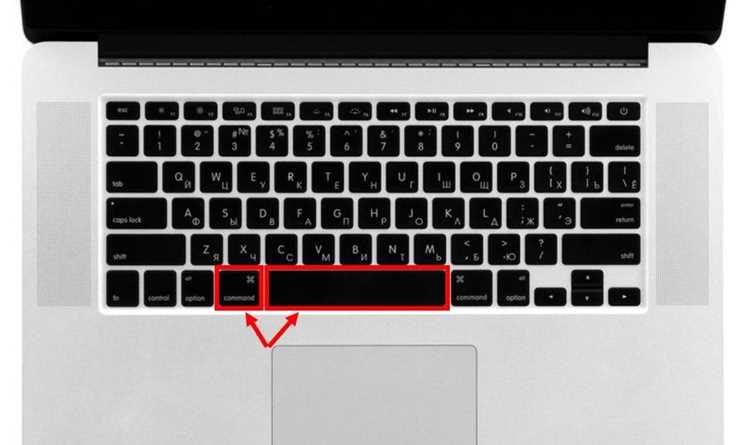
Экранная клавиатура macOS позволяет точно определить расположение точки в русской раскладке и ввести символ без использования физической клавиатуры. Этот способ полезен при неисправных клавишах или для наглядного изучения раскладки.
Для активации экранной клавиатуры необходимо выполнить следующие действия:
- Открыть «Системные настройки» macOS.
- Перейти в раздел «Клавиатура».
- Включить пункт «Показывать меню “Клавиатура” в строке меню».
- Нажать на иконку клавиатуры в строке меню и выбрать «Показать просмотр клавиатуры».
После появления экранной клавиатуры следует убедиться, что активна русская раскладка. Для отображения точки необходимо:
- Зажать клавишу Shift на экранной клавиатуре.
- Обратить внимание на изменение символов на клавишах.
- Нажать клавишу с цифрой 7, на которой появится точка.
Экранная клавиатура динамически реагирует на нажатие модификаторов, поэтому позволяет сразу увидеть, какие символы доступны в текущей раскладке. Это помогает избежать ошибок и быстрее запомнить правильное сочетание клавиш.
Для ускорения работы экранную клавиатуру можно оставить открытой поверх других окон и использовать как визуальную подсказку при наборе текста в русской раскладке macOS.
Как быстро поставить точку, временно переключившись на английскую раскладку
Самый быстрый альтернативный способ ввода точки на MacBook – кратковременное переключение на английскую раскладку, где символ «.» расположен на отдельной клавише в нижнем ряду и не требует использования Shift.
Для этого достаточно нажать стандартное сочетание смены языка, установленное в macOS, и сразу ввести точку нажатием клавиши рядом с правым Shift. После ввода символа раскладку можно мгновенно вернуть обратно тем же сочетанием, не прерывая набор текста.
Такой метод особенно эффективен при вводе URL-адресов, электронных почт и чисел с десятичной частью, где точка используется часто и повторяющимися сериями. В этих случаях переключение занимает меньше времени, чем постоянное использование Shift + 7.
Для максимальной скорости рекомендуется настроить смену языка на удобную комбинацию клавиш, например через Caps Lock или сочетание без участия нескольких модификаторов. Это снижает количество лишних движений и повышает точность ввода.
Способ с временным переключением не изменяет раскладки и не требует дополнительных утилит, поэтому подходит для быстрой работы на любом MacBook с заводскими настройками macOS.
Как быстро поставить точку, временно переключившись на английскую раскладку
При активной английской раскладке на MacBook точка вводится отдельной клавишей в нижнем буквенном ряду без использования модификаторов. Это позволяет поставить символ быстрее, чем через сочетание Shift + 7 в русской раскладке.
Для временного переключения языка используется стандартное сочетание смены источника ввода, настроенное в macOS. После нажатия комбинации достаточно ввести точку и сразу вернуть русскую раскладку тем же действием, не прерывая поток набора.
Такой подход особенно удобен при вводе адресов сайтов, электронной почты и десятичных чисел, где точка используется часто и подряд. В этих сценариях переключение раскладки занимает меньше времени и снижает вероятность ошибок.
Для повышения скорости рекомендуется назначить смену языка на одну клавишу, например Caps Lock, через настройки клавиатуры macOS. Это позволяет выполнять двойное переключение практически без отрыва рук от основного ряда.
Метод не требует изменения раскладки или установки сторонних программ и подходит для пользователей, которые регулярно работают с латинскими символами наряду с русским текстом.
Как настроить русскую раскладку macOS для удобного ввода точки
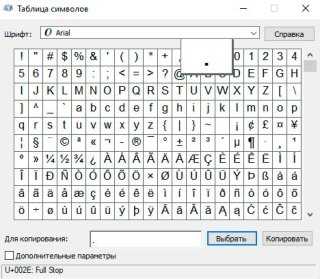
macOS позволяет изменить способ ввода точки в русской раскладке за счёт выбора альтернативных источников ввода и настройки поведения клавиатуры. Это особенно полезно при частом наборе технических и числовых данных.
Первый вариант – подключение дополнительной русской раскладки с другим расположением символов:
- Открыть «Системные настройки» macOS.
- Перейти в раздел «Клавиатура» → «Источники ввода».
- Нажать кнопку добавления источника.
- Выбрать вариант русской раскладки с альтернативным распределением символов.
После добавления раскладки можно быстро переключаться между ними и использовать ту, где ввод точки требует меньше действий.
Второй способ – настройка автоматической замены символов:
- Открыть «Клавиатура» → «Замена текста».
- Создать правило, которое заменяет выбранную комбинацию на точку.
- Использовать короткое и редко применяемое сочетание.
Для продвинутой настройки можно использовать утилиты переназначения клавиш. Они позволяют назначить ввод точки на удобную клавишу без изменения языка ввода.
После изменения параметров рекомендуется протестировать ввод точки в нескольких приложениях, так как отдельные программы могут обрабатывать раскладки и сочетания клавиш по-разному.
Вопрос-ответ:
Почему на MacBook в русской раскладке точка не находится рядом с запятой?
В macOS используется собственная логика распределения символов в русской раскладке. Точка перенесена в верхний цифровой ряд и привязана к клавише 7 с использованием Shift. Такое решение отличается от раскладки Windows и не связано с аппаратной клавиатурой, а определяется настройками системы.
Какой самый быстрый способ поставить точку, если я часто печатаю тексты на русском?
При регулярном вводе текста многие пользователи выбирают сочетание Shift + 7 и привыкают к нему на уровне мышечной памяти. Альтернативный вариант — быстро переключаться на английскую раскладку, ставить точку отдельной клавишей и сразу возвращаться обратно. Скорость зависит от привычки и настроенного сочетания смены языка.
Почему при нажатии Shift + 7 у меня появляется не точка?
Чаще всего причина связана с активной раскладкой или нестандартным источником ввода. Если включена английская раскладка или пользовательская версия русской клавиатуры, сочетание Shift + 7 будет выводить другой символ. Также стоит проверить, не используется ли программа для переназначения клавиш.
Можно ли сделать так, чтобы точка в русской раскладке вводилась одной клавишей?
Стандартными средствами macOS это не предусмотрено, но можно добавить правило автозамены или воспользоваться утилитами переназначения клавиш. Такой подход позволяет назначить точку на удобную клавишу без смены языка, однако требует дополнительной настройки.
Как понять, где именно находится точка в текущей раскладке?
Проще всего включить экранную клавиатуру macOS. Она показывает все символы в реальном времени и меняется при нажатии Shift. Это помогает сразу увидеть, на какой клавише размещена точка в выбранной раскладке.
Почему на внешней клавиатуре для Mac точка может вводиться иначе, чем на встроенной?
Поведение точки зависит не от самой клавиатуры, а от выбранного источника ввода в macOS. Если подключена внешняя клавиатура с разметкой под Windows, физические подписи на клавишах могут не совпадать с символами русской раскладки macOS. В результате точка по-прежнему вводится через Shift + 7, даже если на клавише рядом с запятой нарисована точка.
Почему в числах с дробной частью точка иногда заменяется запятой?
В ряде приложений macOS формат чисел зависит от региональных параметров системы. При русских настройках система может автоматически подставлять запятую как разделитель дробной части. Чтобы использовать точку, требуется либо вручную вводить символ через клавиатуру, либо изменить формат чисел в настройках языка и региона.

 Загрузка...