Содержание статьи
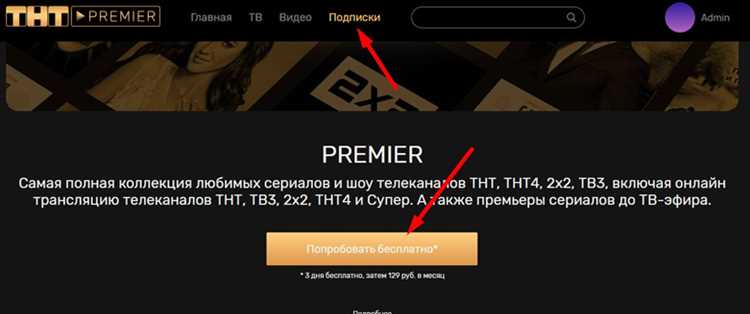
Аккаунт ТНТ Премьер часто остается активным сразу на нескольких устройствах: смартфоне, телевизоре, планшете и компьютере. Это происходит после авторизации через QR-код, автоматического входа в приложение или смены устройства без ручного выхода из профиля. В результате доступ к подписке может сохраниться на старом телефоне, проданном Smart TV или у другого пользователя, что напрямую влияет на безопасность аккаунта и контроль над подпиской.
Выход из ТНТ Премьер не всегда ограничивается кнопкой «Выйти» в приложении. В зависимости от платформы используются разные механизмы завершения сеанса, а на некоторых устройствах ручной выход вообще отсутствует. В таких случаях применяется отключение устройств через настройки аккаунта или принудительный разлогин через смену пароля, что закрывает доступ ко всем активным сессиям одновременно.
Особое внимание стоит уделить Smart TV и приставкам, где учетная запись сохраняется в памяти приложения и не всегда сбрасывается при удалении профиля пользователя телевизора. Также важно учитывать, что ТНТ Премьер может синхронизироваться с учетной записью через браузер, даже если основной вход выполнялся со смартфона.
В этой инструкции разобраны практические способы выхода из ТНТ Премьер на всех типах устройств, включая ситуации с утерей доступа к телефону или невозможностью открыть приложение. Каждый шаг ориентирован на реальный интерфейс сервиса и позволяет полностью остановить использование аккаунта на посторонних устройствах.
Выход из аккаунта через сайт ТНТ Премьер в браузере
Выход через официальный сайт ТНТ Премьер подходит для компьютеров, ноутбуков и мобильных браузеров. Этот способ также используется, если приложение недоступно или аккаунт был открыт на чужом устройстве через веб-версию.
Для завершения сеанса необходимо выполнить последовательные действия:
- Открой сайт ТНТ Премьер и убедись, что выполнен вход в нужный аккаунт.
- Нажми на иконку профиля в правом верхнем углу страницы.
- Перейди в раздел с параметрами учетной записи.
- Выбери пункт выхода из профиля и подтверди действие.
После выхода браузер удаляет текущую сессию, однако сохраненные куки и автозаполнение могут снова авторизовать пользователя при повторном посещении сайта. Чтобы этого не произошло, рекомендуется дополнительно:
- Очистить данные сайта ТНТ Премьер в настройках браузера.
- Удалить сохраненный пароль, если использовался автологин.
- Закрыть все вкладки с сайтом после выхода.
Если вход выполнялся через режим инкогнито, повторная авторизация невозможна после закрытия окна. При использовании общего компьютера обязательно проверь, что профиль больше не отображается в правом верхнем углу и доступ к личному кабинету закрыт.
Выход из приложения ТНТ Премьер на Android-устройствах
В Android-приложении ТНТ Премьер выход из аккаунта выполняется через встроенные настройки профиля. Автоматическое закрытие сессии при сворачивании приложения не происходит, поэтому без ручного выхода учетная запись остается активной даже после перезагрузки смартфона.
Чтобы корректно завершить сеанс, открой приложение и выполни следующие действия: перейди в раздел профиля, открой параметры аккаунта и нажми кнопку выхода. После подтверждения приложение сбросит локальную авторизацию и вернет экран входа.
Если кнопка выхода отсутствует или не срабатывает, можно использовать системные инструменты Android. Открой настройки телефона, перейди в список приложений, выбери ТНТ Премьер и выполни очистку кэша и удаление данных приложения. Это полностью удаляет токены авторизации и принудительно разлогинивает аккаунт.
При использовании общего устройства дополнительно проверь, что вход через номер телефона или учетную запись Google не сохранен в менеджере аккаунтов Android. Удаление связанного способа входа предотвращает повторную авторизацию без ввода данных.
После выхода рекомендуется закрыть приложение через меню запущенных задач и заново открыть его, чтобы убедиться, что доступ к профилю и истории просмотров больше не предоставляется.
Выход из приложения ТНТ Премьер на iPhone и iPad
В приложении ТНТ Премьер для iOS учетная запись сохраняется в памяти приложения и остается активной до ручного выхода. Простое закрытие приложения жестом или блокировка экрана не прекращают сессию и не ограничивают доступ к профилю.
Для выхода открой приложение, перейди в раздел профиля и открой параметры аккаунта. Внизу списка доступна функция выхода, после подтверждения которой приложение удаляет текущую авторизацию и отображает экран входа.
Если пункт выхода недоступен или приложение работает нестабильно, используется системный способ. Открой настройки iOS, перейди в раздел с установленными приложениями, выбери ТНТ Премьер и выполни удаление приложения. Повторная установка приведет к полной очистке данных и автоматическому выходу из аккаунта.
На устройствах с включенной связкой iCloud стоит проверить, не сохранены ли данные входа в разделе паролей. При необходимости удали сохраненную запись, чтобы предотвратить повторную авторизацию без ввода учетных данных.
После завершения выхода запусти приложение повторно и убедись, что история просмотров, подписка и профиль недоступны без нового входа.
Завершение сеанса в приложении ТНТ Премьер на Smart TV
В приложении ТНТ Премьер для Smart TV аккаунт обычно привязывается к устройству сразу после входа по коду или через мобильный телефон. После этого профиль сохраняется в памяти приложения и продолжает использоваться даже при смене пользователя телевизора.
Для выхода открой приложение ТНТ Премьер на телевизоре, перейди в раздел профиля и открой настройки учетной записи. В зависимости от модели телевизора пункт выхода может находиться в нижней части меню или в разделе управления аккаунтом. После подтверждения приложение сбрасывает авторизацию и возвращает экран ввода кода или входа.
Если функция выхода отсутствует, используется альтернативный способ. Открой системные настройки Smart TV, перейди в список установленных приложений, выбери ТНТ Премьер и выполни очистку данных или сброс приложения. Это удаляет сохраненную сессию и отключает профиль от телевизора.
На моделях с ограниченным доступом к очистке данных помогает удаление приложения с последующей повторной установкой. После запуска потребуется повторная авторизация, что подтверждает завершение предыдущего сеанса.
Перед продажей или передачей телевизора рекомендуется дополнительно проверить, что приложение запускается без доступа к истории просмотров и платному контенту.
Принудительный выход со всех устройств через смену пароля
Смена пароля – самый надежный способ закрыть доступ к аккаунту ТНТ Премьер сразу на всех устройствах, включая те, к которым нет физического доступа. После обновления данных входа все активные сессии автоматически становятся недействительными.
Процедура выполняется через браузер или мобильное приложение и занимает несколько минут:
- Авторизуйся в аккаунте ТНТ Премьер.
- Открой раздел управления профилем.
- Перейди к настройкам безопасности или данным входа.
- Задай новый пароль и подтверди изменение.
После сохранения нового пароля доступ будет закрыт на смартфонах, телевизорах, планшетах и в браузерах, где использовались старые данные. Повторный вход потребует ручной авторизации.
Чтобы смена пароля действительно разорвала все подключения, рекомендуется:
- Выбрать пароль, который ранее не использовался в этом аккаунте.
- Не сохранять новые данные в браузере на чужом устройстве.
- Проверить почту или номер телефона на наличие уведомления о смене пароля.
Этот способ особенно актуален при утере телефона, использовании общего Smart TV или подозрении на несанкционированный доступ к подписке.
Отключение активных устройств в настройках аккаунта
В ТНТ Премьер можно управлять всеми устройствами, на которых выполнен вход, через настройки аккаунта. Этот метод позволяет завершить сеансы на чужих или старых устройствах без необходимости физического доступа к ним.
Чтобы отключить устройства, выполните следующие действия:
- Войдите в аккаунт через браузер или мобильное приложение.
- Перейдите в раздел «Настройки» или «Управление устройствами».
- Откройте список активных устройств с указанием типа, модели и времени последнего входа.
- Выберите устройство, с которого нужно выйти, и нажмите «Отключить» или «Выйти».
- Подтвердите действие. После этого доступ к аккаунту на выбранном устройстве будет закрыт.
Рекомендуется регулярно проверять список активных устройств, особенно если использовались общие телевизоры, приставки или смартфоны. Это гарантирует, что посторонние пользователи не имеют доступа к подписке.
После отключения устройств для повторного входа потребуется авторизация с вводом пароля или кода подтверждения, что полностью закрывает доступ к профилю на посторонних устройствах.
Выход из аккаунта при утере телефона или доступа к устройству
Если телефон, планшет или другое устройство с доступом к ТНТ Премьер потеряны или украдены, важно немедленно завершить все активные сеансы, чтобы защитить аккаунт и подписку.
Наиболее надежный способ – смена пароля через браузер на другом устройстве. После обновления пароля все текущие сессии автоматически разрываются, включая доступ с потерянного устройства.
Дополнительно рекомендуется:
- Войти в настройки аккаунта и проверить список активных устройств.
- Отключить все неизвестные или лишние устройства через раздел «Управление устройствами».
- Удалить сохраненные пароли и токены авторизации из облачных сервисов, если был включен автологин.
- При необходимости включить двухфакторную аутентификацию для дополнительной защиты входа.
После выполнения этих действий потерянное устройство больше не сможет получить доступ к профилю, истории просмотров и платному контенту. Это позволяет полностью обезопасить аккаунт без физического возврата устройства.
Проверка, что аккаунт ТНТ Премьер больше не активен на других устройствах
После выхода из аккаунта на всех устройствах или смены пароля важно убедиться, что посторонние сессии действительно завершены. Это позволяет контролировать доступ к подписке и предотвращает несанкционированный просмотр контента.
Для проверки используйте раздел «Управление устройствами» в настройках аккаунта. Там отображается список всех активных сессий с указанием типа устройства, модели и времени последнего входа.
Пример проверки активности устройств:
| Устройство | Модель | Последний вход | Статус |
|---|---|---|---|
| Смартфон | Samsung Galaxy S21 | 21.01.2026 14:35 | Неактивно |
| Smart TV | LG OLED55 | 21.01.2026 12:20 | Неактивно |
| Планшет | iPad Pro 11 | 21.01.2026 10:05 | Неактивно |
Если в списке остались устройства с активным статусом, следует немедленно отключить их через пункт «Отключить» или выполнить принудительную смену пароля. После этого повторная проверка должна показывать только текущие, авторизованные устройства.
Регулярная проверка списка устройств особенно важна при использовании общих телевизоров, планшетов или мобильных устройств, чтобы гарантировать полный контроль над подпиской и защиту личных данных.
Вопрос-ответ:
Можно ли выйти из ТНТ Премьер на Smart TV, если телевизор продан или отдан другому человеку?
Да, это возможно. Для этого необходимо войти в аккаунт через браузер или мобильное приложение, перейти в раздел управления устройствами и отключить конкретный телевизор. После этого доступ к профилю на устройстве будет закрыт, даже если физически телевизор у другого человека.
Что делать, если кнопка выхода в приложении на Android не срабатывает?
Если стандартный способ не работает, можно использовать системные настройки Android. Откройте «Настройки» → «Приложения» → «ТНТ Премьер» и выполните очистку данных и кэша. Это удалит токены авторизации и завершит сеанс, после чего потребуется повторный вход.
Как убедиться, что аккаунт не активен на других устройствах после смены пароля?
Проверка выполняется через раздел управления устройствами в аккаунте. Там отображаются все устройства с последним входом и статусом. Если после смены пароля все устройства отмечены как неактивные, значит, старые сеансы закрыты. Любое устройство со статусом «активно» следует отключить вручную.
Можно ли выйти из ТНТ Премьер на iPhone, если приложение удалено?
Удаление приложения удаляет локальные данные, но аккаунт может оставаться авторизованным на других устройствах. Чтобы завершить сеанс полностью, необходимо сменить пароль или отключить устройство через раздел управления устройствами в аккаунте. После этого повторный вход на iPhone потребует авторизации с новым паролем.
Как выйти со всех устройств, если телефон утерян и нельзя открыть приложение?
В этом случае самый надежный способ — сменить пароль через другой телефон или компьютер. После обновления пароля все активные сессии, включая потерянное устройство, автоматически закрываются. Рекомендуется дополнительно проверить список устройств в аккаунте и отключить любые неизвестные или лишние сессии.
Как завершить все активные сеансы ТНТ Премьер, если я потерял телефон и не могу открыть приложение?
Если телефон утерян и доступ к приложению отсутствует, самый надежный способ закрыть все сеансы — сменить пароль через браузер на компьютере или другом устройстве. После изменения пароля все текущие сессии автоматически прерываются, включая доступ с потерянного телефона. Дополнительно рекомендуется проверить раздел управления устройствами в аккаунте и отключить все неизвестные или лишние устройства, чтобы убедиться, что никто не использует подписку без разрешения.

 Загрузка...