Содержание статьи

Выход из Apple ID на MacBook может понадобиться в разных ситуациях: например, если вы хотите сменить учетную запись или удалить старый Apple ID, который больше не используете. Важно помнить, что выход из учетной записи может повлиять на доступ к данным, таким как покупки, фотографии, заметки и другие файлы, связанные с вашим Apple ID.
Перед тем как выйти из учетной записи, рекомендуется сделать резервное копирование всех важных данных, чтобы избежать их потери. Это особенно важно, если вы планируете сменить Apple ID или передать устройство другому пользователю. Процесс выхода требует несколько шагов, и в этом процессе могут возникнуть некоторые нюансы, связанные с синхронизацией данных и приложений, а также с привязкой устройства к вашей учетной записи в iCloud.
После выхода из Apple ID на MacBook вы больше не сможете использовать такие функции, как iCloud, iMessage, FaceTime и синхронизацию покупок. Важно заранее подготовиться к этим изменениям, чтобы минимизировать неудобства. В этой статье мы подробно расскажем, как безопасно выйти из Apple ID на вашем MacBook и избежать потенциальных проблем.
Подготовка к выходу из Apple ID: что нужно знать

Перед выходом из Apple ID на MacBook важно учесть несколько ключевых аспектов, чтобы избежать потери данных и функциональности. Прежде всего, убедитесь, что все данные, связанные с вашим Apple ID, такие как фотографии, заметки и документы в iCloud, синхронизированы или сохранены. Это можно сделать через настройки iCloud или вручную, экспортируя важные файлы на внешний носитель или в облачное хранилище.
Резервное копирование – один из важнейших этапов подготовки. Для этого можно использовать Time Machine или другие средства резервного копирования, такие как сторонние приложения. Это позволит вам восстановить данные, если после выхода из Apple ID возникнут проблемы с синхронизацией или доступом к данным.
Покупки в App Store и iTunes привязаны к вашему Apple ID, и при выходе вы потеряете доступ к этим приложениям и контенту. Если вы планируете изменить Apple ID, рекомендуется заново загрузить все важные приложения и контент перед выходом. Также стоит учитывать, что функции, такие как iMessage и FaceTime, будут отключены, если ваш Apple ID больше не привязан к устройству.
Важно понимать, что выход из Apple ID может повлиять на привязку устройства к iCloud, что затруднит его удаление с вашей учетной записи в будущем. Для этого рекомендуется заранее деактивировать функцию «Найти Mac» в настройках iCloud, чтобы избежать проблем с разблокировкой устройства после выхода.
Завершающим шагом подготовки будет проверка всех активных подписок и платежных методов, связанных с Apple ID. Убедитесь, что вы не оставили незакрытые счета или подписки, чтобы избежать возможных проблем с оплатой после выхода.
Шаги для выхода из Apple ID на MacBook
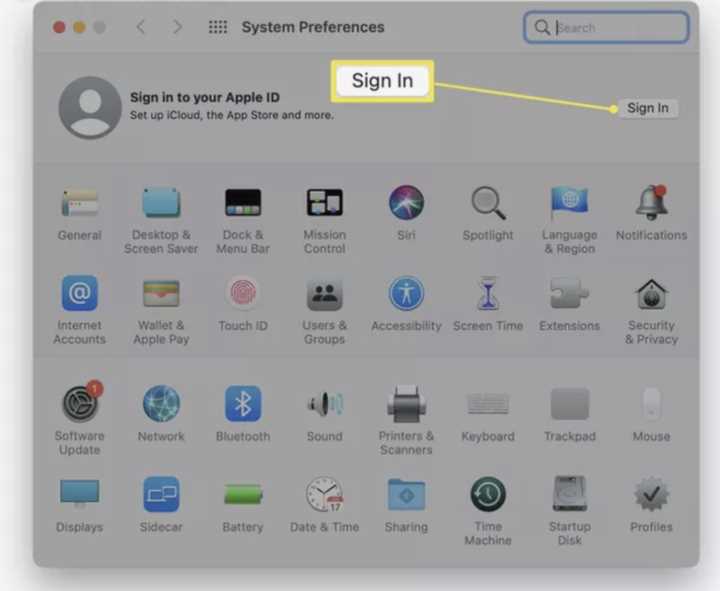
Для того чтобы выйти из Apple ID на MacBook, выполните следующие шаги. Эти действия гарантируют, что вы завершите процесс корректно и не потеряете важные данные. Описанный процесс подходит для macOS последних версий.
- Откройте Системные настройки на MacBook.
- Перейдите в раздел Apple ID, который находится в верхней части настроек.
- Выберите вкладку Обзор, если она не выбрана по умолчанию.
- Нажмите на кнопку Выйти в нижней части экрана.
- Подтвердите действие, введя пароль от Apple ID.
- Если у вас включена двухфакторная аутентификация, введите код, отправленный на ваше доверенное устройство или номер телефона.
- При необходимости выберите, какие данные вы хотите сохранить на MacBook, такие как контактные данные, календари и фотографии, и подтвердите выбор.
После выполнения этих шагов ваш Apple ID будет отсоединен от устройства. Если у вас возникнут проблемы, например, если вы не можете выйти из учетной записи, убедитесь, что ваше устройство не привязано к Найти Mac в iCloud, и отключите эту функцию в настройках.
| Шаг | Действие |
|---|---|
| 1 | Откройте Системные настройки и выберите Apple ID. |
| 2 | Нажмите Выйти в разделе Обзор. |
| 3 | Подтвердите выход, введя пароль Apple ID и код для двухфакторной аутентификации. |
| 4 | Выберите данные, которые вы хотите сохранить на MacBook, и подтвердите. |
После завершения этих шагов, ваше устройство будет больше не привязано к Apple ID, и вы потеряете доступ к данным, синхронизированным через iCloud. Проверьте, что все важные файлы сохранены перед выходом из учетной записи.
Как сохранить данные перед выходом из Apple ID

Перед выходом из Apple ID на MacBook важно сохранить все данные, связанные с вашим аккаунтом, чтобы не потерять доступ к важным файлам и настройкам. Ниже приведены шаги для сохранения ключевых данных.
- Сохранение данных iCloud: Перейдите в Системные настройки > Apple ID > iCloud и проверьте, что все важные данные, такие как фотографии, документы и заметки, синхронизированы с iCloud. Если необходимо, скачайте их на локальный диск.
- Резервное копирование через Time Machine: Используйте Time Machine для создания резервной копии всего содержимого вашего MacBook. Это обеспечит сохранность файлов и настроек на случай непредвиденных ситуаций.
- Экспорт контактов и календарей: Откройте Контакты и Календарь, экспортируйте все важные записи в файл формата vCard (.vcf) или iCalendar (.ics), чтобы можно было восстановить их позже.
- Покупки в App Store и iTunes: Убедитесь, что все приобретенные приложения и медиафайлы доступны для скачивания после выхода из Apple ID. При необходимости сделайте снимки экрана с данными о купленных товарах.
- Сохранение паролей и данных Safari: Включите синхронизацию паролей через iCloud или экспортируйте их в специализированные менеджеры паролей, чтобы не потерять доступ к важным учетным записям и веб-сайтам.
После выполнения этих шагов все данные, связанные с вашим Apple ID, будут сохранены, и вы сможете спокойно выйти из учетной записи без потери важной информации.
Что происходит с приложениями при выходе из Apple ID

При выходе из Apple ID на MacBook, доступ к некоторым приложениям и функционалу будет ограничен. Рассмотрим, что именно происходит с приложениями, которые были скачаны или связаны с вашим аккаунтом.
- Приложения из App Store: После выхода из Apple ID доступ к обновлениям и новым версиям приложений, скачанных через App Store, будет заблокирован. Вы не сможете обновлять эти приложения или загружать новые, пока не войдете в другой Apple ID.
- Программы с подписками: Если ваше приложение связано с подпиской через Apple ID (например, Apple Music или iCloud), то подписка продолжит действовать, но вам будет недоступен доступ к новым функциям, связанным с подпиской. Для управления подписками необходимо будет снова войти в аккаунт.
- Программы с интеграцией iCloud: Программы, использующие iCloud для синхронизации данных (например, Pages, Numbers, Keynote), больше не будут синхронизировать данные с облаком. Также прекратится доступ к файлам в iCloud Drive, связанным с этими приложениями.
- Доступ к покупкам в iTunes и App Store: При выходе из Apple ID вы потеряете доступ к ранее купленным фильмам, музыке и книгам, которые были привязаны к данному аккаунту. Для их повторного скачивания потребуется войти в тот же Apple ID.
- Игры и данные приложений: Игры и приложения, использующие облачные сохранения через iCloud, утратят возможность синхронизировать данные между устройствами. Ваш прогресс в играх и приложениях, привязанных к Apple ID, останется только на локальном устройстве.
При выходе из Apple ID важно заранее подготовиться к этим изменениям, чтобы минимизировать потерю данных и функционала. Если необходимо, сделайте резервные копии важной информации перед выходом, чтобы сохранить доступ к ней позже.
Решение проблем при выходе из Apple ID на MacBook
При попытке выйти из Apple ID на MacBook могут возникнуть различные проблемы, которые мешают завершению процесса. Ниже приведены основные проблемы и способы их решения.
- Ошибка при выходе: «Невозможно выйти из учетной записи»: Эта ошибка часто появляется, если включена функция «Найти Mac». Для решения проблемы откройте Системные настройки > Apple ID > iCloud и отключите функцию Найти Mac. После этого повторите попытку выхода из Apple ID.
- Запрос на ввод пароля Apple ID: Если система просит ввести пароль Apple ID и вы его не помните, попробуйте восстановить пароль через Apple ID account page или через устройство, привязанное к вашему аккаунту. Используйте двухфакторную аутентификацию для подтверждения личности.
- Проблемы с синхронизацией данных: Если данные не синхронизируются с iCloud после выхода, убедитесь, что вы сохранили все важные файлы на Mac. Для этого откройте раздел iCloud Drive в Finder и скопируйте нужные документы на локальный диск.
- Не удается отключить подписки: Если подписки, связанные с Apple ID, не удается отключить, перейдите в Системные настройки > Apple ID > Подписки и вручную отключите активные подписки, чтобы избежать автоматического списания средств после выхода.
- Не получается выйти из учетной записи из-за активных приложений: Закройте все приложения, которые могут использовать ваш Apple ID (например, iMessage, FaceTime, iCloud), и повторите попытку выйти из учетной записи. Для этого перейдите в Системные настройки > Apple ID и завершите все активные сессии.
Если после выполнения этих шагов проблема не решается, рекомендуется обратиться в службу поддержки Apple для дополнительной помощи. Они могут предоставить более точные инструкции, в зависимости от ситуации.
Как вернуться в Apple ID после выхода
Если вы решили вернуться в Apple ID после выхода с MacBook, процесс достаточно прост. Следуйте шагам ниже, чтобы снова подключить ваше устройство к учетной записи Apple ID.
- Откройте Системные настройки: На MacBook откройте меню Системные настройки и выберите Apple ID.
- Введите данные Apple ID: В появившемся окне введите свой Apple ID и пароль, чтобы вернуться в учетную запись. Если вы использовали двухфакторную аутентификацию, введите код, который будет отправлен на ваше доверенное устройство или номер телефона.
- Синхронизация данных: После входа в Apple ID на MacBook система предложит вам выбрать данные, которые вы хотите синхронизировать с iCloud, такие как фотографии, контакты, заметки и другие файлы. Подтвердите выбор в соответствии с вашими предпочтениями.
- Проверьте активные подписки: Если вы ранее отключали подписки, убедитесь, что они восстановлены. Для этого зайдите в раздел Подписки в Системных настройках > Apple ID и проверьте активность.
- Проверьте настройки безопасности: После возвращения в Apple ID рекомендуется обновить настройки безопасности, включая пароли и двухфакторную аутентификацию, чтобы обеспечить безопасное использование вашего аккаунта.
После выполнения этих шагов ваше устройство будет снова подключено к вашему Apple ID, и вы сможете восстановить доступ ко всем ранее синхронизированным данным и приложениям.
Вопрос-ответ:
Как выйти из Apple ID на MacBook, если я забыл пароль?
Если вы забыли пароль Apple ID, для начала перейдите на сайт Apple ID (https://appleid.apple.com) и выберите опцию восстановления пароля. Вам предложат несколько способов сброса: через email, ответ на контрольные вопросы или с помощью двухфакторной аутентификации, если она настроена. Если сбросить пароль не удается, обратитесь в службу поддержки Apple для получения помощи.
Как выйти из Apple ID на MacBook, не потеряв данные?
Перед выходом из Apple ID на MacBook обязательно сделайте резервное копирование важных данных. Синхронизируйте все файлы с iCloud или перенесите их на внешний диск, чтобы не потерять информацию. Приложения и данные, привязанные к iCloud, такие как фотографии, заметки и документы, можно сохранить, скачав их на локальный диск. Если в процессе выхода система запросит удаление данных, убедитесь, что все важное сохранено.
Как узнать, что случится с моими подписками, если я выйду из Apple ID?
При выходе из Apple ID доступ к подпискам, связанным с вашим аккаунтом, будет ограничен. Это означает, что вам перестанет быть доступен контент, подписанный на этом Apple ID, включая подписки на Apple Music, iCloud и другие сервисы. Прежде чем выйти из учетной записи, проверьте активные подписки в разделе «Подписки» в Системных настройках. Если вы планируете сменить аккаунт, убедитесь, что подписки перенесены или закрыты, если они вам больше не нужны.
Можно ли выйти из Apple ID на MacBook и оставить доступ к iCloud?
Если вы хотите выйти из Apple ID, но оставить доступ к iCloud, вам нужно отключить синхронизацию iCloud перед выходом. Для этого откройте Системные настройки > Apple ID > iCloud и снимите галочки с тех сервисов, которые не хотите отключать. Однако, при выходе из Apple ID на MacBook полностью отключаются все функции, связанные с iCloud, и вам нужно будет войти в новую учетную запись Apple ID, чтобы снова использовать эти сервисы.
Как вернуться в свой Apple ID, если я случайно вышел с него на MacBook?
Чтобы вернуться в свой Apple ID, откройте Системные настройки > Apple ID на MacBook и введите логин и пароль от вашего аккаунта. Если у вас включена двухфакторная аутентификация, вам нужно будет ввести код, который поступит на ваше доверенное устройство или номер телефона. После успешного входа ваши данные и настройки, связанные с Apple ID, будут восстановлены, и вы снова сможете пользоваться всеми сервисами Apple.
Что делать, если я не могу выйти из Apple ID на MacBook?
Если вы не можете выйти из Apple ID на MacBook, проверьте, включена ли функция «Найти Mac». Для этого перейдите в Системные настройки > Apple ID > iCloud и отключите опцию Найти Mac. Если это не помогло, попробуйте перезагрузить Mac и снова попытаться выйти. Также убедитесь, что у вас есть правильный пароль от Apple ID и двухфакторная аутентификация, если она активирована. В случае, если проблема сохраняется, обратитесь в службу поддержки Apple для получения помощи.
Как выйти из Apple ID, не потеряв доступ к данным на MacBook?
Перед выходом из Apple ID на MacBook важно сохранить все важные данные. Чтобы избежать потери информации, рекомендуется синхронизировать файлы с iCloud или перенести их на внешний носитель. Проверьте, что ваши фотографии, документы и заметки сохранены в iCloud, а также сделайте резервное копирование через Time Machine или другие приложения для резервного копирования. Если в процессе выхода система предложит удалить данные, внимательно ознакомьтесь с выбором, чтобы ничего важного не потерять.

 Загрузка...