Содержание статьи
Размер папки на Яндекс Диске напрямую влияет на распределение доступного облачного пространства и скорость работы с файлами. При хранении резервных копий, медиаархивов или рабочих документов важно понимать, какие каталоги занимают больше всего места. Без этой информации сложно принять решение об удалении данных, переносе файлов или покупке дополнительного объёма.
Яндекс Диск не всегда отображает размер папки очевидным образом, особенно если внутри находятся вложенные каталоги или большое количество файлов. В зависимости от устройства – браузер, компьютерное приложение или мобильное устройство – путь к этой информации отличается. Пользователи часто сталкиваются с ситуацией, когда размер отдельного файла виден сразу, а суммарный объём папки приходится искать вручную.
В статье разобраны конкретные способы просмотра размера папки в веб-интерфейсе и официальных приложениях Яндекс Диска. Учитываются особенности разных платформ, ограничения интерфейса и возможные причины, по которым данные о размере могут не отображаться. Рекомендации основаны на реальной логике работы сервиса и помогут быстро получить нужную информацию без сторонних инструментов.
Просмотр размера папки через веб-версию Яндекс Диска
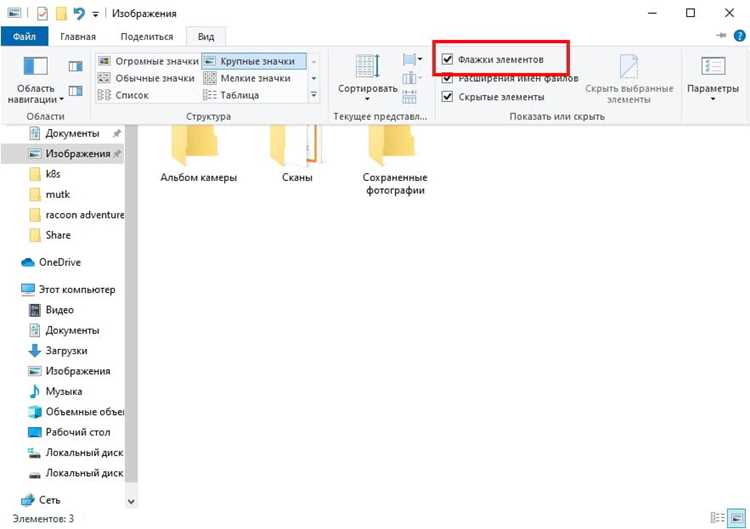
Альтернативный способ – клик правой кнопкой мыши по папке и выбор пункта «Свойства». В открывшемся окне отображается строка с общим размером и количеством файлов. Этот метод удобен при анализе нескольких папок подряд, так как не требует перехода внутрь каталога.
Если размер не отображается, причиной чаще всего является незавершённая синхронизация или превышение лимита отображаемых элементов в браузере. В таких случаях рекомендуется обновить страницу и повторно открыть свойства папки, дождавшись окончания загрузки данных.
Где отображается общий размер папки в интерфейсе браузера

При скрытой информационной области данные о размере недоступны. Для её активации используется иконка информации в верхней панели, расположенная рядом с элементами управления сортировкой. После включения панель остаётся закреплённой и показывает параметры выбранного объекта без дополнительных действий.
Во всплывающем окне свойств, которое открывается через контекстное меню, размер папки расположен в нижней части списка характеристик. Здесь же указывается число вложенных элементов, что позволяет оценить структуру каталога без перехода внутрь. Формат значения автоматически адаптируется под объём и не требует ручных настроек.
В списочном режиме просмотра размер папки не отображается в таблице по умолчанию. Для получения этих данных требуется выбор папки, так как браузерный интерфейс Яндекс Диска не рассчитывает объём каталогов в общем списке из-за нагрузки на систему.
Как узнать размер папки в приложении Яндекс Диск для Windows
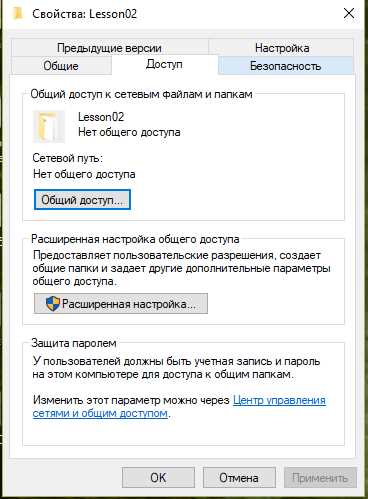
Для просмотра размера необходимо открыть папку Яндекс Диска в проводнике, кликнуть правой кнопкой мыши по нужному каталогу и выбрать пункт «Свойства». В окне отображается общий размер, занимаемое место на диске и количество файлов, включая вложенные подпапки. Эти данные соответствуют фактическому объёму синхронизированных файлов.
Если синхронизация не завершена, отображаемый размер может отличаться от облачного. Статус синхронизации проверяется по значку Яндекс Диска в системном трее. До завершения загрузки или скачивания файлов свойства папки не отражают итоговый объём.
| Действие | Результат |
|---|---|
| Открытие свойств папки | Отображается суммарный размер и количество элементов |
| Завершённая синхронизация | Размер соответствует данным в облаке |
| Активная синхронизация | Размер может быть неполным или временно заниженным |
Для анализа крупных каталогов рекомендуется дождаться полной синхронизации и только после этого проверять свойства папки. Это позволяет получить точные данные без расхождений между локальной и облачной версиями.
Определение размера папки в приложении Яндекс Диск на macOS
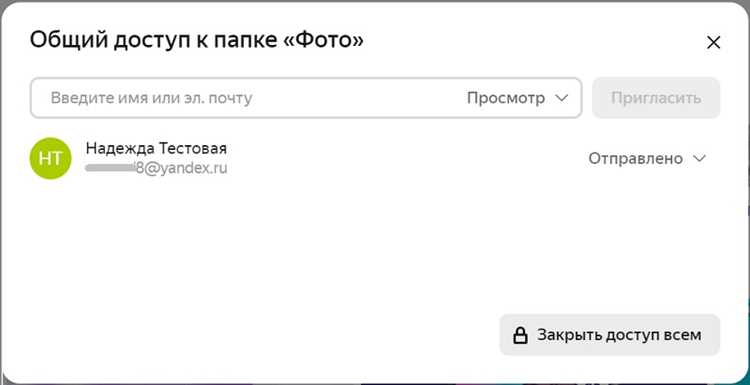
В macOS приложение Яндекс Диск интегрируется с Finder и создаёт отдельную синхронизируемую папку в системе. Размер любого каталога внутри неё определяется стандартными средствами операционной системы и отражает объём уже загруженных в облако файлов.
Для просмотра размера папки используется один из следующих способов:
- выделить папку в Finder и нажать сочетание клавиш ⌘ + I, после чего в окне информации будет указан общий размер;
- кликнуть по папке правой кнопкой мыши и выбрать пункт «Свойства» или «Показать информацию»;
- включить режим списка и активировать отображение столбца с данными о размере через настройки вида.
В окне информации размер папки отображается после завершения подсчёта всех вложенных элементов. При большом количестве файлов процесс может занимать заметное время, особенно если часть данных находится в состоянии ожидания загрузки.
Для получения корректных значений рекомендуется выполнить следующие действия:
- убедиться, что значок Яндекс Диска в строке меню не показывает активную синхронизацию;
- дождаться обновления статуса папки до состояния полной доступности;
- повторно открыть окно информации для обновления данных.
Если включена оптимизация хранения macOS и файлы выгружены локально, размер папки может отображаться как минимальный. В этом случае необходимо принудительно загрузить содержимое, чтобы Finder смог корректно рассчитать объём данных.
Просмотр размера папки на Android через мобильное приложение
В мобильном приложении Яндекс Диск для Android общий размер папки отображается через экран сведений. Для доступа к нему необходимо открыть список файлов, нажать на значок с тремя точками напротив нужной папки и выбрать пункт «Информация». В открывшемся окне указывается суммарный объём всех файлов и вложенных каталогов.
Размер папки рассчитывается на стороне сервиса и не зависит от того, загружены ли файлы в память устройства. Значение соответствует облачному объёму и отражает фактическое потребление доступного пространства аккаунта.
Если папка содержит большое количество элементов, данные о размере могут отображаться с задержкой. В этом случае окно информации обновляется автоматически после завершения подсчёта, без повторного открытия раздела.
При отсутствии строки с размером рекомендуется проверить версию приложения в Google Play и выполнить обновление. В устаревших сборках сведения о размере папок могут быть недоступны или отображаться частично.
Для анализа занимаемого места удобнее использовать сортировку по размеру файлов внутри папки, так как мобильный интерфейс не поддерживает сравнение объёмов нескольких каталогов одновременно.
Как посмотреть размер папки на iPhone и iPad
В приложении Яндекс Диск для iOS размер папки доступен через раздел с информацией об объекте. Для просмотра необходимо открыть список файлов, нажать на значок с тремя точками рядом с папкой и выбрать пункт «Информация». В появившемся окне отображается суммарный объём данных с учётом всех вложенных элементов.
Показатель размера относится к облачному хранилищу и не связан с объёмом, занимаемым файлами в памяти устройства. Даже если папка не загружена офлайн, значение отражает реальное использование пространства аккаунта.
При большом количестве файлов приложение может временно отображать процесс подсчёта. В этот момент не рекомендуется закрывать экран информации, так как повторное открытие может перезапустить расчёт.
Для оценки структуры папки на iPhone и iPad удобнее последовательно открывать вложенные каталоги, так как мобильная версия не поддерживает сводный обзор размеров нескольких папок одновременно.
Почему размер папки может не отображаться и как это исправить
Отсутствие информации о размере папки на Яндекс Диске чаще всего связано с незавершённым пересчётом данных. Это происходит при большом количестве файлов или глубокой вложенности каталогов, когда сервису требуется дополнительное время для обновления метаданных.
В веб-версии причиной может быть отключённая панель свойств или сбой загрузки интерфейса. В таком случае необходимо включить информационную панель, обновить страницу браузера и повторно выбрать папку, не переходя внутрь неё.
В настольных приложениях для Windows и macOS расхождения возникают из-за активной синхронизации. Пока файлы загружаются или выгружаются, локальный размер папки не отражает итоговый объём в облаке. Проверка статуса клиента и ожидание завершения синхронизации устраняют проблему.
В мобильных приложениях отсутствие размера часто связано с устаревшей версией или временным сбоем кэша. Обновление приложения, повторная авторизация и обновление списка файлов позволяют восстановить отображение данных.
Если папка содержит файлы, доступные только онлайн, локальные средства системы могут показывать нулевой или заниженный объём. Для получения корректного значения следует ориентироваться на сведения внутри интерфейса Яндекс Диска, а не на данные операционной системы.
Вопрос-ответ:
Почему я вижу размер файлов, но не вижу общий размер папки в Яндекс Диске?
Яндекс Диск рассчитывает размер папки отдельно от файлов. В списке файлов отображаются только размеры отдельных элементов, а суммарный объём доступен через свойства папки или экран информации. Пока папка не выбрана целиком, данные о её размере не выводятся.
Можно ли узнать размер папки на Яндекс Диске без открытия её содержимого?
Да, это возможно. В браузере и мобильных приложениях достаточно выбрать папку и открыть раздел с информацией через панель свойств или контекстное меню. Переход внутрь папки не требуется, так как размер рассчитывается по структуре каталога.
Почему размер папки в Windows отличается от размера в веб-версии Яндекс Диска?
Разница возникает при активной синхронизации или использовании файлов, доступных только онлайн. В Windows учитывается объём данных, сохранённых локально, а веб-версия показывает фактическое использование облачного пространства. После завершения синхронизации значения обычно совпадают.
Где посмотреть размер папки в мобильном приложении, если пункт «Информация» отсутствует?
Если пункт не отображается, чаще всего используется устаревшая версия приложения. После обновления в меню действий появляется раздел с данными о папке. Иногда помогает долгий тап по папке вместо короткого нажатия.
Почему размер папки долго считается и что с этим делать?
Длительный подсчёт связан с большим количеством файлов или вложенных каталогов. Нужно дождаться завершения расчёта, не закрывая окно информации. При повторных сбоях помогает обновление страницы, перезапуск приложения или повторный вход в аккаунт.

 Загрузка...