Содержание статьи
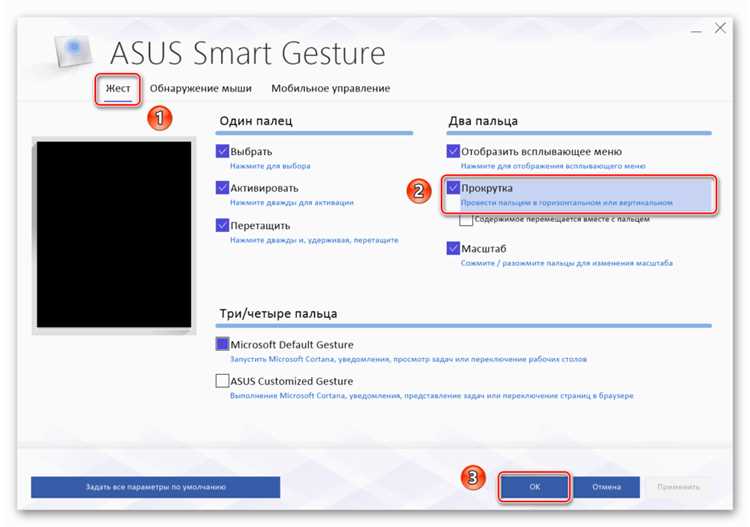
Прокрутка страницы на тачпаде выполняется не одним универсальным способом, а через набор жестов и зон, которые зависят от типа сенсорной панели и установленной системы. На ноутбуках с поддержкой мультитача основной метод – движение двумя пальцами, тогда как на более старых моделях используется прокрутка вдоль правого или нижнего края поверхности.
Во многих случаях функция прокрутки не работает из-за отключённых параметров или некорректного драйвера. В Windows это связано с настройками раздела «Сенсорная панель» и программами производителей тачпадов, в macOS – с параметрами трекпада и жестов, а в Linux – с конфигурацией libinput. Без правильной активации этих опций прокрутка в браузере, текстовых редакторах и системных окнах становится недоступной.
Также важно учитывать направление и чувствительность скроллинга. Инверсированная прокрутка, высокая скорость или отсутствие горизонтального перемещения создают сложности при работе с сайтами, таблицами и длинными документами. Эти параметры настраиваются отдельно и напрямую влияют на удобство управления контентом без использования мыши.
Материал посвящён конкретным способам прокрутки страницы на тачпаде, вариантам их включения и настройке под разные системы. Цель – обеспечить стабильную и предсказуемую прокрутку при работе на ноутбуке без подключения внешних устройств.
Прокрутка двумя пальцами на тачпаде ноутбука
Прокрутка двумя пальцами основана на мультитач-распознавании и поддерживается большинством тачпадов, выпущенных после 2015 года. Для вертикального скроллинга необходимо одновременно коснуться поверхности двумя пальцами и перемещать их вверх или вниз. Горизонтальная прокрутка выполняется тем же жестом влево или вправо и работает в браузерах, таблицах и файловых менеджерах.
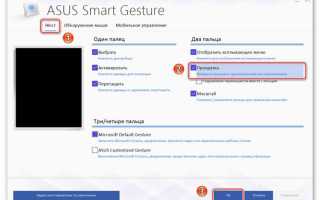
В Windows функция активируется в разделе «Параметры → Устройства → Сенсорная панель». Пункт «Прокрутка и масштабирование» должен быть включён, а опция «Перетаскивание двумя пальцами» – разрешена. Если используется тачпад Synaptics или ELAN, дополнительные настройки доступны через фирменную панель драйвера, где можно задать чувствительность и допустимую скорость движения.
На ноутбуках Apple прокрутка двумя пальцами включается в «Системные настройки → Трекпад → Прокрутка и масштабирование». Здесь же задаётся направление движения. Естественная прокрутка изменяет логику скроллинга, что может быть непривычно при переходе с других систем, поэтому параметр стоит проверить сразу.
Если жест не распознаётся, причиной чаще всего является устаревший драйвер или отключённая поддержка мультитача. Проверка обновлений системы и переустановка драйвера тачпада восстанавливают работу жеста в большинстве случаев. При физическом износе сенсорной поверхности прокрутка двумя пальцами может работать нестабильно, что заметно по рывкам и пропускам движения.
Вертикальная прокрутка по краю тачпада

Вертикальная прокрутка по краю тачпада применяется на ноутбуках с немультитач-панелями и на моделях, где жесты отключены. Для прокрутки используется узкая полоса вдоль правого края сенсорной поверхности, которая имитирует колесо мыши. Перемещение пальца вниз сдвигает страницу вниз, вверх – возвращает к предыдущему фрагменту.
Активация функции выполняется через параметры драйвера тачпада. В Windows путь зависит от производителя устройства, но чаще всего используется следующий порядок действий:
- Открыть «Параметры» → «Устройства» → «Сенсорная панель».
- Перейти в расширенные настройки драйвера.
- Включить пункт «Вертикальная прокрутка» или «Edge Scrolling».
В драйверах Synaptics и ELAN доступна настройка ширины активной зоны. Слишком узкая полоса приводит к срывам жеста, а слишком широкая – к случайной прокрутке при перемещении курсора. Рекомендуется оставлять значение по умолчанию или увеличивать его не более чем на 10–15 %.
Ограничение этого способа заключается в отсутствии горизонтальной прокрутки и поддержке только одного направления движения. При работе с длинными веб-страницами и текстовыми документами метод остаётся стабильным, но в таблицах и графических интерфейсах уступает жестам двумя пальцами.
Включение жестов прокрутки в настройках Windows
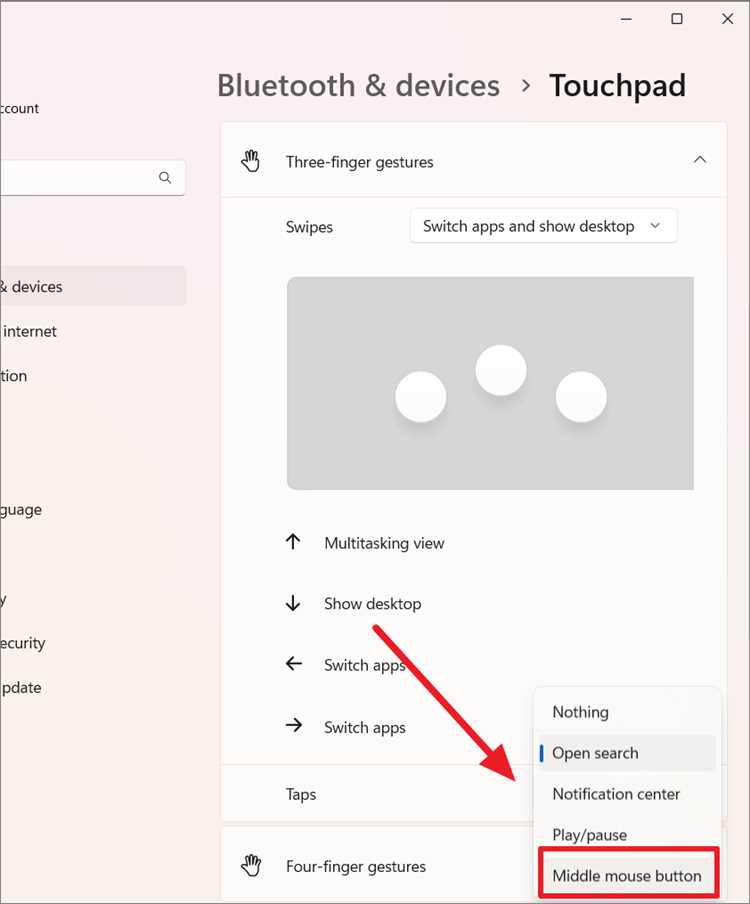
В Windows жесты прокрутки управляются через системные параметры сенсорной панели и напрямую зависят от установленного драйвера. Для ноутбуков с Precision Touchpad используется раздел «Параметры → Bluetooth и устройства → Сенсорная панель», где прокрутка двумя пальцами активируется в блоке «Жесты и взаимодействие».
Для корректной работы необходимо включить пункт «Прокрутка и масштабирование» и убедиться, что выбран режим прокрутки двумя пальцами. Здесь же настраивается направление движения: стандартное или инверсированное. Изменения применяются сразу и не требуют перезагрузки системы.
Если ноутбук использует драйвер Synaptics, ELAN или Alps, дополнительные параметры открываются через «Дополнительные параметры сенсорной панели». В этом меню включаются вертикальная и горизонтальная прокрутка, задаётся скорость перемещения и минимальное расстояние движения пальцев для распознавания жеста.
Отсутствие нужных опций в настройках указывает на устаревший или универсальный драйвер. Установка фирменного драйвера с сайта производителя ноутбука восстанавливает поддержку жестов и расширяет список доступных параметров прокрутки без использования мыши.
Настройка прокрутки тачпада в macOS
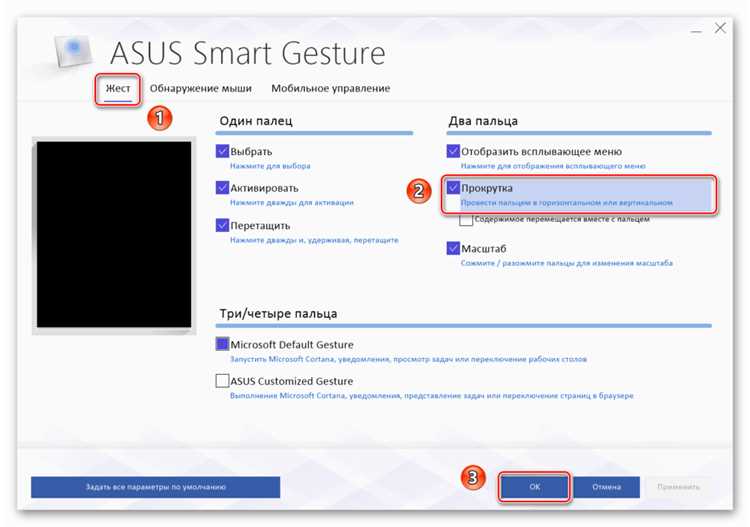
В macOS прокрутка управляется через системные параметры трекпада и не зависит от сторонних драйверов. Основные настройки находятся в разделе «Системные настройки → Трекпад → Прокрутка и масштабирование». Здесь активируется прокрутка двумя пальцами и задаётся её логика для всех приложений системы.
Ключевым параметром является «Естественная прокрутка». При включении содержимое страницы движется в том же направлении, что и пальцы, при отключении – по классической схеме, знакомой пользователям мыши. Изменение этого пункта сразу отражается в браузерах, файловом менеджере и редакторах документов.
| Параметр | Назначение |
|---|---|
| Прокрутка | Включает движение страницы двумя пальцами |
| Естественная прокрутка | Определяет направление перемещения контента |
| Масштабирование | Позволяет изменять масштаб жестом разведения пальцев |
Для пользователей с нестабильной работой жестов полезен раздел «Универсальный доступ → Управление указателем», где можно снизить чувствительность трекпада. Это уменьшает случайные прокрутки при перемещении курсора и делает скроллинг более предсказуемым без подключения мыши.
Прокрутка на тачпаде в популярных дистрибутивах Linux
В современных дистрибутивах Linux прокрутка тачпада реализована через драйвер libinput, который по умолчанию используется в Ubuntu, Fedora, Debian и Linux Mint. Стандартный способ прокрутки – двумя пальцами, при условии что устройство распознано как мультитач и жесты включены в настройках окружения рабочего стола.
В GNOME параметры находятся в разделе «Настройки → Мышь и сенсорная панель». Здесь включается прокрутка двумя пальцами и задаётся направление движения. Изменения применяются сразу и действуют во всех приложениях, включая браузеры и файловые менеджеры.
В KDE Plasma используется путь «Параметры системы → Устройства ввода → Сенсорная панель». Помимо активации прокрутки, доступна настройка чувствительности и переключение между прокруткой двумя пальцами и прокруткой по краю. Одновременное использование двух режимов обычно недоступно и выбирается вручную.
Если жесты не работают, причиной часто становится отсутствие поддержки libinput или конфликт со старым драйвером synaptics. Проверка активного драйвера и его замена на libinput устраняет проблемы с прокруткой в большинстве случаев. На устаревших тачпадах допускается использование вертикальной прокрутки по краю как альтернативного способа управления страницей.
Изменение направления и скорости прокрутки
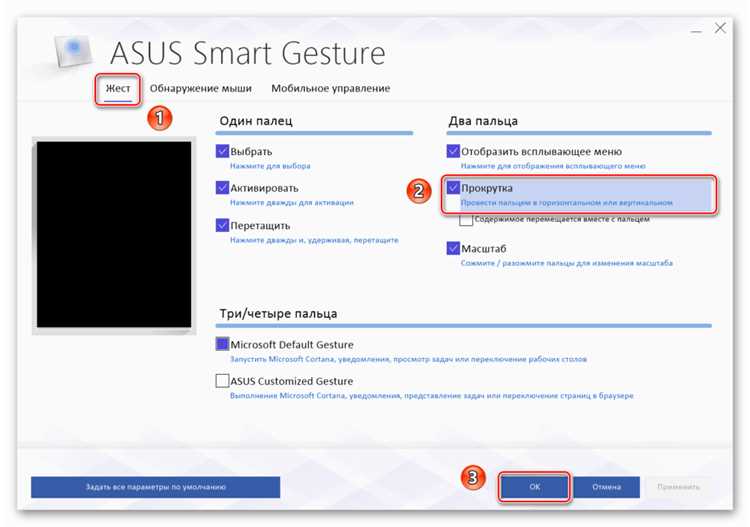
Направление и скорость прокрутки определяют, как быстро и в какую сторону перемещается содержимое при движении пальцев по тачпаду. Неподходящие значения приводят к резким скачкам страницы или обратной реакции интерфейса, поэтому параметры стоит настраивать отдельно под каждую систему.
В Windows изменение выполняется через раздел «Сенсорная панель», где доступна инверсия прокрутки и регулировка скорости. Для тачпадов с фирменными драйверами набор опций расширяется:
- переключение стандартного и обратного направления прокрутки;
- задание скорости перемещения контента;
- настройка минимального движения пальцев для начала скроллинга.
В macOS направление задаётся параметром «Естественная прокрутка», а скорость зависит от общей чувствительности трекпада. Для более точной подстройки используются системные параметры управления указателем, где уменьшается или увеличивается отклик сенсорной поверхности.
В Linux регулировка зависит от окружения рабочего стола и драйвера libinput. Обычно доступны следующие варианты:
- инверсия вертикальной и горизонтальной прокрутки;
- изменение скорости прокрутки;
- отключение ускорения движения.
После изменения параметров рекомендуется проверить работу прокрутки в браузере и текстовом редакторе, так как эти приложения наиболее чувствительны к скорости и направлению скроллинга без использования мыши.
Прокрутка страниц в браузере с помощью тачпада
Браузеры используют системные настройки тачпада, поэтому прокрутка страницы зависит от включённых жестов и драйвера устройства. Стандартное движение двумя пальцами работает в Chrome, Firefox, Edge и Safari без дополнительных расширений. Вертикальный скроллинг применяется для веб-страниц, а горизонтальный – для галерей, таблиц и блоков с прокруткой по оси X.
В длинных документах и новостных лентах важна плавность движения. Если страница прокручивается рывками, причина обычно связана с высокой скоростью прокрутки в системе или аппаратным ускорением браузера. Снижение чувствительности тачпада уменьшает пропуски кадров при скроллинге.
Некоторые сайты используют вложенные области прокрутки. В таких случаях жест двумя пальцами срабатывает только при наведении курсора внутрь блока. При ошибочном перемещении страницы рекомендуется сначала кликнуть в нужную область, а затем выполнять прокрутку.
В браузерах поддерживаются дополнительные жесты тачпада, влияющие на навигацию. Проведение двумя пальцами влево или вправо может переключать страницы истории, что иногда воспринимается как прокрутка. Отключение этих жестов в настройках системы позволяет избежать случайного перехода между страницами при вертикальном скроллинге.
Что делать, если прокрутка на тачпаде не работает
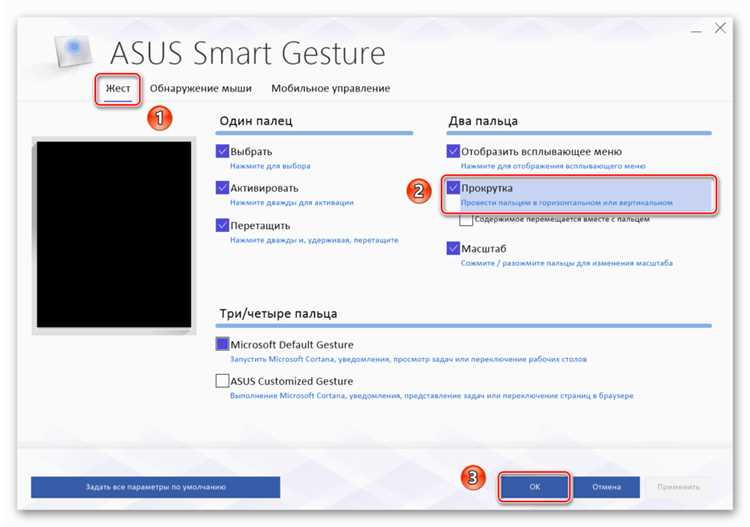
При отсутствии прокрутки первым шагом следует проверить, распознаётся ли тачпад системой. В параметрах устройств он должен отображаться как сенсорная панель, а не как стандартная мышь. Если прокрутка двумя пальцами или по краю отключена, страница будет реагировать только на перемещение курсора.
Следующий шаг – проверка драйвера. В Windows установка универсального драйвера часто ограничивает поддержку жестов, поэтому требуется фирменный драйвер производителя ноутбука. В macOS проблемы возникают редко, но при сбое помогает сброс настроек трекпада и перезапуск системы. В Linux важно убедиться, что активен драйвер libinput, а не устаревший synaptics.
Нередко прокрутка перестаёт работать после обновления системы или выхода из спящего режима. В таких случаях временно отключение и повторное включение тачпада в настройках восстанавливает его работу без переустановки программного обеспечения.
Если программные методы не помогают, причина может быть аппаратной. Загрязнение поверхности, износ сенсорного слоя или повреждение шлейфа приводят к тому, что жесты не распознаются корректно. При таких признаках прокрутка работает нестабильно или полностью отсутствует, и требуется диагностика устройства.
Вопрос-ответ:
Почему прокрутка двумя пальцами работает не во всех приложениях?
Жесты тачпада обрабатываются на уровне системы, но отдельные программы могут перехватывать ввод. Чаще всего это происходит в старых версиях офисных приложений, виртуальных машинах и удалённых рабочих столах. В таких случаях прокрутка зависит от поддержки тачпада внутри конкретного приложения, а не от системных настроек.
Можно ли прокручивать страницу на тачпаде, если он не поддерживает мультитач?
Да, на тачпадах без мультитача используется вертикальная прокрутка по краю поверхности. Для этого нужно включить соответствующий пункт в настройках драйвера. Такой способ работает только по одной оси и не поддерживает горизонтальное перемещение.
Почему страница прокручивается в обратную сторону относительно движения пальцев?
Причина связана с включённой инверсией прокрутки. В macOS это параметр «Естественная прокрутка», в Windows и Linux — отдельная опция в настройках сенсорной панели. Изменение этого значения сразу меняет направление движения контента.
Как сделать прокрутку медленнее, если страницы пролистываются слишком резко?
Скорость прокрутки регулируется через чувствительность тачпада. В Windows и Linux этот параметр находится в настройках сенсорной панели, в macOS — в управлении указателем. Снижение значения уменьшает длину прокрутки при том же движении пальцев.
Что проверить, если прокрутка перестала работать после обновления системы?
Чаще всего обновление заменяет драйвер тачпада на универсальный. Нужно проверить, доступна ли настройка жестов, и при необходимости установить драйвер с сайта производителя ноутбука. В Linux также стоит убедиться, что используется libinput, а не устаревший драйвер.

 Загрузка...