Содержание статьи
Android TV не имеет привычной кнопки «Закрыть всё», как на смартфонах, из-за чего запущенные приложения продолжают работать в фоне и занимать оперативную память. На телевизорах и приставках с 1–2 ГБ ОЗУ это быстро приводит к подтормаживанию интерфейса, задержкам при запуске видео и сбоям стриминговых сервисов. Чтобы восстановить нормальную работу системы, необходимо понимать, какие процессы реально активны и как корректно их остановить.
В отличие от мобильного Android, телевизионная версия системы ориентирована на длительную работу без перезапуска. Многие приложения – YouTube, онлайн-кинотеатры, IPTV-клиенты – остаются загруженными даже после выхода на главный экран. Закрытие их через меню многозадачности не всегда освобождает ресурсы, поэтому в ряде случаев требуется принудительная остановка через системные настройки.
Отдельное внимание стоит уделить ситуациям, когда Android TV начинает реагировать с задержкой на команды пульта или зависает при переключении между программами. В таких случаях стандартные методы выхода из приложений не дают результата, и требуется пошаговая очистка памяти либо использование вспомогательных утилит. Ниже разобраны практические способы закрытия всех приложений с учётом ограничений Android TV и особенностей разных моделей телевизоров и приставок.
Как закрыть запущенные приложения через меню многозадачности

Меню многозадачности на Android TV открывается длительным нажатием кнопки Home на пульте дистанционного управления. На экране отображается горизонтальный список недавно запущенных приложений, которые продолжают находиться в памяти устройства. Это основной способ завершить работу программ без входа в системные настройки.
Для закрытия приложения необходимо выделить его карточку стрелками пульта и нажать кнопку Назад либо Вниз, после чего выбрать команду закрытия, если она предусмотрена оболочкой производителя. На большинстве устройств с «чистым» Android TV карточка убирается свайпом вниз, который эмулируется нажатием соответствующей кнопки навигации.
Важно учитывать, что удаление приложения из меню многозадачности не всегда завершает процесс полностью. Стриминговые сервисы, IPTV-клиенты и лаунчеры могут автоматически оставаться активными в фоне. Если после закрытия карточки наблюдается рост потребления памяти или повторные зависания, приложение следует дополнительно остановить через раздел Настройки → Приложения.
Меню многозадачности подходит для быстрой разгрузки системы перед запуском ресурсоёмких задач, таких как воспроизведение видео в 4K или запуск облачных игр. Однако при большом количестве фоновых процессов этот способ стоит рассматривать как первый этап, а не универсальное решение.
Как принудительно остановить приложения через настройки Android TV
Принудительная остановка завершает процесс приложения на уровне системы и освобождает оперативную память. Метод подходит, если приложение зависло, продолжает работать в фоне или нагружает процессор.
Пошаговая инструкция:
1. Откройте Настройки с главного экрана Android TV.
2. Перейдите в раздел Приложения → Все приложения (на некоторых прошивках – Приложения и разрешения).
3. Выберите нужное приложение из списка.
4. Нажмите Принудительно остановить и подтвердите действие.
Что важно учитывать:
• Приложение будет полностью выгружено из памяти и не сможет выполнять фоновые задачи до следующего запуска.
• Для системных приложений кнопка может быть неактивна – это ограничение производителя.
• Принудительная остановка не удаляет данные и настройки приложения.
Дополнительные рекомендации:
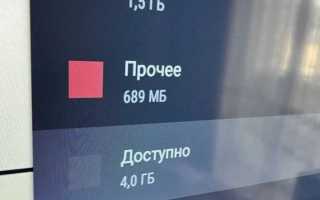
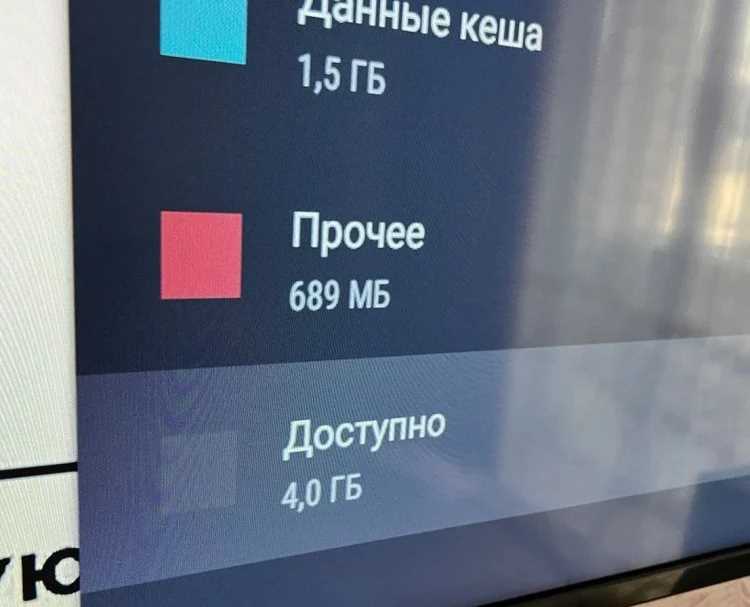
• Если проблема повторяется, откройте пункт Хранилище и выполните Очистку кэша (не путать с очисткой данных).
• Для приложений с высоким потреблением ресурсов проверяйте раздел Разрешения и отключайте ненужный доступ.
• После остановки нескольких приложений перезагрузка Android TV ускорит перераспределение ресурсов.
Как закрыть приложения с помощью кнопок на пульте ДУ

Закрытие приложений кнопками пульта возможно без перехода в системные настройки. Способ зависит от типа пульта и версии Android TV.
Через кнопку недавних приложений:
- Нажмите и удерживайте кнопку Home (Домой) 1–2 секунды.
- Откроется список запущенных приложений в виде карточек.
- Выделите приложение стрелками на пульте.
- Нажмите кнопку Влево или Вправо до исчезновения карточки.
Через кнопку Back (Назад):
- Переключитесь в нужное приложение.
- Нажмите кнопку Назад несколько раз подряд.
- При возврате на главный экран приложение выгружается из активного состояния.
Комбинации кнопок на пультах разных производителей:
- Sony – удержание Home вызывает менеджер задач.
- Philips – кнопка Recent или длительное нажатие Home.
- Xiaomi Mi TV – удержание Menu или Home в зависимости от прошивки.
Ограничения метода:
- Приложение закрывается логически, но процесс может оставаться в памяти.
- Системные и сервисные приложения не отображаются в списке.
- На кастомных прошивках жесты могут быть отключены.
Рекомендации:
- Используйте этот способ для быстрого закрытия 1–2 приложений.
- При зависаниях сочетайте метод с принудительной остановкой через настройки.
- Если меню недавних приложений не открывается, обновите прошивку Android TV.
Как закрыть фоновые приложения на Android TV без перезагрузки
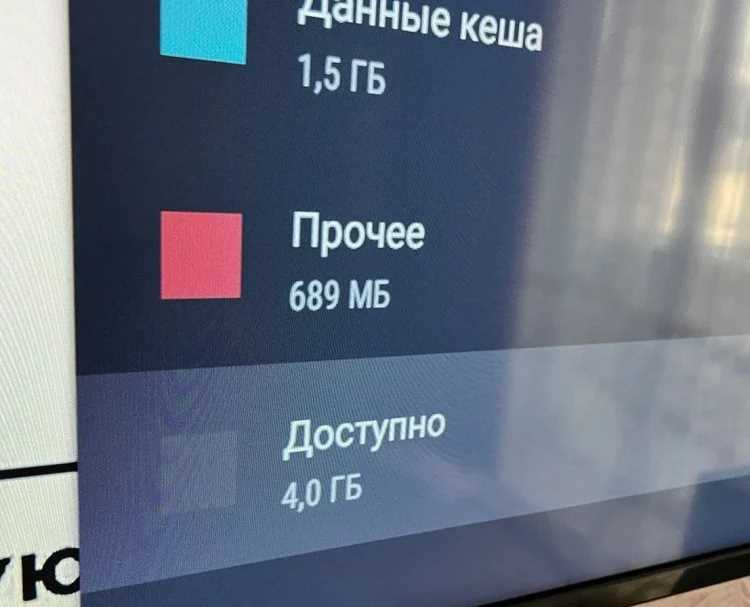
Фоновые приложения продолжают потреблять оперативную память и системные ресурсы даже после выхода на главный экран. Закрыть их можно штатными средствами Android TV без перезагрузки устройства.
Через меню приложений:
Откройте Настройки → Приложения → Все приложения. Выберите приложение, работающее в фоне, и нажмите Принудительно остановить. Процесс будет полностью завершён до следующего ручного запуска.
Через меню недавних приложений:
Удерживайте кнопку Home на пульте до появления списка активных приложений. Закрывайте каждое приложение поочерёдно, сдвигая карточку в сторону стрелками пульта. Метод подходит для быстрого освобождения памяти, но не всегда останавливает системные сервисы.
Через параметры разработчика:
Активируйте Для разработчиков (7 нажатий на пункт Версия сборки). В разделе Лимит фоновых процессов установите значение Не более 1 процесса или Без фоновых процессов. Ограничение применяется сразу и снижает нагрузку на ОЗУ.
Через управление автозапуском:
На некоторых прошивках (Sony, Xiaomi, TCL) доступен пункт Автозапуск или Фоновые процессы. Отключение автозапуска предотвращает повторный запуск закрытых приложений без перезагрузки.
Практические рекомендации:
Закрывайте ресурсоёмкие приложения (браузеры, IPTV, медиаплееры) после использования. Не ограничивайте фоновые процессы, если используете голосовой поиск или системные сервисы Google. При регулярной перегрузке памяти проверяйте объём ОЗУ устройства и список установленных приложений.
Как очистить оперативную память, закрыв приложения вручную
Ручное закрытие приложений позволяет освободить оперативную память без использования сторонних утилит и перезагрузки Android TV.
Закрытие через список запущенных приложений:
- Нажмите и удерживайте кнопку Home на пульте.
- Откройте панель активных приложений.
- Выделите приложение стрелками.
- Сдвиньте карточку влево или вправо до закрытия.
Принудительная остановка через настройки:
- Откройте Настройки → Приложения.
- Перейдите в раздел Все приложения.
- Выберите приложение с высоким потреблением ОЗУ.
- Нажмите Принудительно остановить.
Дополнительные действия для высвобождения памяти:
- Очищайте кэш медиаплееров, браузеров и IPTV-приложений.
- Отключайте автозапуск для редко используемых программ.
- Закрывайте лаунчеры и оболочки сторонних производителей после настройки.
Практические рекомендации:
- На устройствах с 1–2 ГБ ОЗУ оставляйте не более 2 активных приложений.
- Системные сервисы Google не закрывайте принудительно.
- После очистки памяти запускайте одно приложение за раз для стабильной работы.
Как использовать сторонние приложения для закрытия всех программ

Сторонние менеджеры задач позволяют закрыть сразу все пользовательские приложения на Android TV без ручного выбора каждого процесса. Эффективность зависит от выданных разрешений и версии системы.
Популярные приложения:
Background Apps & Process List – отображает список активных процессов и позволяет завершать их по одному или последовательно. Не требует root-доступа, работает на Android TV 8.0 и выше.
TV App Repo Task Manager – адаптирован под управление с пульта, поддерживает массовое закрытие пользовательских приложений.
Advanced Task Manager – закрывает фоновые процессы, но на Android TV требует ручной настройки разрешений.
Порядок использования:
Установите приложение из Google Play для Android TV. Откройте его с главного экрана. Предоставьте доступ к списку приложений, если система запросит разрешение. Используйте функцию Close all или последовательное завершение процессов.
Ограничения и особенности:
Системные приложения и сервисы Google не завершаются из-за ограничений Android. Некоторые процессы перезапускаются автоматически через несколько секунд. На прошивках с агрессивной защитой памяти часть функций может быть заблокирована.
Рекомендации по применению:
Используйте сторонние менеджеры для быстрого освобождения ОЗУ на устройствах с 1–2 ГБ памяти. Избегайте автоматического закрытия системных процессов. После массового завершения приложений запускайте нужные программы вручную, чтобы снизить фоновую нагрузку.
Как закрыть приложения на Android TV при зависании системы

При зависании Android TV стандартные способы закрытия приложений могут не работать. В таких случаях используются альтернативные методы завершения процессов без полного сброса устройства.
Экстренные действия с пульта:
Зажмите кнопку Home на 5–7 секунд. На части прошивок это принудительно выгружает текущее приложение и возвращает систему на главный экран. Если отклик отсутствует, нажмите и удерживайте кнопку Back в течение 10 секунд для попытки выхода из зависшего процесса.
Отключение питания как метод завершения процессов:
Если интерфейс полностью не реагирует, отключите питание Android TV или ТВ-приставки на 20–30 секунд. Это приводит к полной очистке оперативной памяти и закрытию всех приложений. Метод применяется только при полной блокировке управления.
Использование аппаратных кнопок (если доступны):
Некоторые модели имеют физическую кнопку питания или сброса. Короткое удержание выполняет мягкое завершение работы, длительное – жёсткое выключение с остановкой всех процессов.
Сравнение методов при зависании:
| Метод | Эффективность | Риск потери данных |
|---|---|---|
| Длительное нажатие Home | Средняя | Минимальный |
| Комбинация Back | Низкая–средняя | Минимальный |
| Отключение питания | Высокая | Возможна потеря несохранённых данных |
| Аппаратная кнопка питания | Высокая | Низкий |
Практические рекомендации:
Если зависания повторяются, сократите количество установленных приложений, очистите кэш ресурсоёмких программ и избегайте одновременного запуска нескольких стриминговых сервисов. Для устройств с 1 ГБ ОЗУ критично регулярно закрывать приложения вручную.
Как проверить, какие приложения продолжают работать в фоне

Определение фоновых приложений позволяет понять, какие процессы потребляют оперативную память и ресурсы процессора после выхода на главный экран Android TV.
Через меню приложений:
Откройте Настройки → Приложения → Все приложения. Последовательно открывайте приложения и проверяйте состояние: активные фоновые процессы обычно отображают увеличенное потребление памяти или недавнюю активность.
Через параметры разработчика:
Включите Для разработчиков, затем перейдите в пункт Работающие службы или Запущенные службы. Раздел показывает список приложений и сервисов с текущим объёмом используемой ОЗУ и временем работы.
Через меню недавних приложений:
Удерживайте кнопку Home на пульте. Приложения, отображающиеся в списке, находятся в активном или фоновом состоянии. Отсутствие карточки указывает на полное завершение процесса.
Через сторонние инструменты:
Практические рекомендации:
Обращайте внимание на медиаплееры, IPTV-клиенты и браузеры – они чаще всего остаются активными. Системные сервисы Google отображаются в списках, но не требуют ручного закрытия. Для стабильной работы оставляйте минимальное количество фоновых процессов.
Вопрос-ответ:
Почему после закрытия приложения через пульт оно снова появляется в списке работающих?
Некоторые приложения запускают фоновые службы, которые система перезапускает автоматически. Это часто встречается у IPTV-клиентов, лаунчеров и сервисов с уведомлениями. В таких случаях помогает «Принудительно остановить» через настройки и отключение автозапуска, если пункт доступен в прошивке.
Чем отличается закрытие приложения через меню недавних от принудительной остановки?
Закрытие через меню недавних убирает приложение из активного состояния, но процесс может остаться в памяти. Принудительная остановка завершает процесс полностью и блокирует его работу до следующего запуска вручную. Для освобождения ОЗУ второй способ даёт более заметный результат.
Можно ли закрыть фоновые приложения без доступа к настройкам?
Если система реагирует на пульт, можно использовать удержание кнопки Home и закрыть приложения по карточкам. При ограниченном доступе к настройкам альтернативой становятся сторонние менеджеры задач, адаптированные под управление с пульта.
Почему Android TV начинает тормозить после длительного просмотра видео?
Медиаплееры и стриминговые сервисы накапливают кэш и продолжают удерживать память после выхода из приложения. При небольшом объёме ОЗУ это приводит к задержкам интерфейса. Закрытие таких приложений вручную и очистка кэша снижает нагрузку.
Есть ли смысл закрывать системные приложения ради ускорения работы?
Закрытие системных компонентов почти не даёт выгоды и может вызвать сбои оболочки или потерю функций. Для ускорения лучше сосредоточиться на пользовательских программах, которые активно используют память и запускаются без явной необходимости.

 Загрузка...