Содержание статьи
Клонирование SSD на SSD применяется при замене накопителя на модель большего объёма, переходе с SATA на NVMe или переносе системы на новый диск без переустановки Windows и программ. В отличие от резервного копирования, клонирование создаёт точную копию всех разделов, включая загрузчик, скрытые служебные области и таблицу разделов, что позволяет запустить систему сразу после замены диска.
Перед началом важно учитывать различия в интерфейсах (SATA, M.2 NVMe), схему разметки диска (MBR или GPT) и режим загрузки системы (Legacy или UEFI). Например, при клонировании системного SSD с GPT-разметкой на NVMe-диск потребуется сохранение EFI-раздела, иначе система не загрузится. Также необходимо заранее проверить, чтобы объём целевого SSD был не меньше фактически занятого пространства на исходном диске.
Процесс клонирования выполняется с помощью специализированных программ, которые работают на уровне секторов или файловой системы. От выбранного режима зависит скорость операции и корректность переноса данных. Для ноутбуков часто используется подключение второго SSD через USB-адаптер, а для стационарных ПК – установка обоих накопителей напрямую в материнскую плату. Неправильный выбор способа подключения или параметров клонирования может привести к ошибкам загрузки или потере доступа к данным.
В данной инструкции разобраны все этапы – от подготовки системы и выбора программного обеспечения до проверки результата после замены SSD. Материал ориентирован на практическое выполнение задачи и учитывает типичные проблемы, с которыми сталкиваются пользователи при переносе операционной системы между твердотельными накопителями.
Клонирование SSD на SSD: пошаговая инструкция
Подключи целевой SSD к компьютеру до загрузки системы. Для настольного ПК предпочтительно прямое подключение через SATA или M.2, для ноутбука – USB–SATA или USB–NVMe адаптер с поддержкой UASP. Убедись, что новый накопитель определяется в BIOS/UEFI и отображается в системе без инициализации разделов.
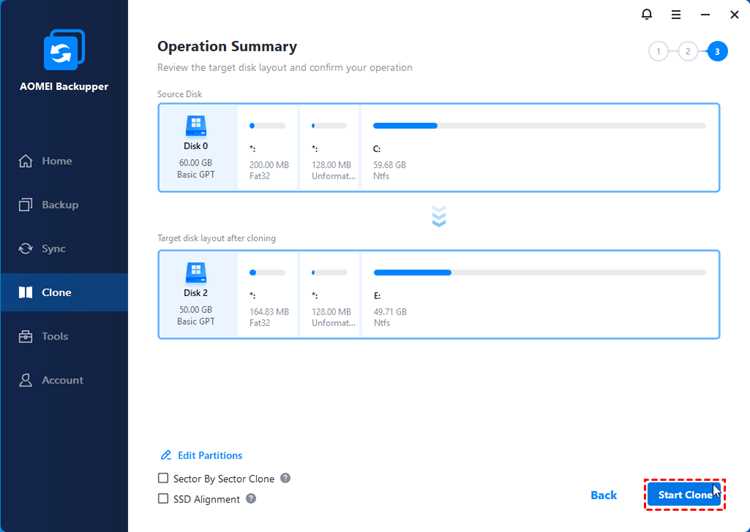
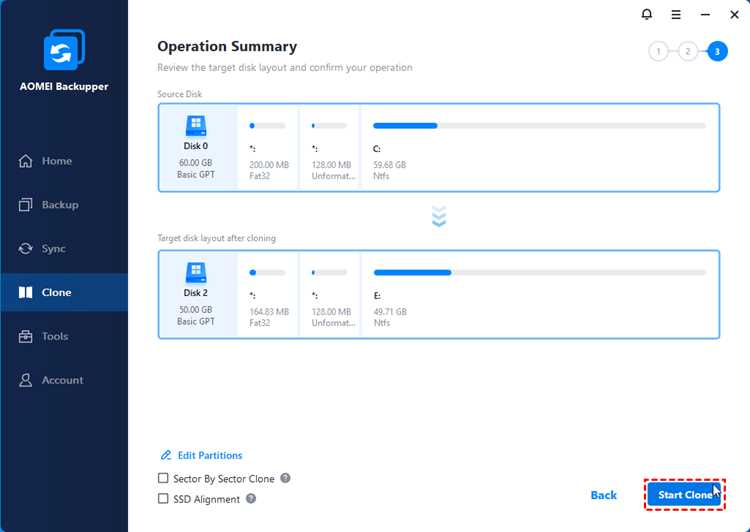
Запусти программу для клонирования и выбери исходный SSD как диск-источник, а новый SSD как диск-назначение. Проверь, что выбран режим копирования всех разделов, включая служебные (EFI, MSR, Recovery). Если объём целевого SSD больше, задай ручное расширение основного системного раздела, чтобы не оставить нераспределённое пространство.
Отключи сторонние приложения, антивирус и функции сна перед стартом операции. Для системных дисков активируй режим клонирования с перезагрузкой, если программа его предлагает. В процессе не выполняй операций с дисками и не отключай питание, так как прерывание записи может повредить загрузочную структуру.
После завершения выключи компьютер и физически замени старый SSD на новый либо измени приоритет загрузки в BIOS/UEFI, указав клонированный накопитель первым. При первом запуске проверь корректность загрузки системы, доступность всех данных и размер системного раздела в управлении дисками.
Если система не загружается, проверь режим загрузки (UEFI или Legacy) и соответствие разметки диска. Для Windows с GPT-разметкой убедись в наличии EFI-раздела и файлов загрузчика. При необходимости выполни восстановление загрузки через встроенные средства восстановления системы.
Проверка совместимости исходного и целевого SSD
Определи тип интерфейса исходного и целевого накопителя: SATA использует разъём 2,5″ или M.2 с ключом B/B+M, NVMe – M.2 с ключом M и подключение по PCIe. Материнская плата или ноутбук должны поддерживать выбранный стандарт, так как установка NVMe в слот только с SATA приведёт к отсутствию диска в системе.
Проверь фактический объём данных на исходном SSD. Целевой накопитель должен быть равен или больше занятого пространства, а не номинальной ёмкости старого диска. Например, при переносе системы с SSD 512 ГБ, где занято 280 ГБ, подойдёт SSD на 480 ГБ, но не 256 ГБ.
Уточни схему разметки исходного диска: MBR или GPT. Для систем, загружающихся в режиме UEFI, требуется GPT и наличие EFI-раздела. При клонировании на новый SSD схема должна сохраняться, иначе потребуется ручное восстановление загрузчика.
Сравни размер логических секторов. Большинство современных SSD используют 4K-сектора, но могут эмулировать 512e. При клонировании на накопитель с другим форматом секторов программа должна поддерживать автоматическое выравнивание разделов, чтобы избежать падения скорости работы.
Проверь поддержку команды TRIM и режима AHCI или NVMe в BIOS/UEFI. Отключённый TRIM или неверный режим контроллера может привести к снижению ресурса SSD и проблемам с загрузкой после переноса системы.
Выбор способа подключения второго SSD к компьютеру
Способ подключения второго SSD влияет на скорость клонирования и вероятность ошибок при переносе системы. Для стационарных ПК оптимально прямое подключение накопителя к материнской плате, так как используется штатный контроллер без ограничений пропускной способности и задержек преобразования интерфейсов.
В ноутбуках, где доступен только один слот для накопителя, применяется внешнее подключение через USB. Для SATA SSD подходят USB–SATA адаптеры или боксы с поддержкой UASP. Для NVMe требуется USB–NVMe адаптер, совместимый с PCIe, так как SATA-адаптеры не распознают NVMe-диски.
При выборе адаптера учитывай версию USB. USB 3.0 ограничивает скорость примерно 450 МБ/с, USB 3.2 Gen2 – до 1000 МБ/с, что критично при клонировании больших объёмов данных. Использование USB 2.0 значительно увеличивает время операции и повышает риск сбоев.
Сравнение способов подключения второго SSD:
| Способ подключения | Тип SSD | Скорость передачи | Рекомендации |
|---|---|---|---|
| Прямое подключение к SATA | SATA | До 550 МБ/с | Предпочтительно для ПК |
| Слот M.2 на плате | NVMe | До 3500 МБ/с и выше | Лучший вариант при наличии слота |
| USB–SATA адаптер | SATA | 300–1000 МБ/с | Подходит для ноутбуков |
| USB–NVMe адаптер | NVMe | 800–2000 МБ/с | Требуется поддержка NVMe |
Перед началом клонирования проверь, что второй SSD корректно определяется в системе и отображается в управлении дисками без ошибок и предупреждений. Инициализацию и форматирование выполнять не требуется, если это не запрашивается программой клонирования.
Подготовка системы и резервное копирование данных
Перед клонированием освободи системный раздел от временных файлов и неиспользуемых данных. Удали кэш браузеров, содержимое каталогов Temp и старые точки восстановления, чтобы сократить объём копируемой информации и снизить время операции. Проверь диск встроенной утилитой проверки файловой системы для исключения логических ошибок.
Отключи BitLocker или другое шифрование диска, если оно используется. Клонирование зашифрованного раздела часто завершается ошибками или приводит к невозможности загрузки системы на новом SSD. После переноса шифрование можно включить повторно.
Создай резервную копию критически важных данных на внешний накопитель или в сетевое хранилище. В архив должны входить пользовательские документы, база почтовых клиентов, лицензии программ и файлы конфигураций. Резервная копия требуется даже при посекторном клонировании, так как сбой питания или ошибка контроллера может повредить оба накопителя.
Зафиксируй текущую конфигурацию системы: режим загрузки UEFI или Legacy, схему разметки диска и порядок загрузки в BIOS/UEFI. Эти параметры понадобятся для проверки и восстановления загрузки после замены SSD. Также рекомендуется временно отключить антивирус и фоновые службы, активно работающие с диском.
Подключи компьютер к источнику бесперебойного питания или убедись в стабильности электросети. Прерывание питания во время записи данных на целевой SSD может привести к повреждению таблицы разделов и необходимости повторного клонирования.
Выбор программы для клонирования SSD на SSD
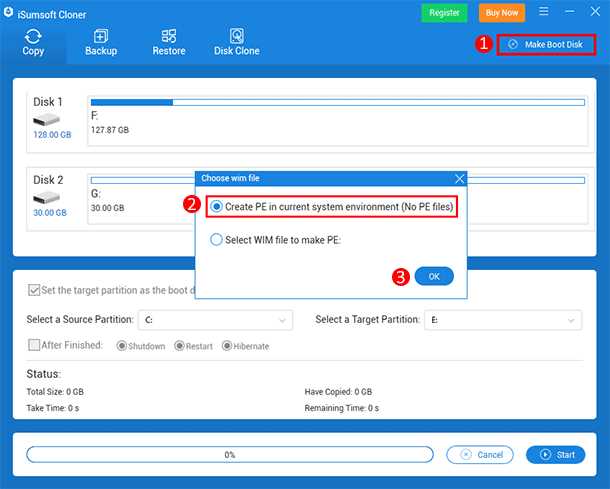
Программа для клонирования должна корректно работать с системными разделами, поддерживать SSD и сохранять загрузочную структуру. При выборе учитывай тип интерфейса накопителей, схему разметки и возможность работы с активной операционной системой без потери данных.
Ключевые требования к программному обеспечению:
- поддержка клонирования системного диска с запущенной Windows;
- копирование скрытых разделов EFI, MSR и Recovery;
- работа с разметкой GPT и MBR;
- корректное выравнивание разделов под 4K-сектора SSD;
- возможность изменения размера разделов при переносе на диск большего объёма.
Наиболее часто применяемые программы:
- Macrium Reflect – точное клонирование системных дисков, контроль загрузчика, поддержка NVMe;
- AOMEI Backupper – удобная работа с расширением разделов и автоматическим выравниванием;
- EaseUS Todo Backup – подходит для миграции Windows с минимальными настройками;
- Clonezilla – загрузочное решение для офлайн-клонирования и сложных конфигураций.
При переносе Windows на новый SSD рекомендуется использовать режим клонирования диска, а не раздела. Для ноутбуков и систем с одним накопителем выбирай программы с поддержкой клонирования через USB-подключение и автоматической перезагрузкой для захвата системных файлов.
Перед началом работы проверь версию программы и ограничения бесплатной лицензии. Некоторые утилиты блокируют клонирование системного диска или требуют загрузочного носителя, что влияет на порядок выполнения инструкции.
Настройка параметров клонирования перед запуском процесса
Перед запуском клонирования задай корректные параметры копирования, так как они напрямую влияют на загрузку системы и распределение пространства на новом SSD. Ошибочные настройки могут привести к появлению неиспользуемого объёма или сбою загрузчика.
Проверь и задай основные параметры:
- выбор режима клонирования всего диска, а не отдельного раздела;
- копирование всех служебных разделов: EFI, MSR, Recovery;
- сохранение исходной схемы разметки MBR или GPT;
- включение автоматического выравнивания разделов под SSD;
- проверка правильного назначения диска-источника и диска-назначения.
Если целевой SSD имеет больший объём, настрой перераспределение пространства:
- выбери ручной режим изменения размера разделов;
- расширь системный раздел до нужного объёма;
- убедись, что свободное пространство не остаётся нераспределённым.
Для системного диска активируй параметр клонирования с перезагрузкой, если он доступен. Это позволяет программе скопировать файлы, заблокированные работающей операционной системой. При клонировании через USB отключи переход компьютера в спящий режим и автоматическое выключение дисплея.
Перед подтверждением операции ещё раз сравни модель и объём выбранных накопителей. После старта процесса отмена операции может привести к потере данных на целевом SSD.
Запуск клонирования SSD и контроль выполнения операции
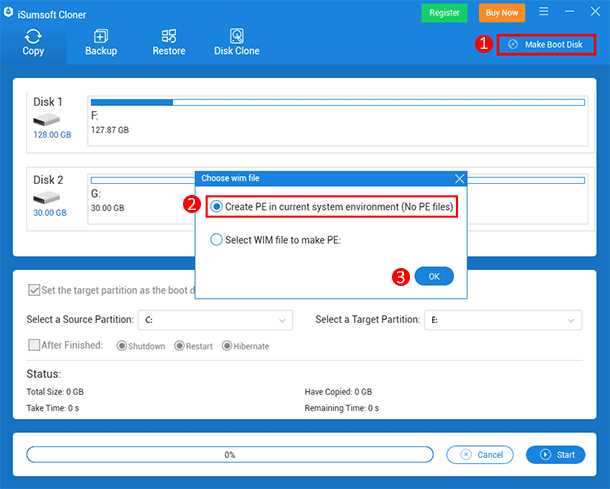
После подтверждения параметров клонирования инициируй процесс копирования данных. В этот момент запрещено переводить систему в спящий режим, отключать питание или извлекать накопители. Для стабильной работы убедись, что температура SSD не превышает допустимых значений, особенно при клонировании NVMe-дисков без радиатора.
Во время выполнения операции отслеживай состояние процесса через интерфейс программы. Обращай внимание на скорость чтения и записи, а также на этапы копирования разделов. Длительная остановка на одном проценте чаще всего связана с обработкой служебных областей или проверкой целостности данных.
Средняя нагрузка на систему и ориентиры по времени выполнения:
| Интерфейс дисков | Средняя скорость | Нагрузка на CPU | Комментарии |
|---|---|---|---|
| SATA | 400–520 МБ/с | 5–10% | Стабильная скорость без перегрева |
| NVMe PCIe 3.0 | 1500–3000 МБ/с | 8–15% | Возможен нагрев при длительной записи |
| USB 3.0 | 250–450 МБ/с | 5–8% | Зависит от качества адаптера |
Если программа выдает сообщения о пропущенных секторах или повторных попытках чтения, рекомендуется прервать операцию и проверить исходный SSD на ошибки. Продолжение клонирования при наличии аппаратных сбоев может привести к нестабильной работе системы после переноса.
По завершении процесса дождись финальной проверки данных и сообщения об успешном окончании операции. Только после этого допускается перезагрузка системы или отключение целевого SSD.
Замена SSD и изменение порядка загрузки в BIOS/UEFI
После завершения клонирования полностью выключи компьютер и отключи питание. Для настольного ПК извлеки старый SSD или временно отключи его кабель, чтобы исключить конфликт загрузчиков. В ноутбуках замени накопитель в штатном отсеке, соблюдая расположение термопрокладок и фиксирующих винтов.
Включи систему и войди в BIOS/UEFI. Убедись, что новый SSD корректно определяется контроллером и отображается с правильным объёмом. Если диск не виден, проверь режим работы контроллера хранения данных и соответствие интерфейса накопителя используемому слоту.
Перейди в раздел настройки загрузки и установи клонированный SSD первым в списке Boot Priority. Для систем с UEFI выбери запись с указанием загрузчика операционной системы, а не просто модель диска. Это особенно важно при использовании GPT-разметки и EFI-раздела.
Проверь, что режим загрузки совпадает с исходной конфигурацией системы. При переносе Windows с GPT-разметкой должен быть активен режим UEFI, для MBR – Legacy или CSM. Несоответствие режима приведёт к ошибке запуска.
Сохрани изменения и перезагрузи компьютер. Если загрузка прошла успешно, старый SSD можно подключить повторно только после проверки, изменив его порядок загрузки или удалив с него системные разделы, чтобы избежать случайного старта с устаревшего диска.
Проверка загрузки системы и целостности данных после клонирования
После первой загрузки с нового SSD проверь скорость старта системы и отсутствие ошибок на этапе инициализации. Задержки до появления экрана входа или циклические перезагрузки указывают на проблемы с загрузчиком или режимом BIOS/UEFI.
Выполни базовую проверку системы:
- убедись, что операционная система загружается без сообщений об ошибках;
- проверь отображение корректного объёма системного раздела;
- убедись, что диск имеет статус системного и загрузочного.
Проверь доступность пользовательских данных и программ:
- открой основные каталоги с документами и мультимедиа;
- запусти несколько установленных приложений;
- убедись в сохранности настроек и лицензий.
Для контроля целостности файловой системы запусти проверку диска штатными средствами операционной системы. Дополнительно проверь состояние накопителя по данным SMART, обращая внимание на ошибки чтения и переназначенные блоки.
После подтверждения корректной работы системы активируй ранее отключённые функции, включая шифрование диска и антивирусную защиту. Старый SSD рекомендуется отформатировать только после нескольких успешных перезагрузок и полной проверки данных.
Вопрос-ответ:
Можно ли клонировать SSD на SSD меньшего объёма?
Да, это возможно, если фактически занятое пространство на исходном SSD меньше объёма нового накопителя. Перед клонированием нужно удалить лишние файлы и при необходимости уменьшить размер системного раздела с помощью утилит управления дисками. Программа клонирования должна поддерживать перенос с изменением размеров разделов.
Что делать, если после клонирования система не загружается?
Сначала проверь режим загрузки в BIOS/UEFI и его соответствие разметке диска. Для GPT требуется UEFI, для MBR — Legacy или CSM. Также убедись, что выбран правильный загрузчик, а не просто модель диска. Если проблема сохраняется, используй средства восстановления загрузки операционной системы.
Можно ли клонировать SSD через USB-адаптер?
Да, клонирование через USB допустимо и часто применяется в ноутбуках. Желательно использовать адаптер с поддержкой UASP и версию USB не ниже 3.0. Для NVMe нужен отдельный USB–NVMe адаптер, так как SATA-устройства с такими дисками не работают.
Нужно ли форматировать новый SSD перед клонированием?
Форматирование не требуется. Большинство программ клонирования самостоятельно перезаписывают таблицу разделов и данные на целевом SSD. Если диск уже содержит разделы, они будут удалены в процессе, поэтому важные данные нужно сохранить заранее.
Сколько времени занимает клонирование SSD на SSD?
Время зависит от объёма данных и интерфейса подключения. При прямом подключении SATA перенос 250 ГБ занимает около 30–45 минут, при NVMe — 10–20 минут. Через USB операция может длиться дольше из-за ограничений пропускной способности адаптера.
Можно ли использовать клонированный SSD на другом компьютере?
Клонированный SSD можно установить в другой компьютер, но при первом запуске система может потребовать повторной настройки драйверов и активации. Если аппаратная платформа сильно отличается, возможны ошибки загрузки, связанные с контроллерами хранения данных. Для таких случаев рекомендуется заранее проверить, что система использует стандартные драйверы AHCI или NVMe.
Нужно ли отключать старый SSD после успешного клонирования?
Да, на первом запуске желательно отключить старый SSD или убрать его из списка загрузки в BIOS/UEFI. Это позволяет убедиться, что система стартует именно с нового накопителя. После проверки старый диск можно подключить снова и использовать для хранения данных или очистить от системных разделов.

 Загрузка...