Содержание статьи

Клавиатуры Red Square используют разные системы подсветки в зависимости от серии: от фиксированной одноцветной LED до многоцветной RGB с памятью профилей. Перед настройкой важно понимать, что способ смены подсветки напрямую зависит от модели – в бюджетных версиях управление выполняется только сочетаниями клавиш, а в более продвинутых требуется фирменное программное обеспечение.
Большинство клавиатур Red Square позволяют изменить цвет, режим и яркость без подключения к компьютеру через комбинации с клавишей Fn. Эти команды работают на уровне контроллера и не зависят от операционной системы. Такой способ удобен, если клавиатура используется на нескольких устройствах или в среде без доступа к установке программ.
Для моделей с поддержкой ПО доступна расширенная настройка: выбор точных оттенков, поклавишная подсветка, создание собственных эффектов и сохранение нескольких профилей во внутренней памяти. Это позволяет сохранить настройки даже после отключения клавиатуры от USB или смены компьютера.
При возникновении проблем со сменой подсветки чаще всего причина связана с неверно определённой моделью, отключённой подсветкой на аппаратном уровне или устаревшей версией драйверов. Проверка этих пунктов занимает несколько минут и помогает избежать лишней переустановки системы или возврата устройства.
Определение модели клавиатуры Red Square и типа подсветки
Для корректной смены подсветки необходимо установить точную модель клавиатуры Red Square, так как способы управления и доступные режимы различаются на уровне контроллера. Маркировка модели наносится на нижнюю часть корпуса и включает название серии и индекс ревизии, например RSQ-xxx или коммерческое имя с цифровым дополнением.
Если доступ к нижней панели затруднён, модель можно определить через упаковку или документацию: в спецификации всегда указывается тип подсветки и наличие программной поддержки. Отсутствие этих данных в инструкции обычно означает ограниченный набор аппаратных режимов без возможности тонкой настройки.
Клавиатуры Red Square используют три основных варианта подсветки. Одноцветная LED позволяет только включать и отключать свет или менять яркость. Rainbow поддерживает циклические эффекты без выбора оттенков. RGB обеспечивает произвольный подбор цвета, настройку эффектов и работу с профилями.
Практический способ определить тип подсветки – протестировать сочетания клавиш с Fn. Если доступны команды выбора конкретного цвета или клавиатура реагирует на программное обеспечение, используется RGB-модуль. При отсутствии реакции на ПО и ограниченном числе эффектов применяется упрощённая схема подсветки.
После определения модели и типа подсветки следует использовать только совместимые инструкции и программы, так как попытка применить неподходящие методы может привести к сбросу настроек или отключению подсветки до повторного подключения устройства.
Проверка поддержки смены подсветки без установки программ
Не все клавиатуры Red Square требуют установки программного обеспечения для управления подсветкой. Во многих моделях базовые функции реализованы на уровне прошивки и доступны сразу после подключения по USB. Проверка выполняется вручную и занимает несколько минут.
Для начала убедитесь, что подсветка активна:
- подключите клавиатуру напрямую к USB-порту компьютера, без хабов;
- дождитесь завершения инициализации устройства;
- проверьте наличие подсветки сразу после подачи питания.
Далее протестируйте аппаратные сочетания клавиш. На большинстве моделей Red Square используется клавиша Fn в сочетании с функциональным рядом или стрелками:
- Fn + Ins / Del / PgUp / PgDn – переключение режимов подсветки;
- Fn + ← / → – смена цвета или направления эффекта;
- Fn + ↑ / ↓ – изменение яркости;
- Fn + Space – отображение доступной цветовой палитры (для некоторых RGB-моделей).
Если клавиатура реагирует на эти комбинации и изменяет подсветку, значит встроенная поддержка присутствует и установка ПО не требуется. Отсутствие реакции указывает либо на фиксированную подсветку, либо на необходимость программного управления.
Дополнительно рекомендуется проверить руководство пользователя или краткую схему на обратной стороне коробки. Если в перечне функций указаны только включение и регулировка яркости, возможности смены цвета без программ отсутствуют.
При успешной проверке аппаратных команд дальнейшая настройка подсветки может выполняться на любом устройстве и в любой операционной системе без потери сохранённых параметров.
Комбинации клавиш для изменения цвета и режимов подсветки
В клавиатурах Red Square смена цвета и режимов подсветки чаще всего реализована через аппаратные комбинации с клавишей Fn. Эти команды обрабатываются встроенным контроллером и работают независимо от операционной системы и установленного программного обеспечения.
Расположение управляющих клавиш может отличаться в зависимости от серии, однако логика управления сохраняется. Ниже приведены наиболее распространённые комбинации, используемые в большинстве моделей Red Square:
| Комбинация | Действие |
|---|---|
| Fn + Ins | Переключение режимов подсветки |
| Fn + Del | Смена цвета подсветки |
| Fn + PgUp | Увеличение яркости или скорости эффекта |
| Fn + PgDn | Уменьшение яркости или скорости эффекта |
| Fn + ← / → | Изменение направления анимации |
| Fn + Space | Просмотр доступных цветов подсветки |
На моделях с RGB-подсветкой комбинация Fn + Space подсвечивает клавиши доступной цветовой палитры, после чего выбор цвета выполняется нажатием соответствующей клавиши. Этот способ позволяет задать точный оттенок без использования программ.
Если при нажатии комбинаций изменения не происходят, следует проверить альтернативные обозначения на клавишах или документацию конкретной модели. Использование неподдерживаемых сочетаний не приводит к поломке, но не изменяет параметры подсветки.
Рекомендуется выполнять настройку при стандартной раскладке и отключённом стороннем ПО для клавиатуры, чтобы исключить перехват команд и некорректную работу эффектов.
Регулировка яркости и скорости эффектов подсветки
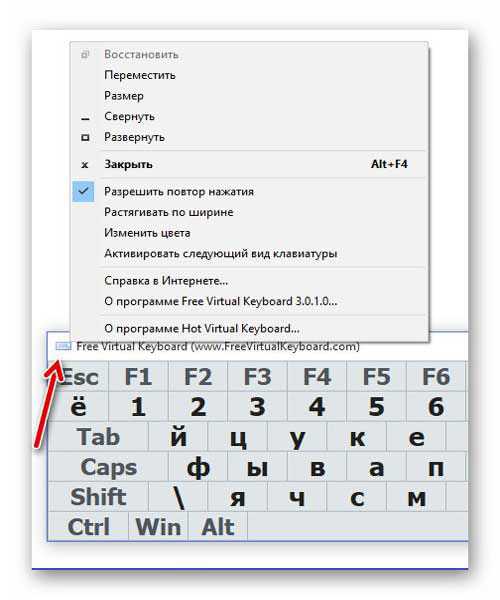
Клавиатуры Red Square позволяют настраивать яркость подсветки и скорость анимаций напрямую с корпуса, без доступа к программному обеспечению. Управление выполняется через комбинации с клавишей Fn, которые работают сразу после подключения устройства.
Регулировка яркости доступна на большинстве моделей, независимо от типа подсветки:
- Fn + ↑ – увеличение яркости подсветки;
- Fn + ↓ – уменьшение яркости;
- минимальный уровень используется для работы в тёмном помещении;
- максимальный уровень подходит для яркого внешнего освещения.
Для динамических режимов предусмотрена настройка скорости смены эффектов. Она влияет на плавность переходов и частоту анимации:
- Fn + PgUp – ускорение эффекта;
- Fn + PgDn – замедление эффекта;
- медленная скорость подчёркивает плавные переливы;
- высокая скорость подходит для активных режимов подсветки.
Количество уровней яркости и скорости ограничено прошивкой клавиатуры и обычно составляет от 3 до 5 шагов. При достижении предельного значения дальнейшие нажатия не изменяют параметры.
Настройки применяются сразу и сохраняются во встроенной памяти устройства, если она предусмотрена конструкцией. При отсутствии памяти параметры сбрасываются после отключения питания.
Для корректной регулировки рекомендуется сначала выбрать нужный режим подсветки, а затем изменять яркость и скорость, так как некоторые статические режимы не поддерживают настройку анимации.
Установка фирменного ПО Red Square для управления подсветкой
Фирменное программное обеспечение Red Square используется только для моделей с поддержкой программного управления RGB-подсветкой. Перед установкой необходимо точно знать модель клавиатуры, так как универсального приложения не существует, а использование неподходящей версии приводит к отсутствию реакции устройства.
Загрузка ПО выполняется с официального сайта производителя в разделе поддержки конкретной модели. Файл дистрибутива обычно представлен в виде архива или установщика для Windows. Для корректной работы рекомендуется использовать актуальную версию системы и подключить клавиатуру напрямую к USB-порту материнской платы.
Перед запуском установки следует закрыть сторонние утилиты для управления периферией, включая программы других производителей. Это исключает конфликт драйверов и перехват команд подсветки. Установка выполняется от имени администратора, после чего система может запросить повторное подключение клавиатуры.
После первого запуска программа автоматически определяет совместимую модель. Если устройство не распознано, это указывает либо на отсутствие программной поддержки, либо на использование неподходящей версии ПО. В таком случае смена подсветки возможна только аппаратными методами.
При успешном определении клавиатуры становятся доступны разделы настройки цвета, эффектов и профилей. Все изменения применяются в реальном времени и, при наличии встроенной памяти, сохраняются в контроллере клавиатуры без необходимости постоянного запуска программы.
Обновление ПО рекомендуется выполнять только при наличии проблем с распознаванием устройства или некорректной работой подсветки, так как прошивка и драйверы тесно связаны с конкретной аппаратной ревизией.
Настройка зональной или поклавишной подсветки в программе
Программная настройка подсветки доступна только на клавиатурах Red Square с поддержкой адресных светодиодов. После запуска фирменного ПО отображается виртуальная схема клавиатуры, через которую выполняется управление цветами и эффектами.
Зональная подсветка используется в моделях с ограниченным числом световых сегментов. Каждая зона объединяет группу клавиш, для которых задаётся общий цвет и режим. Поклавишная настройка применяется в моделях с полноценной RGB-системой и позволяет управлять каждой клавишей отдельно.
| Тип настройки | Возможности | Ограничения |
|---|---|---|
| Зональная | Выбор цвета и эффекта для группы клавиш | Отсутствие индивидуальных оттенков |
| Поклавишная | Назначение цвета каждой клавише | Доступно не на всех моделях |
Для настройки зон достаточно выбрать нужный сегмент на схеме и задать параметры в панели управления. Изменения отображаются мгновенно, что позволяет точно подобрать цвет под освещение рабочего места.
При поклавишной настройке рекомендуется сначала выбрать статический режим, затем поочерёдно выделять клавиши и назначать оттенки. Такой порядок снижает нагрузку на контроллер и упрощает визуальный контроль схемы.
После завершения настройки следует сохранить профиль в памяти клавиатуры или в программе. Это гарантирует восстановление параметров после перезагрузки системы или подключения устройства к другому компьютеру.
Сохранение профилей подсветки во встроенной памяти клавиатуры
Встроенная память в клавиатурах Red Square используется для хранения настроек подсветки без привязки к конкретному компьютеру. Поддержка этой функции характерна для моделей с программным управлением и указывается в технических характеристиках устройства.
Сохранение профиля выполняется через фирменное ПО после завершения настройки цветов и эффектов. Для этого используется отдельная кнопка или раздел Profile, где доступно несколько ячеек памяти. Каждая ячейка хранит параметры подсветки, режимы анимации и назначенные зоны.
После записи профиля данные передаются во внутренний контроллер клавиатуры. Это позволяет сохранить выбранные параметры даже при отключении USB-кабеля или подключении устройства к другой системе без установленного программного обеспечения.
Некоторые модели поддерживают переключение между сохранёнными профилями с помощью аппаратных комбинаций клавиш. Обычно используется сочетание Fn с цифровым рядом или функциональными клавишами, что удобно для быстрой смены схем подсветки.
При отсутствии встроенной памяти все изменения действуют только до отключения питания. В таком случае сохранение профилей возможно исключительно внутри программы и требует её постоянного запуска.
Перед обновлением драйверов или сменой версии ПО рекомендуется повторно записать активные профили, так как прошивка контроллера может сбросить ранее сохранённые данные.
Решение проблем, если подсветка не меняется или не включается
Если подсветка клавиатуры Red Square не включается после подключения, сначала проверьте подачу питания. Подключение через пассивные USB-хабы и удлинители часто приводит к недостаточному напряжению, из-за чего светодиоды не активируются. Используйте прямое подключение к USB-порту материнской платы.
При отсутствии реакции на комбинации клавиш необходимо убедиться, что используется корректная раскладка и активна клавиша Fn. На некоторых моделях подсветка может быть полностью отключена сочетанием клавиш и включается повторным нажатием той же команды.
Если подсветка работает, но не меняет цвет или режим, причиной может быть использование неподдерживаемого типа управления. Модели с фиксированной LED или Rainbow-подсветкой не реагируют на команды выбора оттенков и не определяются фирменным ПО.
При работе с программным обеспечением проверьте, распознаётся ли клавиатура в интерфейсе программы. Отсутствие устройства в списке указывает на несовместимую версию ПО или неподдерживаемую ревизию модели. В этом случае необходимо установить версию, предназначенную именно для данной клавиатуры.
Сбои после обновления системы или драйверов устраняются полным отключением клавиатуры от USB на 10–15 секунд с последующим повторным подключением. Это принудительно перезапускает контроллер и восстанавливает работу подсветки.
Если подсветка перестала работать полностью и не реагирует ни на аппаратные, ни на программные методы, возможна аппаратная неисправность светодиодов или контроллера, что требует обращения в сервисный центр.
Вопрос-ответ:
Почему на моей клавиатуре Red Square меняется только режим подсветки, а цвет выбрать нельзя?
Такое поведение характерно для моделей с Rainbow-подсветкой или фиксированной LED-схемой. В них контроллер поддерживает только заранее заданные эффекты без выбора оттенка. Это не ошибка и не ограничение прошивки — смена цвета конструктивно не предусмотрена. Проверить тип подсветки можно по характеристикам модели или по реакции на комбинацию Fn + Space.
Какие комбинации клавиш чаще всего используются для смены подсветки на Red Square?
В большинстве моделей применяются сочетания с клавишей Fn. Переключение режимов обычно выполняется через Fn + Ins или Fn + Del, изменение яркости — Fn + стрелки вверх и вниз, регулировка скорости эффектов — Fn + PgUp и PgDn. Точное назначение зависит от серии клавиатуры и указано на самих клавишах.
Почему фирменная программа не видит клавиатуру, хотя подсветка работает?
Чаще всего это связано с отсутствием программной поддержки у конкретной модели. Если клавиатура управляет подсветкой только аппаратно, ПО её не распознаёт. Также причиной может быть установка версии программы, предназначенной для другой серии или ревизии устройства.
Сохраняются ли настройки подсветки после отключения клавиатуры от компьютера?
Настройки сохраняются только в моделях со встроенной памятью. В этом случае профиль записывается во внутренний контроллер и остаётся активным при подключении к другому устройству. Если память отсутствует, параметры сбрасываются после отключения питания.
Что делать, если подсветка перестала включаться после обновления системы?
Попробуйте полностью отключить клавиатуру от USB-порта на несколько секунд и подключить её снова. Если используется программа управления, закройте её и проверьте работу подсветки через комбинации клавиш. При отсутствии реакции стоит переустановить драйвер или использовать другой USB-порт.

 Загрузка...