Содержание статьи

Ситуации, когда мышка или тачпад недоступны, возникают чаще, чем кажется: поломка кнопок, зависший курсор, работа на компактном ноутбуке в дороге или подключение через удалённый доступ. В таких условиях умение копировать текст только с клавиатуры становится не дополнительным навыком, а рабочей необходимостью.
Современные операционные системы изначально рассчитаны на управление без мыши. В Windows, macOS и Linux предусмотрены сочетания клавиш для выделения, копирования и вставки текста в любом приложении – от браузера до текстового редактора. При этом многие пользователи знают лишь базовые комбинации и не используют расширенные возможности клавиатуры.
Копирование без мышки включает сразу несколько действий: точное выделение фрагмента, работа с буфером обмена и навигация по тексту. Например, сочетание Shift с клавишами-стрелками позволяет выделять символы и строки, а комбинации с Ctrl или Cmd – целые слова и абзацы. Эти приёмы ускоряют работу и снижают зависимость от внешних устройств.
В статье разобраны практические способы копирования текста без мышки на ноутбуке в разных сценариях: при работе в браузере, офисных программах и системных окнах. Все рекомендации ориентированы на реальное использование и подходят для повседневных задач.
Копирование текста с помощью клавиатуры в Windows
В Windows все операции копирования выполняются через стандартные сочетания клавиш, работающие одинаково в большинстве программ: браузерах, текстовых редакторах, проводнике и системных окнах. Основная задача – корректно выделить текст и отправить его в буфер обмена.
Для выделения текста используется клавиша Shift в сочетании с клавишами навигации. Стрелки выделяют символы и строки, Ctrl + Стрелка – слова, а Shift + Ctrl позволяет расширять выделение сразу по смысловым блокам. Это удобно при работе с большими текстами без точного позиционирования курсора.
После выделения текст копируется комбинацией Ctrl + C. Данные сохраняются в буфере обмена и доступны для вставки в любое приложение до следующего копирования. Вставка выполняется сочетанием Ctrl + V, а удаление выделенного фрагмента – клавишей Delete без влияния на содержимое буфера.
Для быстрого копирования всего содержимого активного окна применяется комбинация Ctrl + A, после которой сразу используется Ctrl + C. Этот приём особенно полезен при работе с документами, веб-страницами и полями ввода.
| Действие | Сочетание клавиш |
|---|---|
| Выделить символы | Shift + ← / → |
| Выделить строку вверх или вниз | Shift + ↑ / ↓ |
| Выделить слово | Ctrl + Shift + ← / → |
| Выделить весь текст | Ctrl + A |
| Копировать выделенный текст | Ctrl + C |
| Вставить текст из буфера | Ctrl + V |
Во всех актуальных версиях Windows данные сочетания работают без дополнительной настройки. Если клавиши не реагируют, следует проверить раскладку, состояние клавиши Fn и отсутствие перехвата сочетаний сторонними программами.
Сочетания клавиш для копирования текста в macOS
В macOS управление копированием текста полностью завязано на клавишу Command (⌘), которая выполняет ту же роль, что и Ctrl в Windows. Для копирования выделенного фрагмента используется комбинация ⌘ + C, а для вставки – ⌘ + V. Эти сочетания работают во всех стандартных приложениях системы и большинстве сторонних программ.
Точное выделение текста без мышки выполняется через Shift и клавиши со стрелками. Стрелки влево и вправо расширяют выделение по символам, вверх и вниз – по строкам. При добавлении Option (⌥) курсор перемещается и выделяет текст сразу по словам, что удобно при правке длинных абзацев.
Комбинации ⌘ + Shift + ← и ⌘ + Shift + → позволяют выделять текст от текущей позиции до начала или конца строки. Для захвата всего содержимого активного документа применяется ⌘ + A, после чего текст сразу копируется в буфер обмена.
macOS сохраняет последнее скопированное содержимое до следующей операции копирования или перезагрузки системы. При необходимости переноса текста без форматирования используется вставка через меню приложений или сторонние сочетания, заданные в системных настройках клавиатуры.
Если стандартные сочетания не срабатывают, следует проверить активную раскладку, настройки системных горячих клавиш и отсутствие конфликтов с утилитами для переназначения клавиатуры.
Как выделить текст без мышки с помощью Shift и стрелок
Основные варианты выделения выполняются следующими комбинациями:
- Shift + ← – выделение символов влево от курсора
- Shift + → – выделение символов вправо от курсора
- Shift + ↑ – выделение строки вверх
- Shift + ↓ – выделение строки вниз
Для ускоренной навигации и захвата больших фрагментов используются модификаторы. Добавление Ctrl в Windows или Option в macOS позволяет перескакивать по словам, а сочетание с Home или End – выделять текст до начала или конца строки.
- Установить курсор в начальной точке выделения
- Зажать клавишу Shift
- Использовать стрелки для расширения выделения
- При необходимости подключить Ctrl, Option, Home или End
Если выделение пошло в неправильном направлении, достаточно нажать противоположную стрелку, не отпуская Shift. Это позволяет точно корректировать границы без повторного начала операции.
Метод с Shift и стрелками особенно удобен при редактировании кода, работе с таблицами и правке многострочного текста, где требуется контроль над каждым символом.
Копирование отдельных слов и строк без тачпада
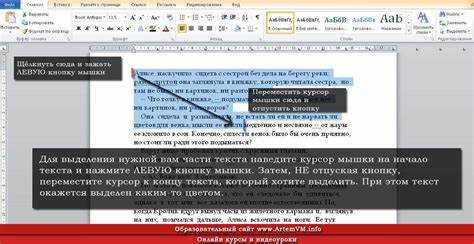
Для копирования одного слова без тачпада курсор устанавливается внутри или рядом с нужным фрагментом, после чего используется сочетание Ctrl + Shift + ← / → в Windows или Option + Shift + ← / → в macOS. Эти комбинации выделяют слово целиком, включая пробелы или знаки препинания в зависимости от приложения.
После выделения слово сразу отправляется в буфер обмена с помощью Ctrl + C или ⌘ + C. Такой подход удобен при работе с терминами, переменными, адресами и другими короткими элементами, где точность важнее скорости.
Для копирования всей строки используются навигационные клавиши. В Windows сочетание Home переводит курсор в начало строки, затем применяется Shift + End. В macOS аналогичный результат достигается комбинацией ⌘ + Shift + ← или ⌘ + Shift + →, в зависимости от позиции курсора.
Если требуется скопировать строку целиком, включая символ перевода строки, выделение выполняется с захватом следующей строки стрелкой вниз. Это позволяет вставлять строки в другом месте без нарушения структуры текста.
При работе в редакторах кода и таблицах такие методы позволяют точно копировать отдельные элементы без риска захвата лишних символов, что особенно важно при редактировании формул, параметров и команд.
Работа с буфером обмена через клавиатуру
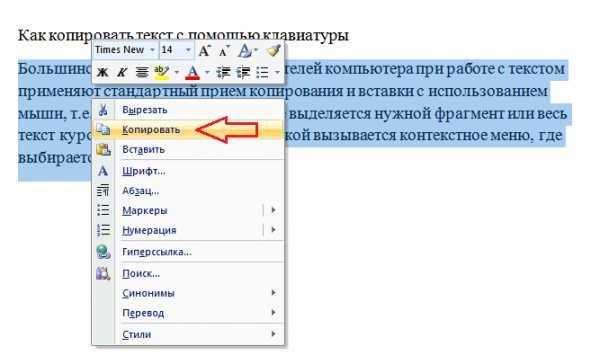
Буфер обмена хранит последний скопированный или вырезанный фрагмент текста и позволяет вставлять его без повторного выделения. Для копирования используется Ctrl + C в Windows или ⌘ + C в macOS, для вырезания – Ctrl + X и ⌘ + X. Вставка выполняется через Ctrl + V или ⌘ + V в активное поле ввода.
В Windows доступна история буфера обмена, вызываемая сочетанием Win + V. Она позволяет выбрать ранее скопированные фрагменты стрелками клавиатуры и вставить нужный элемент без повторного копирования. Функция работает после активации в системных настройках и поддерживает текст длиной до нескольких тысяч символов.
В macOS стандартными средствами сохраняется только один элемент, однако данные остаются в памяти до следующей операции копирования. При необходимости вставки без форматирования используется сочетание ⌘ + Shift + Option + V в приложениях, где эта комбинация поддерживается.
Удаление выделенного текста без очистки буфера выполняется клавишей Delete или Backspace, что позволяет заменить фрагмент ранее скопированными данными. Это удобно при массовой правке текста без повторных операций копирования.
Для стабильной работы буфера обмена рекомендуется избегать программ, которые перехватывают стандартные сочетания клавиш, и проверять настройки горячих клавиш в системе при возникновении сбоев.
Копирование текста в браузере без использования мыши

В браузерах копирование текста с клавиатуры подчиняется тем же принципам, что и в системных приложениях, однако есть особенности, связанные с навигацией по странице. Для перемещения между элементами используется клавиша Tab, которая позволяет последовательно фокусироваться на ссылках, кнопках и полях ввода без участия мыши.
После установки курсора в текстовое поле или выделяемую область применяется стандартное выделение через Shift и стрелки. В Windows комбинации с Ctrl ускоряют перемещение по словам и абзацам, а в macOS ту же роль выполняет Option. Скопированный фрагмент отправляется в буфер обмена сочетаниями Ctrl + C или ⌘ + C.
Для копирования всего содержимого страницы удобно использовать Ctrl + A или ⌘ + A, если страница не ограничивает выделение скриптами. После этого текст можно сохранить в буфере и вставить в редактор для дальнейшей обработки.
Адрес страницы копируется без перехода к строке браузера с помощью сочетания Alt + D или Ctrl + L в Windows и ⌘ + L в macOS, затем используется стандартная команда копирования. Этот способ полезен при работе с источниками и ссылками.
Если текст на сайте не выделяется стандартными средствами, следует проверить режим чтения браузера или временно отключить расширения, влияющие на поведение клавиатуры.
Копирование текста в текстовых редакторах без мышки
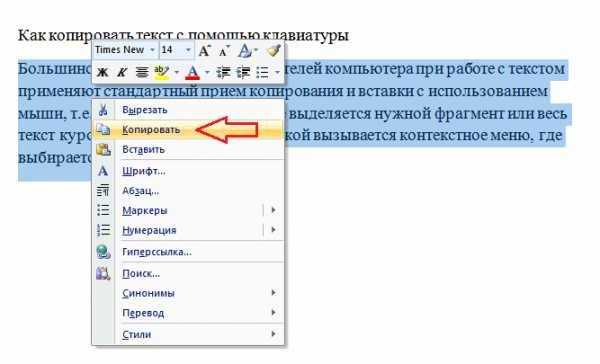
Текстовые редакторы поддерживают расширенный набор клавиатурных команд, позволяющих копировать фрагменты разного объёма без обращения к мышке или тачпаду. Основной принцип – навигация курсором, точное выделение и отправка данных в буфер обмена.
Для перемещения по документу используются стандартные клавиши навигации, которые работают одинаково в большинстве редакторов:
- Стрелки – перемещение по символам и строкам
- Ctrl + ← / → или Option + ← / → – переход по словам
- Ctrl + ↑ / ↓ – перемещение между абзацами
- Home / End – начало и конец строки
Выделение текста выполняется добавлением клавиши Shift к навигационным сочетаниям. Это позволяет копировать как отдельные символы, так и крупные логические блоки без потери точности.
- Установить курсор в начальной точке фрагмента
- Зажать Shift и расширить выделение нужными клавишами
- Скопировать текст с помощью Ctrl + C или ⌘ + C
В большинстве редакторов доступна команда Ctrl + A или ⌘ + A для копирования всего документа. Это удобно при переносе текста между файлами или форматировании в другом приложении.
При работе с кодом и структурированным текстом клавиатурное копирование снижает риск захвата лишних символов и сохраняет исходное форматирование.
Что делать, если стандартные сочетания клавиш не работают
Если копирование текста с клавиатуры не выполняется, первым шагом следует проверить активную раскладку и состояние системных клавиш. В некоторых раскладках сочетания могут перехватываться или обрабатываться иначе, особенно при включённой альтернативной языковой схеме.
На ноутбуках часть клавиш может работать только при нажатии Fn. Это касается Home, End, стрелок и функциональных клавиш, задействованных в выделении текста. Проверка режима Fn позволяет восстановить навигацию без изменения настроек системы.
Сторонние программы часто перехватывают горячие клавиши. Менеджеры буфера обмена, утилиты переназначения клавиатуры, игровые лаунчеры и средства удалённого доступа могут блокировать стандартные сочетания Ctrl + C или ⌘ + C. Временное отключение таких приложений помогает выявить источник проблемы.
В браузерах и редакторах сочетания могут быть переопределены внутренними настройками. Проверка разделов «Горячие клавиши» и «Команды» позволяет вернуть стандартное поведение без переустановки программы.
| Проблема | Действие |
|---|---|
| Комбинации не реагируют | Проверить раскладку и режим Fn |
| Копирование не сохраняется | Проверить работу буфера обмена |
| Сочетания работают выборочно | Отключить сторонние утилиты |
| Не работает в конкретной программе | Проверить настройки горячих клавиш |
Если проблема сохраняется во всех приложениях, следует протестировать клавиатуру в безопасном режиме системы или с внешним устройством, чтобы исключить аппаратную неисправность.
Вопрос-ответ:
Можно ли копировать текст без мышки, если тачпад полностью отключён?
Да, мышь и тачпад не требуются. Достаточно клавиатуры. Курсор перемещается стрелками, текст выделяется через Shift в сочетании со стрелками, словами — с добавлением Ctrl в Windows или Option в macOS. После выделения используется стандартная команда копирования. Такой способ работает в браузерах, редакторах и системных окнах.
Почему при нажатии Ctrl + C ничего не копируется?
Чаще всего причина связана с тем, что текст не выделен или сочетание перехватывается другой программой. Также стоит проверить активную раскладку и работу клавиши Ctrl. В Windows полезно проверить буфер обмена через Win + V, а в macOS — убедиться, что сочетания не переопределены в настройках клавиатуры.
Как скопировать одну строку текста без захвата соседних строк?
Установите курсор в начале строки с помощью Home или комбинации Command + стрелка влево, затем нажмите Shift + End либо Command + Shift + стрелка вправо. После этого выполните копирование. Такой способ позволяет взять строку целиком без лишних символов.
Можно ли копировать текст на сайте, где он не выделяется стрелками?
Да, в большинстве случаев помогает переход в режим чтения браузера или открытие исходного текста в новом окне. Также можно использовать Tab для фокуса на текстовом блоке, после чего применять Shift и стрелки. Если сайт блокирует выделение скриптами, копирование через клавиатуру может быть недоступно.

 Загрузка...