Содержание статьи

Задача разделения листов Excel на отдельные файлы возникает при передаче данных разным отделам, подготовке отчетов для клиентов или автоматизации документооборота. Книга может содержать десятки листов с однотипной структурой: отчеты по филиалам, месяцам или проектам. В таких случаях ручное сохранение каждого листа превращается в источник ошибок и потери времени.
Excel не предлагает отдельной кнопки для этой операции, поэтому результат зависит от выбранного подхода. Использование встроенных команд подходит для разовых задач, тогда как макросы VBA позволяют обрабатывать сотни листов за секунды. Альтернативой выступают инструменты без программирования, включая Power Query и стандартные функции сохранения, если важна совместимость и контроль форматов.
Перед разделением важно определить требования к итоговым файлам: формат (XLSX, CSV, PDF), правила именования, учет скрытых или пустых листов. Ошибки на этом этапе приводят к дублированию данных или потере формул и связей. В статье разобраны практические способы, позволяющие сохранить структуру данных и получить отдельный файл для каждого листа без лишних операций.
Как сохранить каждый лист вручную через «Переместить или скопировать»
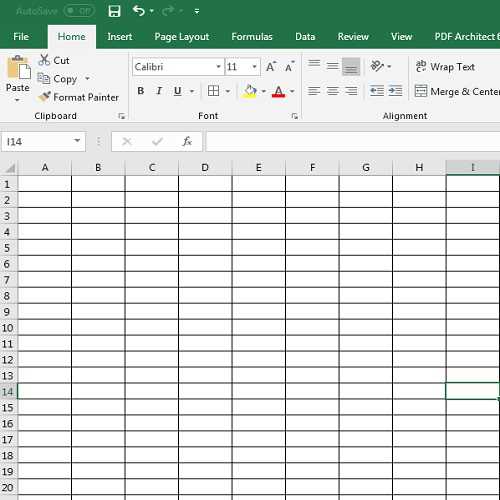
Ручной способ подходит для книг с небольшим количеством листов, когда требуется полный контроль над содержимым каждого файла. Инструмент «Переместить или скопировать» позволяет создать новую книгу на основе выбранного листа без изменения исходного файла.
- Откройте книгу Excel и щёлкните правой кнопкой мыши по вкладке нужного листа.
- Выберите пункт «Переместить или скопировать».
- В поле «В книгу» укажите вариант «(новая книга)».
- Установите флажок «Создать копию», чтобы исходный лист остался без изменений.
- Нажмите «ОК», после чего откроется новая книга с одним листом.
После создания новой книги выполните сохранение через меню «Файл → Сохранить как». Рекомендуется сразу задать понятное имя файла, совпадающее с названием листа, чтобы избежать путаницы при дальнейшей работе.
- Формулы сохраняются без изменений, включая ссылки внутри листа.
- Связи с другими листами исходной книги превращаются в значения или внешние ссылки.
- Настройки печати и форматирование переносятся полностью.
Повторяйте описанную последовательность для каждого листа. При работе с более чем 5–7 листами стоит заранее определить порядок сохранения и папку назначения, чтобы не переписывать файлы и не терять данные.
Как разделить листы с помощью макроса VBA
Макрос VBA позволяет автоматически сохранить каждый лист книги Excel в отдельный файл за один запуск. Способ подходит для книг с десятками и сотнями листов, где ручные операции приводят к ошибкам и потере времени.
Перед выполнением макроса файл необходимо сохранить, так как код использует путь текущей книги для размещения новых файлов. Для добавления макроса откройте редактор VBA сочетанием клавиш Alt + F11, создайте новый модуль и вставьте код.
Sub SplitSheetsToFiles()
Dim ws As Worksheet
Dim newBook As Workbook
Dim savePath As String
savePath = ThisWorkbook.Path & "\"
For Each ws In ThisWorkbook.Worksheets
ws.Copy
Set newBook = ActiveWorkbook
newBook.SaveAs Filename:=savePath & ws.Name & ".xlsx", FileFormat:=xlOpenXMLWorkbook
newBook.Close SaveChanges:=False
Next ws
End Sub
Каждый лист копируется в новую книгу и сохраняется в формате XLSX с именем, совпадающим с названием листа. Это упрощает навигацию и исключает дублирование данных.
При наличии в названиях листов символов / \ : * ? » < > | сохранение завершится ошибкой. Перед запуском макроса такие символы необходимо удалить или заменить, так как они запрещены в именах файлов Windows.
Макрос сохраняет форматирование и формулы внутри листа. Ссылки на другие листы преобразуются во внешние, указывающие на исходную книгу, что следует учитывать при дальнейшей передаче файлов.
Для запуска макроса вернитесь в Excel, нажмите Alt + F8, выберите нужную процедуру и подтвердите выполнение. Все файлы будут созданы в той же папке, где находится исходная книга.
Как выгрузить листы в отдельные файлы через Power Query
Power Query позволяет извлечь данные со всех листов книги Excel и подготовить их к сохранению в виде отдельных файлов без использования VBA. Метод подходит, если требуется работа с табличными диапазонами, а не с визуальным оформлением листов.
Исходную книгу необходимо сохранить на диск. В Excel перейдите в меню «Данные → Получить данные → Из файла → Из книги Excel» и выберите нужный файл. В окне навигатора отобразится список всех листов и таблиц.
Выберите пункт «Преобразовать данные», чтобы открыть редактор Power Query. В таблице источника каждая строка будет соответствовать отдельному листу. Столбец Имя используется как идентификатор будущего файла, а столбец Данные содержит содержимое листа.
При необходимости выполните очистку: удалите пустые листы, отфильтруйте скрытые элементы, приведите структуру данных к единому виду. Все изменения применяются сразу ко всем листам, что удобно при одинаковом формате отчетов.
Power Query не сохраняет файлы напрямую. Для выгрузки используется загрузка данных в отдельные таблицы Excel с последующим сохранением:
Загрузка → Закрыть и загрузить в… → Новую книгу. После этого каждая таблица будет доступна отдельно и может быть сохранена как самостоятельный файл через стандартное «Сохранить как».
Метод сохраняет только значения и преобразованные столбцы. Формулы, условное форматирование, диаграммы и параметры печати не переносятся, поэтому Power Query применяется для задач, где важны именно данные, а не оформление листов.
Как автоматически именовать файлы по названиям листов
Автоматическое присвоение имён файлам на основе названий листов упрощает навигацию и снижает риск перепутать данные. Такой подход применяется при ручном сохранении, использовании макросов и частично при работе с Power Query.
Перед разделением книги важно проверить названия листов и привести их в формат, допустимый для файловой системы Windows. Excel позволяет использовать больше символов, чем файловая система, поэтому несоответствия приводят к ошибкам при сохранении.
- Удалите символы: / \ : * ? » < > |.
- Избегайте названий, заканчивающихся точкой или пробелом.
- Сократите длину имени до 100–150 символов для совместимости.
- Используйте уникальные названия, чтобы файлы не перезаписывались.
При ручном сохранении название листа можно скопировать из вкладки и вставить в поле имени файла без редактирования, если оно соответствует правилам. Это особенно удобно при работе с однотипными отчетами по периодам или подразделениям.
При автоматическом разделении через макрос имя файла формируется напрямую из свойства листа Name. Все изменения в названии листа до запуска макроса автоматически отражаются в итоговых файлах.
Для сложных сценариев используется дополнительная логика именования:
- добавление даты или номера версии в конец имени;
- объединение названия листа с именем исходной книги;
- замена пробелов на подчёркивания для системной совместимости.
Единые правила именования, заданные до разделения книги, позволяют получить структурированный набор файлов без ручной доработки и повторных сохранений.
Как сохранить листы в формате XLSX, CSV или PDF
Выбор формата при разделении листов определяет, какие данные и свойства будут сохранены в итоговых файлах. Excel по-разному обрабатывает структуру, формулы и оформление в зависимости от типа экспорта.
Формат XLSX используется, когда требуется сохранить формулы, стили ячеек, ширину столбцов и проверку данных. Каждый лист копируется в отдельную книгу и сохраняется стандартной командой «Сохранить как» или через автоматизацию.
Формат CSV подходит для передачи данных в сторонние системы. При сохранении учитывается только активный лист, а все формулы преобразуются в значения. Кодировка и разделитель зависят от региональных настроек Excel, что важно при обмене файлами.
Формат PDF применяется для фиксации отчетов. Экспорт учитывает область печати, ориентацию страницы, масштаб и колонтитулы. Перед сохранением рекомендуется проверить параметры печати каждого листа.
| Формат | Что сохраняется | Ограничения |
|---|---|---|
| XLSX | Формулы, форматирование, таблицы, фильтры | Больший размер файлов |
| CSV | Только значения активного листа | Нет формул, стилей и нескольких листов |
| Внешний вид листа при печати | Нельзя редактировать данные |
При автоматическом разделении книги рекомендуется заранее определить формат сохранения. Для XLSX и PDF возможно массовое создание файлов, тогда как CSV требует отдельного сохранения каждого листа с учетом кодировки и разделителей.
Как разделить только выбранные листы, а не всю книгу
При работе с книгами, содержащими служебные, черновые или архивные листы, часто требуется сохранить в отдельные файлы только часть данных. Excel позволяет выборочно обрабатывать листы без дублирования всей структуры книги.
Для ручного способа зажмите Ctrl и поочерёдно выберите нужные вкладки листов. После этого используйте команду «Переместить или скопировать», указав вариант «(новая книга)» и активировав создание копии. В новую книгу будут перенесены только выделенные листы.
При использовании макросов фильтрация выполняется на уровне кода. Условие добавляется по имени листа, индексу или наличию данных. Это позволяет исключить технические листы без ручного вмешательства.
Пример логики отбора:
обрабатывать только листы, имя которых начинается с «Отчёт_» или содержит дату;
пропускать листы с нулевым количеством заполненных ячеек;
исключать скрытые листы.
В Power Query выбор осуществляется через фильтр столбца Имя в списке листов источника. Это позволяет загрузить и обработать только нужные таблицы, не затрагивая остальные элементы книги.
Выборочный подход снижает количество создаваемых файлов, упрощает контроль версий и исключает передачу лишней информации при экспорте данных.
Как обработать ошибки при пустых или скрытых листах

При разделении книги Excel автоматическими и ручными способами ошибки часто возникают из-за пустых или скрытых листов. Они могут приводить к созданию файлов без данных, сбоям при сохранении или появлению лишних элементов в итоговой папке.
Пустым считается лист, не содержащий значений в используемом диапазоне. Даже при отсутствии видимых данных Excel может считать лист непустым из-за форматирования или удалённых формул. Перед разделением рекомендуется очистить такие листы полностью или исключить их из обработки.
Скрытые листы по умолчанию участвуют в макросах и в списке источников Power Query. Если их не нужно сохранять, следует заранее определить правила исключения. В ручном режиме скрытые листы просто не выделяются, что предотвращает их копирование.
Для автоматических сценариев применяются следующие проверки:
лист пропускается, если количество заполненных ячеек равно нулю;
лист игнорируется, если его свойство видимости отличается от обычного;
лист не обрабатывается, если используется только для промежуточных расчётов.
В Power Query пустые и скрытые листы отсекаются фильтрацией на этапе загрузки данных. Это позволяет избежать создания таблиц без содержимого и упрощает контроль результата.
При сохранении в PDF пустые листы формируют файлы без страниц, что может вызвать ошибки при пакетной обработке. Перед экспортом следует проверить область печати и удалить листы без заданного диапазона.
Предварительная очистка книги и логическая фильтрация листов позволяют получить набор файлов только с полезными данными и избежать ручной доработки после разделения.
Как разделить листы Excel без использования макросов
Разделение листов без макросов требуется в средах с ограничениями безопасности или при работе с файлами, которые будут открываться пользователями без доступа к VBA. Excel предоставляет несколько способов выполнить задачу стандартными средствами.
Самый универсальный вариант – команда «Переместить или скопировать». Каждый лист копируется в новую книгу, после чего сохраняется в нужном формате. Метод сохраняет формулы и оформление, но требует повторения действий для каждого листа.
Для работы только с данными используется Power Query. Инструмент загружает содержимое всех листов из книги, позволяет отфильтровать нужные элементы и выгрузить результат в отдельные таблицы. Подход подходит для отчетов с одинаковой структурой и без сложного форматирования.
Альтернативой служит экспорт через печать. Каждый лист можно сохранить в PDF, выбрав пункт «Печать → Сохранить как PDF» и указав активный лист. Это решение применяется для финальных отчетов, где редактирование не требуется.
При сохранении в CSV Excel экспортирует только текущий лист, поэтому для каждого листа необходимо активировать его вручную. Формулы преобразуются в значения, что важно учитывать при дальнейшей обработке данных.
Выбор способа без макросов зависит от требований к результату: сохранение структуры книги, работа только с таблицами или создание неизменяемых отчетных файлов.
Вопрос-ответ:
Почему при сохранении каждого листа в отдельный файл пропадают формулы с ссылками на другие листы?
Формулы, которые ссылаются на другие листы той же книги, после разделения больше не находят источник. Excel заменяет такие ссылки либо на значения, либо преобразует их во внешние ссылки на исходный файл. Это нормальное поведение, так как в новом файле физически отсутствуют связанные листы. Если связи не нужны, перед разделением можно заменить формулы значениями.
Можно ли разделить книгу на файлы и сразу сохранить их в разные форматы?
Да, формат задаётся на этапе сохранения каждого файла. При ручной обработке это делается через «Сохранить как». В VBA формат указывается параметром FileFormat. Для PDF используется экспорт через параметры печати, а CSV сохраняется только для активного листа и без оформления.
Почему при использовании Power Query не сохраняется внешний вид листов?
Power Query работает с данными, а не с листами как объектами интерфейса Excel. Он извлекает таблицы, столбцы и значения, игнорируя стили, диаграммы и параметры печати. Если требуется сохранить визуальное оформление, следует использовать копирование листов или экспорт в PDF.
Как избежать ошибок из-за одинаковых названий листов при автоматическом сохранении?
Перед разделением нужно проверить уникальность названий листов. Excel допускает одинаковые имена в разных книгах, но файловая система — нет. Обычно добавляют префикс с датой, номером периода или названием исходной книги, чтобы каждый файл имел собственное имя.
Что делать, если в книге есть скрытые служебные листы, которые не должны попадать в отдельные файлы?
При ручном способе такие листы просто не выделяются. В VBA используется проверка свойства видимости листа. В Power Query скрытые листы отсекаются фильтром на этапе загрузки. Это позволяет сохранить только рабочие данные и не создавать лишние файлы.
Можно ли разделить листы Excel на отдельные файлы так, чтобы в них остались только значения без формул?
Да, это возможно несколькими способами. Самый простой — после копирования листа в новую книгу выделить весь диапазон и вставить данные как значения, заменив формулы. При использовании Power Query формулы не переносятся изначально, так как выгружаются уже рассчитанные данные. В случае автоматизации через VBA можно добавить шаг, который после копирования листа заменяет формулы на значения перед сохранением файла. Такой подход удобен, если итоговые файлы предназначены для передачи и не должны зависеть от исходной книги.

 Загрузка...