Содержание статьи
Часто возникает необходимость преобразовать один лист из файла Excel в отдельную книгу, особенно когда требуется работать с данными в более компактном и изолированном виде. Такой процесс может быть полезен при управлении большими массивами данных, когда нужно выделить и сохранить информацию из одного листа, а также обеспечить удобство для дальнейшей работы с ней. В этом руководстве рассмотрены несколько способов, как быстро и без ошибок создать отдельный файл из одного листа Excel.
Один из самых простых способов преобразовать лист в книгу – это использовать стандартные функции Excel для копирования и сохранения. Важно помнить, что при сохранении нового файла нужно точно указать, что в нем должен быть только один лист, чтобы избежать путаницы и лишних данных. Следующий способ – это использование макросов, что значительно ускоряет процесс при необходимости выполнять такие операции с несколькими листами одновременно. Также стоит рассмотреть вариант автоматизации этого процесса через VBA-код.
Кроме того, при преобразовании листа в книгу важно контролировать форматирование, так как данные, перенесенные в новую книгу, могут потерять некоторые особенности, такие как условное форматирование или связи с другими листами. Чтобы избежать таких проблем, стоит заранее проверять настройки при сохранении или использовать дополнительные параметры при экспорте данных в новый файл.
Как сохранить один лист в отдельный файл Excel
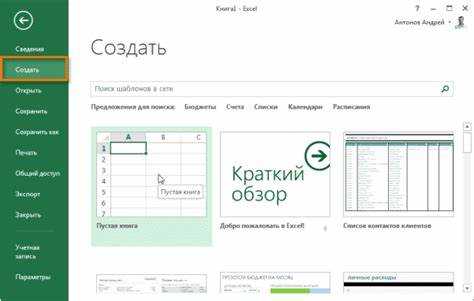
Для того чтобы сохранить один лист из книги Excel в отдельный файл, выполните следующие шаги:
- Откройте нужную книгу Excel, содержащую лист, который нужно выделить.
- Выберите вкладку с нужным листом. Убедитесь, что вы находитесь на этом листе, прежде чем продолжить.
- Перейдите в меню «Файл» и выберите опцию «Сохранить как».
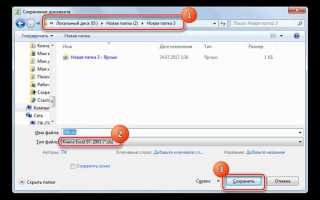
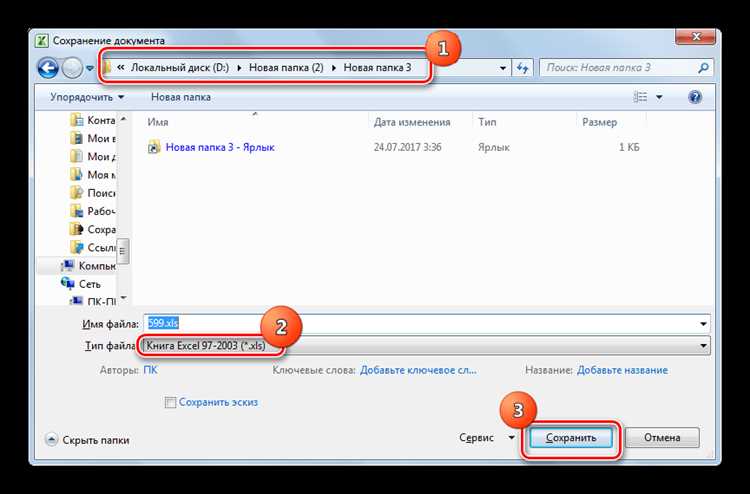
- В диалоговом окне «Сохранить как» выберите место для сохранения нового файла и введите его имя.
- В поле «Тип файла» выберите формат Excel (.xlsx) или другой подходящий формат.
- Нажмите «Сохранить». На этом этапе новый файл будет создан с только выбранным листом.
Чтобы избежать случайного включения других листов, перед сохранением рекомендуется выполнить следующее:
- Нажмите правой кнопкой мыши на вкладку листа и выберите «Переместить или скопировать».
- В открывшемся окне выберите опцию «Создать копию» и укажите новый файл для сохранения.
- Подтвердите действия, и лист будет перемещен в новый файл.
Этот способ подходит для быстрого сохранения данных, когда нужно оставить только один лист в новом файле без лишних шагов.
Пошаговый процесс создания новой книги из существующего листа
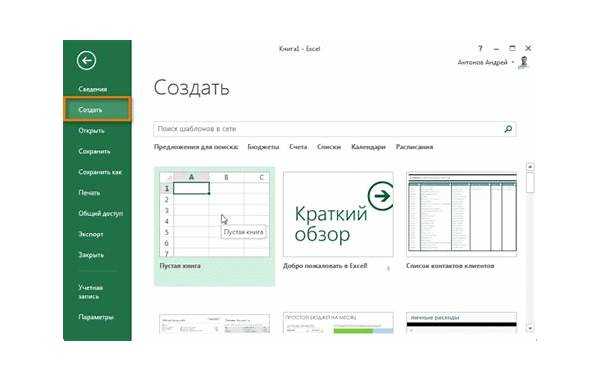
Для создания новой книги Excel, содержащей только один лист из существующего файла, выполните следующие шаги:
- Откройте файл Excel с нужным листом.
- Щелкните правой кнопкой мыши по вкладке листа, который хотите сохранить отдельно.
- В меню выберите «Переместить или скопировать».
- В диалоговом окне выберите «Новый рабочийbook» в списке, куда хотите переместить лист.
- Если хотите оставить оригинал, поставьте галочку «Создать копию».
- Нажмите «ОК», и лист будет перемещен в новый файл.
- Перейдите в «Файл» и выберите «Сохранить как». Укажите имя и место для нового файла.
- Нажмите «Сохранить», чтобы завершить процесс.
Теперь у вас есть отдельный файл Excel с одним листом. Этот метод позволяет быстро и точно создать новый рабочий файл с нужными данными.
Для дополнительного удобства при создании новых книг вы можете использовать несколько листов, перемещая их в новый файл, повторяя шаги с пунктом «Переместить или скопировать» для каждого из них.
Как изменить формат листа при сохранении в новую книгу
При сохранении листа Excel в новую книгу можно изменить формат файла, что важно для совместимости с другими приложениями или для соблюдения определенных стандартов. Чтобы изменить формат листа, следуйте этим шагам:
- Откройте книгу Excel, содержащую нужный лист.
- Щелкните правой кнопкой мыши на вкладке листа, который хотите сохранить, и выберите «Переместить или скопировать».
- В появившемся окне выберите «Новый рабочийbook», чтобы переместить лист в новый файл.
- Перейдите в меню «Файл» и выберите «Сохранить как».
- В диалоговом окне «Сохранить как» выберите место для сохранения нового файла и укажите имя.
- В поле «Тип файла» выберите нужный формат. Например:
- .xlsx – стандартный формат для сохранения данных с поддержкой всех возможностей Excel.
- .xls – устаревший формат, поддерживающий старые версии Excel, но ограниченный по количеству строк.
- .csv – текстовый формат для работы с данными, разделёнными запятыми (убирает все форматирование и формулы).
- .xlsm – формат для сохранения с макросами, если они присутствуют на листе.
- После выбора нужного формата нажмите «Сохранить».
Если вы выбираете формат .csv, помните, что все формулы, форматирование, графики и изображения будут удалены. Этот формат подходит только для сохранения данных в виде простого текста.
Для сохранения всех элементов листа, включая формулы и форматирование, рекомендуется использовать формат .xlsx или .xlsm, если требуется поддержка макросов.
Как объединить несколько листов в одну книгу Excel
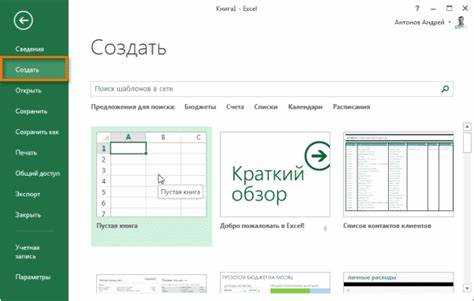
- Откройте Excel и создайте новую книгу или откройте существующую книгу, в которую хотите добавить другие листы.
- Перейдите на вкладку первого листа, который нужно объединить, и щелкните правой кнопкой по вкладке этого листа.
- Выберите «Переместить или скопировать». В открывшемся окне выберите целевую книгу в поле «Книга».
- Выберите позицию для листа в целевой книге (либо начало, либо после конкретного листа), затем нажмите «ОК». Лист будет перемещен в новую книгу.
- Повторите эти шаги для каждого листа, который нужно объединить в одну книгу. После этого все листы будут находиться в одной рабочей книге Excel.
Кроме того, можно объединить данные с нескольких листов в одну таблицу. Для этого используйте функцию «Сводная таблица» или VBA-скрипты для автоматического копирования данных с разных листов в один.
Если необходимо, чтобы данные с нескольких листов сливались в одну таблицу на одном листе, можно применить метод копирования и вставки, используя функцию «Переносить данные» с установкой ссылок или формул.
Использование макросов для автоматизации преобразования листа в книгу
Макросы VBA позволяют автоматически выделять отдельный лист рабочей книги и сохранять его как самостоятельный файл Excel без ручных операций. Базовая логика строится на работе с объектами Workbook и Worksheet, а также методами Copy и SaveAs, что обеспечивает точный контроль над процессом преобразования.
Для стабильной автоматизации рекомендуется копировать лист в новую книгу через метод Worksheets(«ИмяЛиста»).Copy. Этот подход сохраняет формулы, форматы ячеек, ширину столбцов и параметры печати. После копирования создаётся новая книга, доступная как ActiveWorkbook, что упрощает последующее сохранение без привязки к исходному файлу.
 . Этот подход сохраняет формулы, форматы ячеек, ширину столбцов и параметры печати. После копирования создаётся новая книга, доступная как ActiveWorkbook, что упрощает последующее сохранение без привязки к исходному файлу.»>
При сохранении книги критично явно указывать формат файла, например xlOpenXMLWorkbook для .xlsx. Это предотвращает появление предупреждений о несовместимости и исключает сохранение макросов в конечном файле, если они не требуются. Путь и имя файла целесообразно формировать динамически на основе имени листа, чтобы избежать перезаписи данных.
Для обработки большого количества листов используется цикл For Each Worksheet, внутри которого выполняется проверка по имени или индексу листа. Такой подход позволяет автоматически создавать десятки отдельных книг за один запуск макроса, что особенно эффективно при работе с отчётами или шаблонами для разных подразделений.
Отдельное внимание следует уделить обработке ошибок. Использование конструкции On Error Resume Next допустимо только для точечных операций, например при проверке существования файла. Для ключевых этапов сохранения предпочтительнее On Error GoTo с логированием ошибок в отдельный служебный лист.
С точки зрения производительности рекомендуется временно отключать обновление экрана и автоматический пересчёт формул через Application.ScreenUpdating = False и Application.Calculation = xlCalculationManual. Это снижает время выполнения макроса в несколько раз при массовом преобразовании листов в книги.
Для корпоративного использования важно учитывать параметры безопасности Excel. Макрос следует размещать в доверенной книге или надстройке, а также документировать его назначение, чтобы пользователи могли безопасно запускать автоматическое преобразование листов в отдельные книги без изменения системных настроек.
Как сохранить книгу Excel с несколькими листами в разных форматах
Excel позволяет сохранять одну и ту же книгу с несколькими листами в различных форматах, при этом поведение данных, формул и структуры листов напрямую зависит от выбранного типа файла. Корректный выбор формата предотвращает потерю информации и упрощает дальнейшее использование файлов.
При сохранении книги через меню Файл → Сохранить как необходимо учитывать поддерживаемые возможности каждого формата:
- XLSX – сохраняет все листы, формулы, диаграммы, стили и структуры таблиц; не поддерживает макросы.
- XLSM – аналогичен XLSX, но дополнительно сохраняет VBA-макросы.
- XLS – устаревший формат с ограничением по количеству строк и столбцов, используется только для совместимости.
- PDF – фиксирует визуальное представление всех листов, не предназначен для редактирования.
- CSV – сохраняет данные только активного листа, без форматов и формул.
Для сохранения всех листов книги в формате PDF следует заранее настроить параметры печати каждого листа, так как Excel использует индивидуальные области печати. В диалоге сохранения рекомендуется включать параметр экспорта всей книги, а не только активного листа.
Если требуется сохранить каждый лист в отдельном формате, последовательность действий должна быть строго определена:
- Активировать нужный лист.
- Выполнить сохранение в требуемом формате (например, CSV или PDF).
- Переименовать файл в соответствии с логикой структуры данных.
- Перейти к следующему листу.
Для форматов CSV и TXT важно учитывать региональные настройки системы, так как разделители столбцов (запятая или точка с запятой) определяются локалью Windows. Это особенно критично при передаче данных в сторонние системы.
При сохранении книги в нескольких форматах рекомендуется использовать исходный файл в формате XLSX или XLSM как мастер-версию. Все остальные форматы должны создаваться на его основе, чтобы избежать накопления ошибок округления, потери формул и искажения кодировок.
Для регулярных операций сохранения в разных форматах целесообразно применять макросы VBA с явным указанием параметра FileFormat, что гарантирует единообразие структуры файлов независимо от действий пользователя.
Вопрос-ответ:
Чем отличается копирование листа в новую книгу от обычного сохранения файла Excel?
Копирование листа создаёт отдельную книгу, содержащую только выбранный лист, без остальных данных исходного файла. Такой подход удобен, если требуется передать конкретный отчёт или таблицу без служебных листов, скрытых расчётов и вспомогательных данных. При обычном сохранении структура книги остаётся неизменной.
Сохраняются ли формулы и ссылки при преобразовании листа в отдельную книгу?
Формулы сохраняются полностью, однако ссылки на другие листы исходной книги заменяются значениями или приводят к ошибкам, если связанные листы отсутствуют. Перед преобразованием рекомендуется проверить наличие межлистовых ссылок и при необходимости заменить их на значения.
Можно ли преобразовать лист Excel в книгу без использования макросов?
Да, это выполняется вручную через команду «Переместить или скопировать лист», выбрав пункт создания новой книги. Способ подходит для разовых операций, но при регулярной работе с большим числом листов приводит к лишним затратам времени.
Как влияет формат файла на результат преобразования листа в книгу?
Формат определяет, какие данные сохраняются. XLSX поддерживает формулы и форматирование, XLSM дополнительно хранит макросы, CSV оставляет только данные активного листа без стилей, а PDF фиксирует внешний вид таблицы без возможности редактирования.
Что делать, если после преобразования увеличивается размер итогового файла?
Рост размера обычно связан с условным форматированием, стилями или встроенными объектами. Перед созданием новой книги стоит удалить неиспользуемые стили, очистить диапазоны за пределами таблиц и проверить наличие скрытых объектов.

 Загрузка...