Содержание статьи

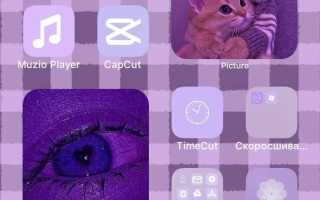
Экран вашего iPhone – это не просто место для приложений, но и визуальная часть вашего устройства, которую вы видите каждый день. Он может стать настоящей «визитной карточкой», отражая не только стиль и вкусы владельца, но и соответствовать атмосфере вашего дома. Для этого нужно учитывать несколько важных факторов: от подбора обоев и иконок до организации рабочих пространств с помощью виджетов.
Основное правило – это гармония. Оформление экрана должно быть не только красивым, но и удобным. Например, правильное расположение иконок, использование нестандартных значков и виджетов помогут вам не только улучшить внешний вид, но и повысить удобство использования устройства. Важно, чтобы оформление экрана сочеталось с вашим интерьером и настроением, а не отвлекало или перегружало восприятие.
Чтобы добиться идеального баланса между эстетикой и функциональностью, потребуется немного времени на настройку. Задача заключается не только в подборе красивых обоев, но и в правильной организации пространства на экране. Так, обои могут гармонировать с цветовой палитрой вашего дома, а виджеты – давать важную информацию без лишних движений пальцев. Правильный выбор иконок и их расположение помогут сделать экран iPhone не только стильным, но и максимально удобным.
Выбор фонового изображения для экрана iPhone: как подобрать стильный и уникальный фон
Во-первых, учитывайте цветовую гамму вашего интерьера. Если вы хотите, чтобы экран органично вписывался в общий стиль, выбирайте изображения, которые гармонируют с основными оттенками в комнате. Для светлых помещений подойдут мягкие пастельные тона, а в темных – насыщенные, глубокие цвета. Это поможет создать единую атмосферу в комнате и не нарушить визуальный баланс.
Во-вторых, важно учитывать функциональность фона. Яркие и насыщенные изображения могут затруднять восприятие иконок, особенно если они светлые или мелкие. Лучше всего для фона выбирать изображения с плавными переходами цветов или минималистичные изображения. Это обеспечит хорошую читаемость значков и виджетов. Простота и минимализм часто выигрывают на фоне сложных рисунков, потому что они не перегружают восприятие.
Также стоит подумать о температуре изображения. Если в интерьере преобладают теплые оттенки, стоит подобрать обои с теплым светом или натуральными текстурами (например, изображения природы или архитектурных объектов). Для более холодных помещений подойдут изображения с холодным оттенком, такие как изображения моря или города в вечернее время.
Не забывайте о темах и настроении, которые вы хотите создать. Например, если вы предпочитаете спокойную атмосферу, выберите изображения с мягким светом, природными мотивами или абстракциями. Для более динамичной атмосферы можно выбрать яркие и контрастные изображения, которые будут вдохновлять на действия и создавать ощущение энергии.
Не стоит также забывать, что фоновое изображение можно легко менять, и лучше подобрать несколько вариантов, которые будут соответствовать разному настроению или времени суток. Так, можно установить один фон для дневного времени, а другой – для ночного. Это добавит гибкости и разнообразия в оформление вашего экрана iPhone.
Как выбрать и настроить обои с учетом цветов интерьера вашего дома

При выборе обоев для экрана iPhone важно учитывать не только эстетические предпочтения, но и гармонию с окружающим интерьером. Правильно подобранное изображение может создать эффект единства между вашим устройством и общим дизайном комнаты.
Основной принцип заключается в сочетании цветов экрана с палитрой, преобладающей в интерьере. Например, если в вашем доме доминируют теплые оттенки, такие как бежевый, оранжевый или коричневый, выберите обои, которые будут дополнять эти цвета.
| Цвета интерьера | Рекомендуемые обои |
|---|---|
| Теплые оттенки (бежевый, коричневый, оранжевый) | Изображения с мягкими пастельными тонами, текстуры природы (дерево, камень), теплые цветовые градиенты |
| Холодные оттенки (синий, зеленый, фиолетовый) | Обои с холодными цветами, такие как изображения неба, моря или снежных пейзажей |
| Нейтральные цвета (серый, белый, черный) | Черно-белые фотографии, абстракции или геометрические формы в нейтральных цветах |
| Яркие цвета (красный, желтый, бирюзовый) | Изображения с яркими, насыщенными цветами или минималистичные фото с яркими акцентами |
Если ваш интерьер выполнен в одном доминирующем цвете, обои на экране iPhone могут служить как контрастный акцент. Например, если в комнате преобладают нейтральные оттенки, выберите яркое и насыщенное изображение, чтобы создать интересный визуальный контраст.
Не забывайте, что для сохранения гармонии между экраном и интерьером важен также освещенный элемент фона. Если в вашем доме есть окна с хорошим естественным освещением, выбирайте обои с легкими и светлыми оттенками, которые не будут конкурировать с ярким светом. В более темных помещениях, наоборот, подойдут обои с глубокими цветами, которые добавят глубины и контраста.
Настройка обоев на экране iPhone – это простой процесс, но важно помнить, что фон не должен отвлекать от работы с устройством. Плавные переходы цвета или минималистичные изображения обеспечат комфорт при долгом использовании телефона и не будут раздражать глаз.
Как правильно расположить иконки на главном экране iPhone для удобства и эстетики
Во-первых, важно помнить о принципах визуального баланса. Иконки должны быть расположены так, чтобы экран не казался перегруженным. Разделите экран на зоны: верхняя часть – для самых используемых приложений, нижняя – для более редких, а центральная часть – для важной информации и часто используемых виджетов. Такой подход помогает снизить визуальный шум и облегчить навигацию.
Для удобства использования старайтесь разместить самые нужные приложения в нижней части экрана, так как они будут быстрее доступны пальцем. Это могут быть приложения для общения, навигации или работы. Важно, чтобы самые важные иконки находились в зоне комфорта – на расстоянии нескольких движений пальца от центра экрана.
Одним из приемов организации рабочего пространства является использование папок для схожих приложений. Например, все социальные сети или офисные приложения можно поместить в одну папку. Это не только упрощает доступ, но и позволяет сохранить порядок на экране. Важно, чтобы название папки было кратким и ясным, например, «Социальные» или «Работа».
Не забывайте о группировке по частоте использования. Разместите наиболее часто используемые приложения ближе к верхнему ряду, а те, которыми вы пользуетесь реже, – в нижней части. Это позволит экономить время и уменьшит необходимость в прокручивании экранов.
Обратите внимание на размер иконок. В iPhone есть функция изменения их размера (например, через «Экспресс-настройки»), что позволяет визуально выделить наиболее важные приложения или группы. Также стоит подумать о использовании нестандартных значков для приложений – это добавит индивидуальности и упрощает визуальное восприятие.
Иконки должны не только быть удобно расположены, но и гармонировать друг с другом. Выбирайте схожие по стилю значки, чтобы экран выглядел целостно. Множество разных стилей иконок может создавать визуальную перегрузку и отвлекать от нужной информации. Использование одного стиля или минималистичных иконок сделает экран более аккуратным.
И наконец, периодически проводите перепланировку экрана, чтобы избегать застоя и рутинности. Подстраивайте расположение иконок под изменяющиеся нужды и рабочие процессы. Если вам нужно больше места для виджетов или новых приложений, не бойтесь менять структуру экрана.
Использование виджетов на главном экране: советы по дизайну и функциональности

При выборе виджетов важно учитывать их функциональность. Разместите на экране те виджеты, которые реально полезны в повседневной жизни. Например, календарь или погода помогут быстро увидеть актуальную информацию, не открывая соответствующие приложения. Для работы можно добавить виджеты с заметками или задачами, а для развлечений – музыкальные сервисы или новостные ленты.
Для создания визуальной гармонии важно не перегружать экран множеством виджетов. Используйте только те, которые дополняют основной функционал и не создают ощущения хаоса. Подумайте о размерах виджетов: крупные виджеты занимают больше места, но их легко увидеть с первого взгляда. Меньшие виджеты, наоборот, можно комбинировать и располагать их в удобных местах, не нарушая общий порядок.
Расположите виджеты в параллельных рядах, чтобы они не перегружали центральную часть экрана. Например, в верхней части экрана можно разместить виджеты с минимальной информацией, такую как погода или текущие события, а в нижней – более крупные виджеты, например, с задачами или часами. Это создаст ощущение сбалансированности и улучшит визуальный комфорт.
Визуальная гармония виджетов также зависит от их цветовой палитры. Используйте виджеты, которые подходят по цвету к основным обоям вашего экрана. Старайтесь избегать слишком ярких контрастов, если фон иконок или обоев сам по себе яркий. Можно настроить виджеты с учетом цвета фона, чтобы они органично вписывались в общий стиль.
Некоторые виджеты поддерживают интерактивность, что позволяет получить информацию сразу, без необходимости открывать приложение. Например, виджет с почтой или сообщениями позволит быстро прочитать последние уведомления или сообщения. Это удобно и значительно ускоряет использование телефона. Подбирайте такие виджеты, которые действительно приносят пользу и облегчают доступ к важной информации.
Не забывайте о периодическом обновлении виджетов. Новые версии приложений часто предлагают улучшенные виджеты с дополнительной функциональностью. Регулярно проверяйте обновления, чтобы использовать самые актуальные и оптимизированные версии виджетов для вашего экрана.
Комбинируйте виджеты с иконками так, чтобы они не мешали друг другу, а дополняли экран в целом. Убедитесь, что важная информация всегда находится под рукой, а экраны остаются визуально привлекательными и не перегруженными.
Как выбрать и настроить стильные значки для приложений iPhone

1. Использование однотипных значков. Чтобы экран выглядел органично, выбирайте значки, выполненные в одном стиле. Это могут быть минималистичные иконки, которые будут гармонировать между собой. Например, можно использовать черно-белые значки или иконки в одном цвете с простыми линиями и формами.
2. Выбор значков с учетом цвета фона. Значки должны контрастировать с фоном, но не быть слишком яркими, чтобы не перегружать экран. Выбирайте иконки, которые соответствуют основной палитре вашего устройства, будь то пастельные тона для спокойных интерьеров или яркие и насыщенные цвета для динамичных экранов.
3. Использование иконок с персонализированным дизайном. Можно создать собственные значки для приложений с помощью приложений для редактирования или скачав пакеты пользовательских иконок. Это поможет вам выделить важные приложения и придать экрану уникальный вид.
4. Подбор иконок по функциональности. Иконки не обязательно должны быть одинаковыми по стилю. Можно сгруппировать приложения по функционалу и выбрать для каждой группы свой стиль значков. Например, все социальные сети можно оформить в одном стиле, а приложения для работы – в другом.
5. Использование ярких акцентов. Чтобы экран не выглядел скучным, добавьте несколько ярких значков, которые будут служить визуальными акцентами. Это могут быть иконки для любимых приложений или небольшие декоративные элементы, такие как маленькие картинки или графика.
6. Обновление значков с учетом настроения. Вы можете периодически менять значки в зависимости от времени года или вашего настроения. Это можно делать с помощью приложений для настройки значков, которые позволяют быстро изменять иконки без необходимости перепроверять каждое приложение по отдельности.
7. Важность правильного размера иконок. Используйте значки среднего размера, чтобы они не перекрывали друг друга, а оставались четкими и читаемыми. Размер иконок можно настроить в зависимости от количества приложений на экране и предпочтений пользователя.
Для изменения значков можно воспользоваться такими приложениями, как Shortcuts (Сокращения), которое позволяет создать свои иконки для приложений и установить их на главном экране. Также можно использовать сторонние пакеты значков, которые можно найти в интернете или в приложениях для дизайна.
В конце концов, главное – это баланс между эстетикой и функциональностью. Не перегружайте экран слишком многими стильными иконками, чтобы сохранить удобство и легкость в использовании устройства.
Оформление экрана блокировки: как сделать его привлекательным и удобным
1. Выбор фона экрана блокировки. Фоновое изображение должно быть достаточно спокойным, чтобы не отвлекать внимание от времени и уведомлений. Лучше всего подходят изображения с мягкими переходами цветов, природные пейзажи или минималистичные абстракции. Избегайте слишком ярких или перегруженных изображений, так как они могут затруднить восприятие информации на экране.
2. Настройка виджетов и уведомлений. Для удобства можно разместить виджеты на экране блокировки, такие как погода, календарь или напоминания. Это позволяет получить нужную информацию сразу, не разблокируя телефон. Убедитесь, что виджеты не перегружают экран и отображают только самые важные данные. Для этого можно настроить уведомления таким образом, чтобы они появлялись только в нужный момент и не мешали другим элементам.
3. Использование функций «Центр управления» и «Центр уведомлений». Разместите эти панели так, чтобы они были легко доступны для быстрого доступа. Центр управления и уведомлений можно настроить так, чтобы наиболее важные функции (например, яркость экрана, музыка или Wi-Fi) всегда были под рукой. Это повысит удобство и скорость взаимодействия с телефоном.
4. Кастомизация видимости времени и даты. Время и дата – самые важные элементы на экране блокировки. Убедитесь, что они хорошо видны и не перекрываются другими элементами. Для этого можно выбрать фоны с минимальными деталями в области, где отображается эта информация, или настроить стиль шрифта так, чтобы текст был четким и контрастным.
5. Использование живых обоев или анимации. Некоторые пользователи предпочитают оживить экран блокировки с помощью живых обоев или анимации. Это может быть динамичное изображение, которое реагирует на прикосновения или движение телефона. Однако важно, чтобы такие обои не перегружали восприятие и оставались достаточно спокойными для быстрого доступа к информации.
6. Персонализация через уведомления. Если у вас есть важные напоминания или задачи на день, настройте уведомления так, чтобы они сразу появлялись на экране блокировки. Можно добавить важные события, такие как встречи или день рождения, с использованием виджетов или настраиваемых уведомлений. Это поможет вам оставаться организованным и не забывать о важных делах.
7. Оформление с учетом времени суток. Для добавления гармонии можно использовать динамичные обои, которые меняются в зависимости от времени суток. Например, днем это могут быть яркие, солнечные изображения, а ночью – более спокойные, темные фоны. Это создает ощущение уюта и привносит дополнительную эстетическую ценность в оформление экрана блокировки.
Оформление экрана блокировки – это процесс, который должен быть как функциональным, так и визуально приятным. С правильным подходом вы можете сделать так, чтобы экран блокировки стал не только стильным элементом вашего устройства, но и удобным инструментом для быстрого доступа к важной информации.
Преимущества использования темной и светлой темы в зависимости от настроения и времени суток

Темная и светлая темы на iPhone предлагают не только различные визуальные стили, но и различные преимущества в зависимости от времени суток и вашего настроения. Правильный выбор темы помогает улучшить восприятие экрана и повысить комфорт при длительном использовании устройства.
1. Темная тема. Это идеальный выбор для вечернего времени и ночных часов. Темная тема снижает яркость экрана и уменьшает нагрузку на глаза, что делает использование телефона более комфортным в темных помещениях. Она также экономит заряд батареи на устройствах с OLED-экранами, так как темные пиксели не требуют такого же уровня яркости, как светлые. Темная тема помогает сосредоточиться на контенте и снижает зрительное напряжение, что особенно важно перед сном.
2. Светлая тема. Светлая тема идеально подходит для дневного времени и ярких помещений. Она помогает улучшить читаемость текста, особенно при ярком освещении, так как контраст между текстом и фоном будет более выраженным. Светлая тема выглядит свежо и легка, что делает ее более подходящей для работы или активного использования устройства в дневное время. Она также придает экрану более чистый и энергичный вид.
3. Психологический эффект. Выбор темы может повлиять на ваше восприятие устройства и общее настроение. Темная тема создает атмосферу уюта и спокойствия, подходя для вечернего отдыха или просмотра контента. Светлая тема ассоциируется с энергией, ясностью и оптимизмом, что делает ее хорошим выбором для активных задач и работы.
4. Сменные темы в зависимости от времени суток. Современные версии iOS позволяют настроить автоматическую смену темной и светлой темы в зависимости от времени суток. Это удобно, так как экран будет автоматически адаптироваться к окружающим условиям: днем – светлая тема, вечером – темная. Таким образом, вы получаете максимальный комфорт и удобство, не задумываясь о настройках вручную.
5. Темная тема для экономии энергии. Если ваш iPhone оснащен OLED-экраном, темная тема помогает значительно экономить батарею. Черные пиксели на OLED-экране не излучают свет, что снижает энергозатраты. Это особенно актуально, если вы активно пользуетесь телефоном в течение всего дня и хотите продлить время работы устройства без подзарядки.
6. Индивидуальные предпочтения и гибкость. Возможность смены темы в любое время позволяет настроить экран в зависимости от настроения и текущих нужд. Например, в яркий солнечный день предпочтительнее использовать светлую тему для лучшей видимости, а вечером, когда нужно расслабиться, – темную для минимизации стресса для глаз. Выбор зависит от того, как вам комфортнее.
Использование темной и светлой темы на iPhone – это не только вопрос эстетики, но и удобства. От правильного выбора темы зависит, насколько приятным будет использование телефона в разных условиях. Учитывая время суток, освещенность и ваши предпочтения, вы сможете создать идеальную атмосферу для работы и отдыха.
Вопрос-ответ:
Как выбрать фон для экрана iPhone, чтобы он гармонировал с интерьером дома?
При выборе фона для экрана iPhone важно учитывать цветовую палитру вашего дома. Если в интерьере преобладают теплые оттенки, например, бежевые или коричневые тона, лучше выбрать фоновое изображение с мягкими пастельными цветами или природными пейзажами. В темных комнатах будет уместно использовать более насыщенные фоны, такие как изображения вечернего города или темные текстуры. Главное — чтобы фон не перегружал экран и не отвлекал внимание от иконок и виджетов.
Как организовать иконки на главном экране iPhone, чтобы экран оставался аккуратным?
Для того чтобы экран был удобным и эстетичным, важно правильно расположить иконки. Самые часто используемые приложения следует разместить в нижней части экрана, где они будут легкодоступны. На верхних рядах можно разместить менее важные приложения или те, которыми вы пользуетесь реже. Также удобно использовать папки для группировки приложений по категориям, например, социальные сети или рабочие инструменты, что поможет создать порядок и избежать перегрузки экрана.
Что такое виджеты на iPhone и как они могут улучшить оформление экрана?
Виджеты — это маленькие приложения, которые показывают информацию прямо на главном экране, не требуя открытия самого приложения. Они могут отображать такие данные, как погода, календарь, новости или задачи. Виджеты позволяют не только сделать экран более функциональным, но и добавить элемент дизайна, ведь их можно настроить под ваш стиль. Например, можно выбрать виджеты с минималистичными дизайнами или же с яркими акцентами, чтобы они гармонировали с общим стилем экрана и интерьера.
Как настроить стильные значки для приложений на iPhone?
Для того чтобы значки на iPhone выглядели гармонично, можно использовать однотипные иконки, выполненные в едином стиле. Существует множество приложений, которые предлагают наборы значков, как для стандартных, так и для сторонних приложений. Также можно настроить собственные значки, если вы хотите что-то уникальное. Иконки должны быть подобраны таким образом, чтобы они сочетались с фоном экрана и не перегружали его, оставляя пространство для других элементов, таких как виджеты или уведомления.

 Загрузка...